3D ссылка на предварительный просмотр текстуры
Существует три различных режима предварительного просмотра текстуры 3D:
См. Справка по окну настроек импорта текстуры для получения информации о других настройках в Настройки импорта текстуры окно.
Объем
В режиме предварительного просмотра тома, Unity отображает текстуру 3D в виде полупрозрачного куба. Выберите и перетащите куб, чтобы повернуть предварительный просмотр.
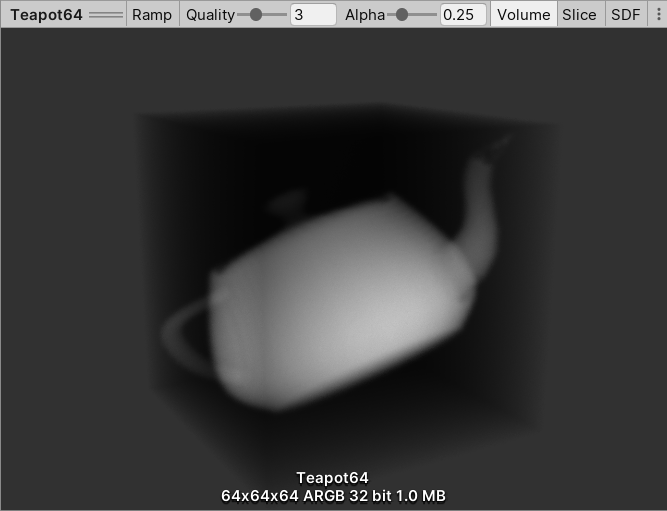
| Контроль | Описание |
|---|---|
| Рампа | Включите и отключите цветовой ромбоид, чтобы Unity отображал цвета серого цвета. Если изображение содержит много тонких деталей, включите Рампа, чтобы детали были легче проверить. |
| Качество | Установить выборку на пиксель текстуры. Более высокие значения означают более высокое качество рендеринга. |
| Альфа | Задайте прозрачность предварительного просмотра. Значение 1 означает полную непрозрачность, а значение 0 — полную прозрачность. Настройте для просмотра внутренних пикселей. |
Слит
В режиме предварительного просмотра Слит, Unity отображает 2D фрагмент каждой из трех осей текстуры 3D. Используйте ползунки X, Y и Z для выбора фрагментов для предварительного просмотра.
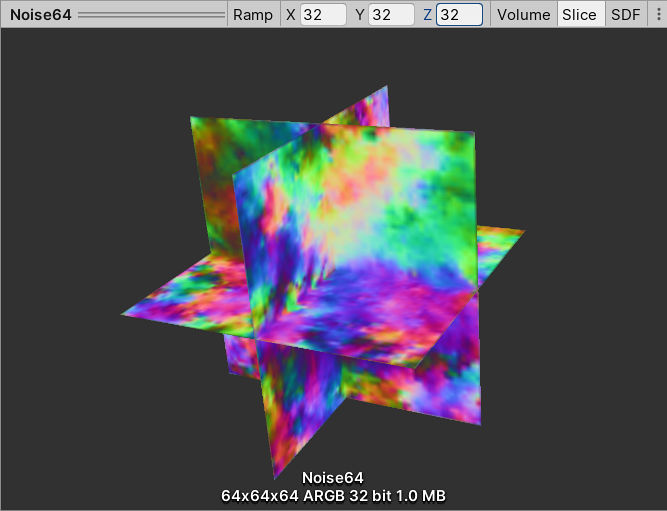
| Контроль | Описание |
|---|---|
| Рампа | Включите и отключите цветовой ромбоид, чтобы Unity отображал цвета серого цвета. Если изображение содержит много тонких деталей, включите Рампа, чтобы детали были легче проверить. |
| X | Установить просмотр сегмента по оси x, в текстурных пикселях. |
| Y | Установить фрагмент для просмотра с оси y, в текстурных пикселях. |
| Z | Установить изображение для просмотра с оси z, в текстурных пикселях. |
SDF
В режиме предварительного просмотра SDF, Unity отображает текстуру 3D как поле расстояния со знаком (SDF) в пространстве 3D. Этот режим предварительного просмотра поддерживает только ненаправленные поля расстояния со знаком.
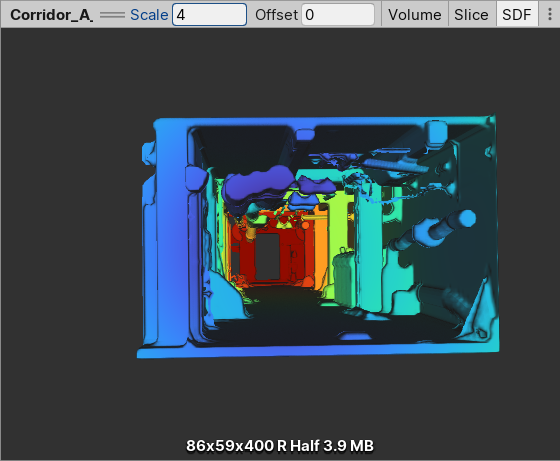
| Контроль | Описание |
|---|---|
| Масштаб | Установить значение, на которое умножается размер шагов луча. Размер шагов луча — это расстояние между двумя соседними пикселами. Увеличьте это значение, если Unity отрезает отдаленные части предварительного просмотра. Уменьшите это значение, если текстура 3D не видна. |
| Смещение | Интенсивность, которую Unity использует для отображения пикселей поверхности. Когда это значение положительное, Unity расширяет отображаемую поверхность. Когда это значение отрицательное, Unity отображает пустое пространство как поверхность, а поверхность как пустое пространство. |