Отладка режимов рисования для справочного освещения
Вид Scene имеет несколько режимов отладки рисунка, чтобы помочь вам понять и отладывать освещение в вашей сцене.
Используйте панель инструментов Scene Параметры Видения для выбора Режима Рисования Отладки.
Если вы используете универсальный конвейер отображения или High Definition Render Pipeline, не все режимы отображаются. Вы можете использовать Отладчик рендеринга окно для отладки освещения в этих конвейерах.
Освещение
Вкладчики/получатели
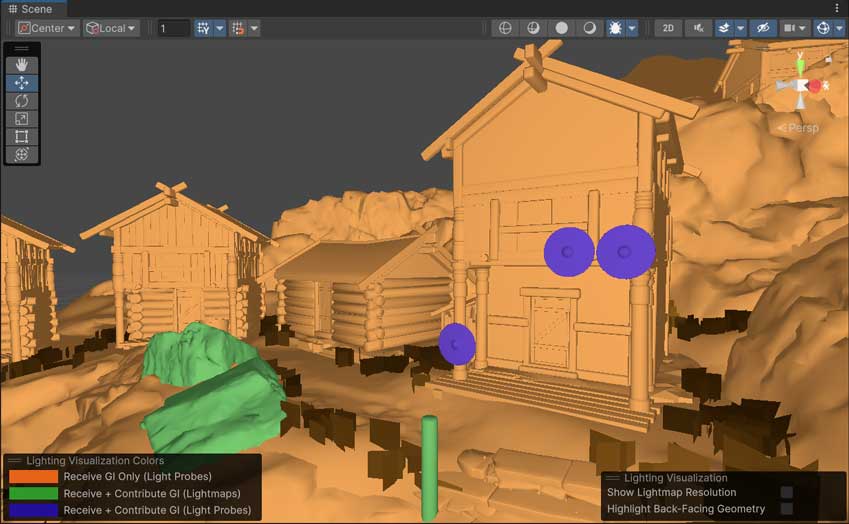
Режим Вкладчики / Получатели отображает следующие цвета в зависимости от того, участвуют ли объекты в глобальном освещении и получают ли глобальное освещение:
- Оранжевый означает, что объект не участвует в глобальном освещении. Чтобы изменить это, используйте флаг Contribute GI в свойстве Static Editor Flags объекта.
- Зеленый означает, что объект получает глобальное освещение от карт освещения. Чтобы изменить это, используйте Получить глобальное освещение настройка в объекте Компонент отображения сетки.
- Синий означает, что объект получает глобальное освещение от Световых Проб. Чтобы изменить это, используйте настройку Получить глобальное освещение в компоненте Mesh Renderer объекта.
Используйте Окно настроек чтобы настроить цвета.
Каскады теней
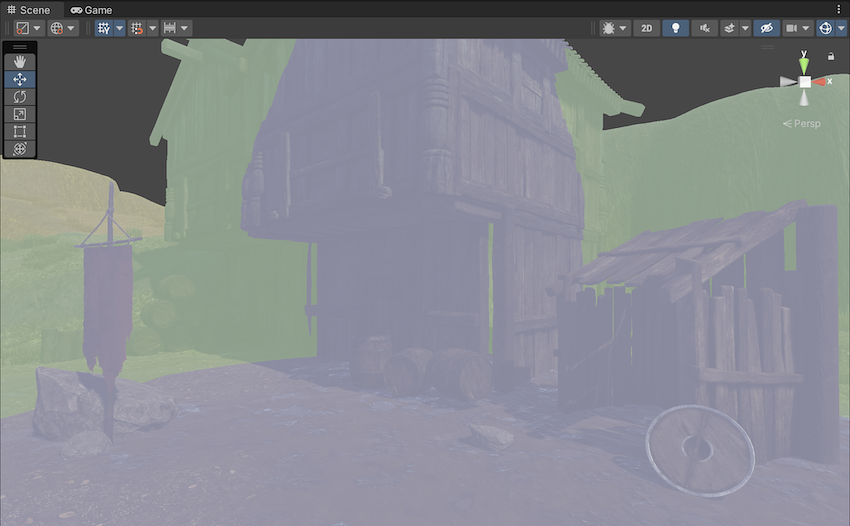
Режим Каскады Теней отображает разный цвет для каждого каскада теней. Цвета соответствуют цветам каскадов теней в разделе Тени окна Настройки Качества.
Вы можете использовать этот режим для настройки расстояния тени, количества каскадов и разделений каскадов тени.
Этот режим использует Scene дальнюю плоскость зрения вместо расстояния тени. Вам может понадобиться уменьшить расстояние тени, если вы хотите соответствовать игровому поведению камеры с небольшим расстоянием дальней плоскости.
Глобальное освещение
При использовании Глобальное освещение в режиме реального времени или Запеченное глобальное освещениевключаются следующие режимы.
Косвенный (только глобальное освещение в режиме реального времени)
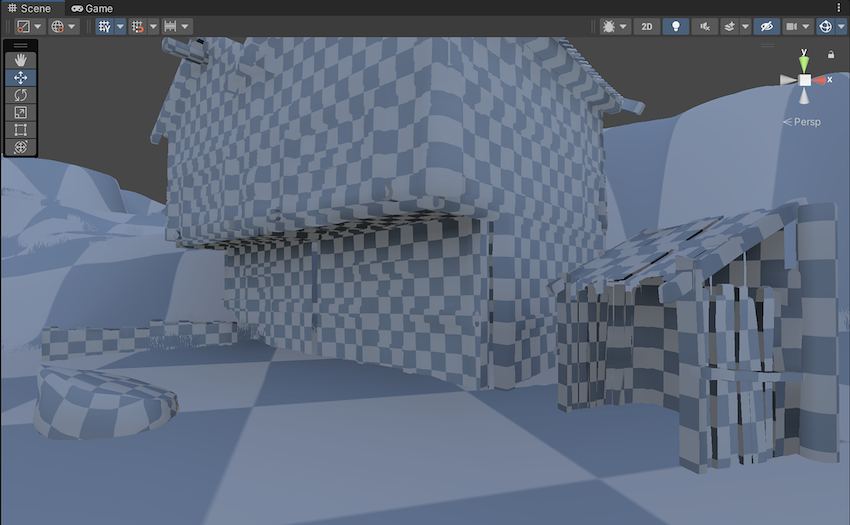
Режим Косвенные отображает карты освещения в реальном времени, созданные Enlighten Realtime Global Illumination.
Направленность
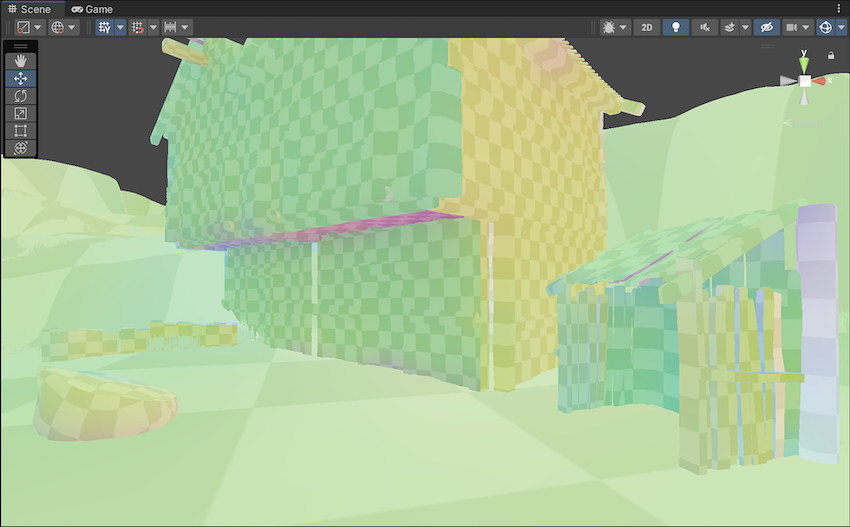
Режим Направленность отображает преобладающее направление света в виде цвета. См. Направленный режим для дополнительной информации.
Альбедо
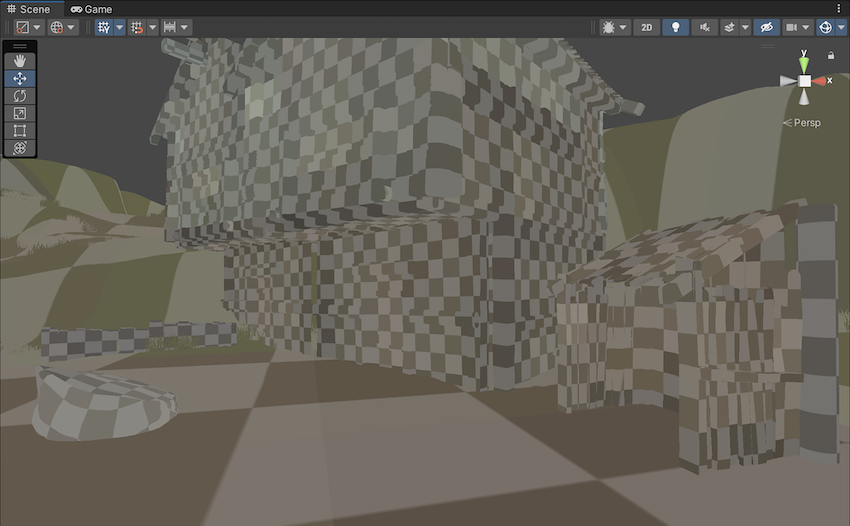
Режим Альбедо отображает цвет альбедо материалов.
Эмиссивный
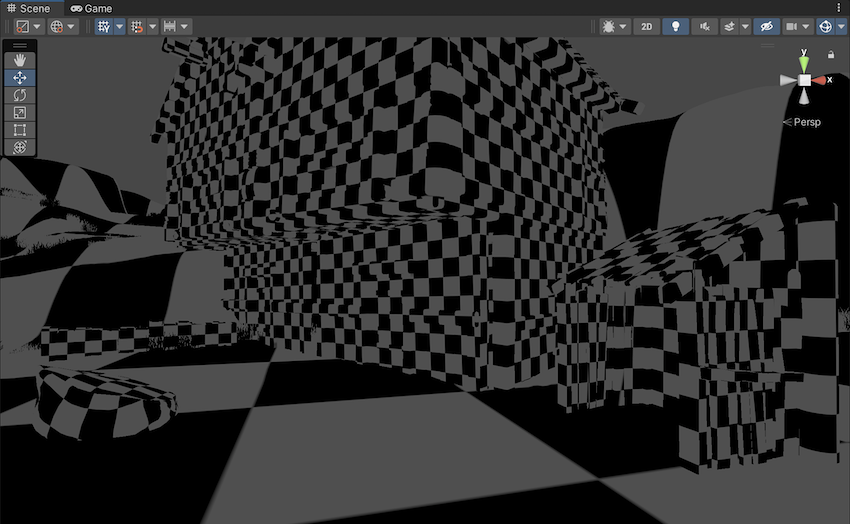
Режим Эмиссивный отображает эмиссионный цвет эмиссионных материалов.
UV График
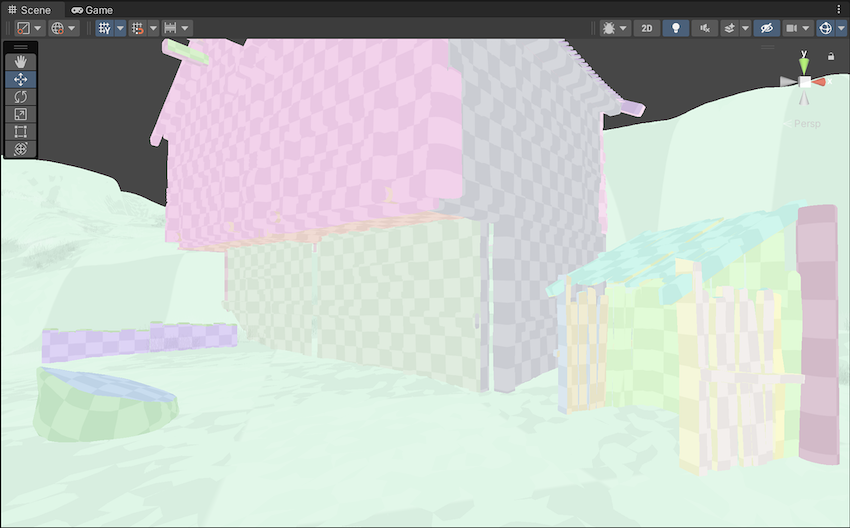
Режим UV График отображает различные цвета для каждой UV графики.
Вы можете использовать этот режим для проверки масштабирования карт освещения на геометрию. Измените масштаб с помощью таких параметров, как Резолюция в Lightmap Parameters Asset, или Scale в Lightmap свойстве отдельных рендереров.
Системы (только глобальное освещение в реальном времени)
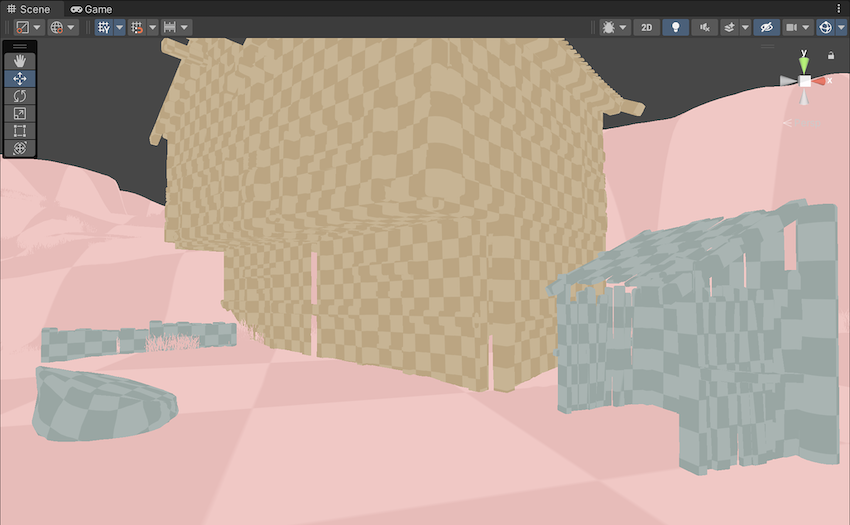
Режим Системы отображает разный цвет для каждой группы кластеров (систем), которые Enlighten Realtime Global Illumination создает для генерации карт освещения в реальном времени.
См. Как работает Enlighten Realtime Global Illumination для более подробной информации.
Кластеризация (только глобальное освещение в реальном времени)
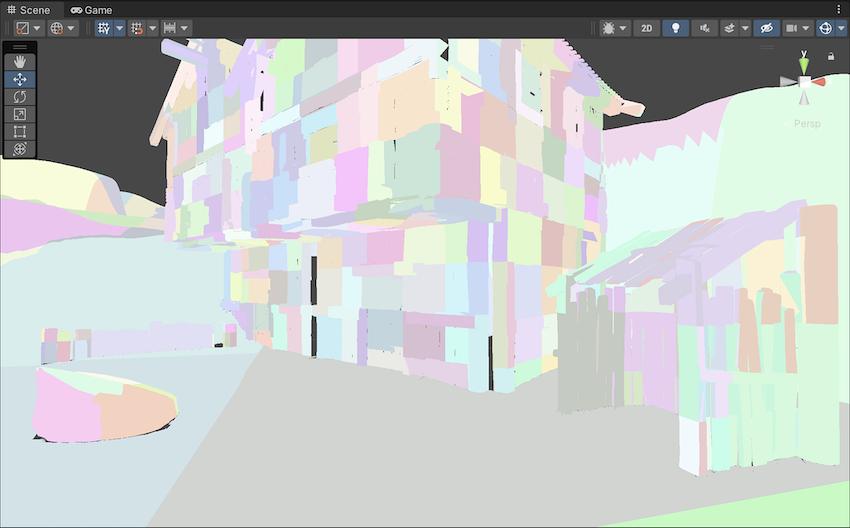
Режим Кластеризация отображает разный цвет для каждого кластера, созданного Enlighten Realtime Global Illumination для создания карт освещения в реальном времени.
Большие сцены могут генерировать больше кластеров, чем Unity может хранить в памяти. Чтобы уменьшить количество кластеров, используйте настройку Cluster Resolution в Lightmap Parameters Asset для настройки соотношения кластеров к геометрии.
См. Как работает Enlighten Realtime Global Illumination для более подробной информации.
Кластеризация освещения (только глобальное освещение в реальном времени)
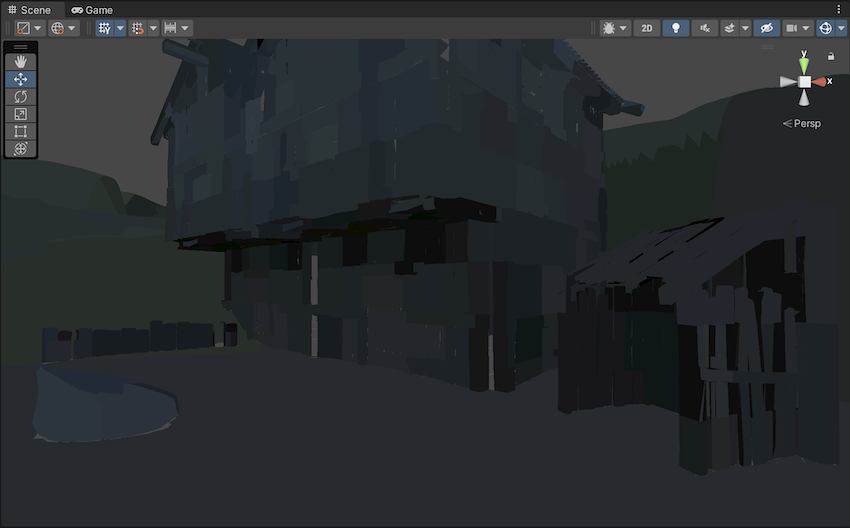
Режим Lit Clustering отображает разный цвет для каждого кластера, созданного Enlighten Realtime Global Illumination для генерации карт освещения в реальном времени, и применяет цвет из карт освещения в реальном времени.
Тексель Допустимость (только при глобальном освещении)
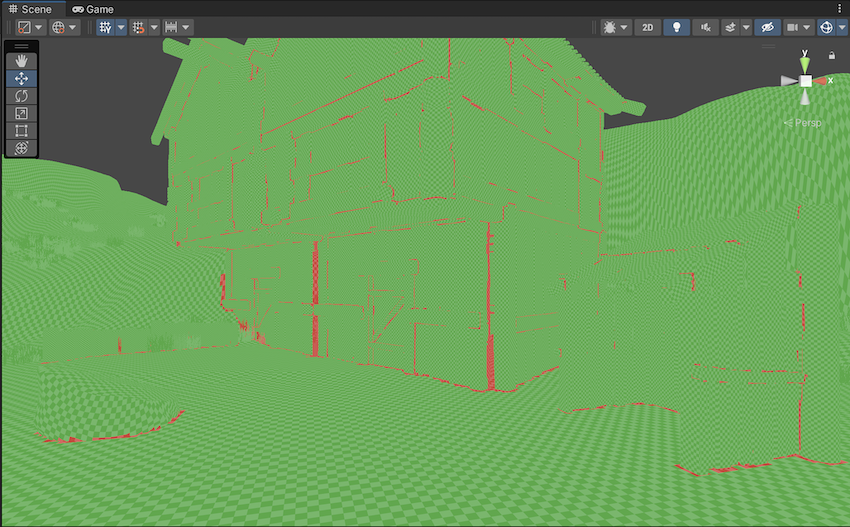
Режим Validity Texel отображает красный цвет на поверхности, если запечённый текстиль карты освещения является недействительным. Unity отмечает текстиль как недействительный, когда процесс световой картографии излучает лучи с поверхности и попадает в основном на задние поверхности. Unity пытается интерполировать цвет для недействительного текстиля, смотря на соседние действительные текстильные карты.
Чтобы настроить порог для маркировки текселей как недействительных, используйте настройку Backface Tolerance в Lightmap Parameters Asset.
UV Перекрытие (только для глобального освещения)
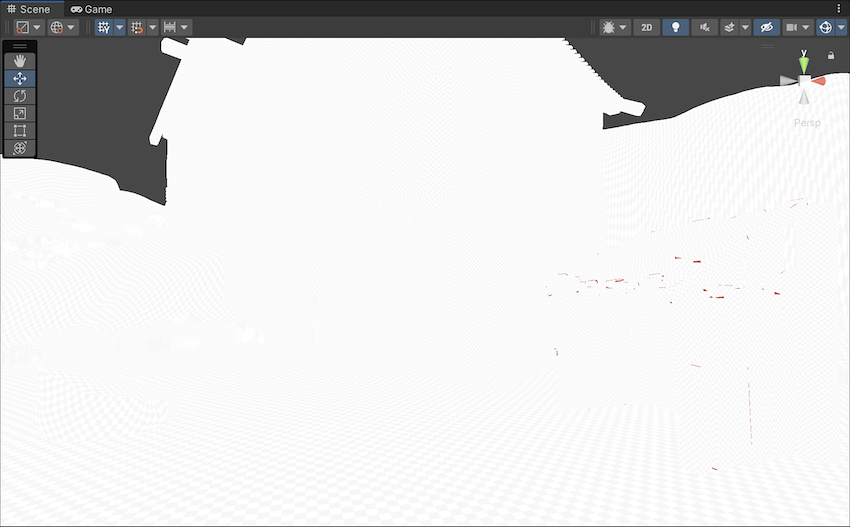
Режим UV Overlap отображает красный цвет, если текстиль печеного lightmap находится слишком близко к текстилю в другой диаграмме lightmap, что может привести к aliasing, pixelation и другим проблемам. См. Устранение наложения UV карты освещения для дополнительной информации.
Индексы карт освещения (только для глобального освещения)
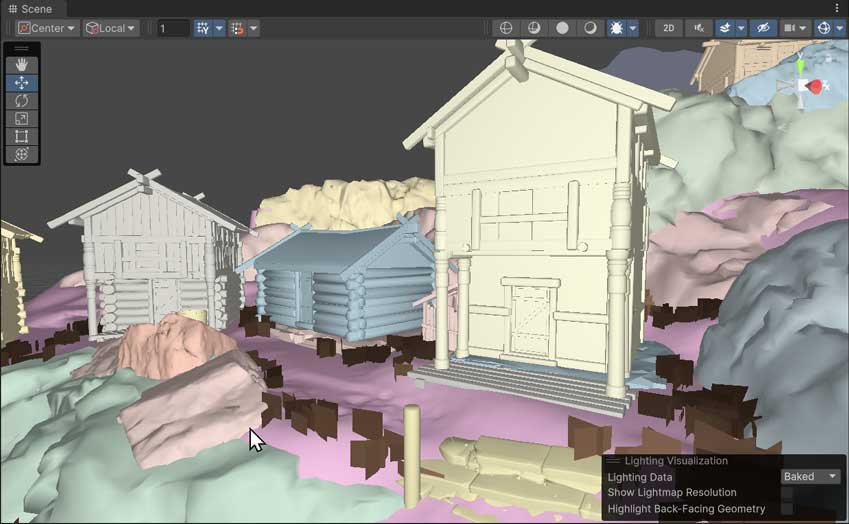
Режим Индексы карт освещения отображает разный цвет для каждого выпеченного lightmap.
Световое наложение (только для глобальной подсветки)
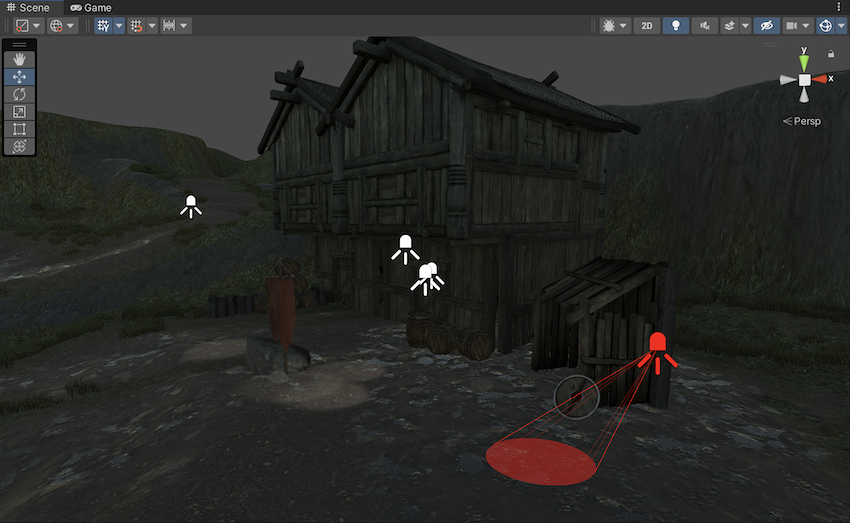
Если вы используете Режим освещения Shadowmask, то Light Overlap показывает объем света красным, если свет не способствует запеканию текстур теневых масок. Это означает, что имеется более 4 объемов света, которые перекрываются, так что освещенный свет должен падать обратно к полному запеканию. См. Light Mode: Shadowmask для более подробной информации.
Запеченная карта освещения (только запеченное глобальное освещение)
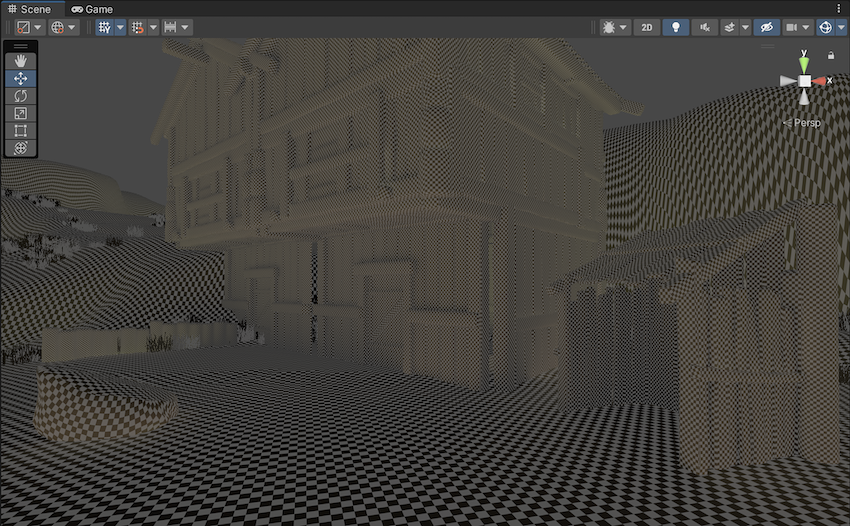
Режим Baked Lightmap отображает карты освещения, созданные Baked Global Illumination.
Маска тени (только для глобального освещения)
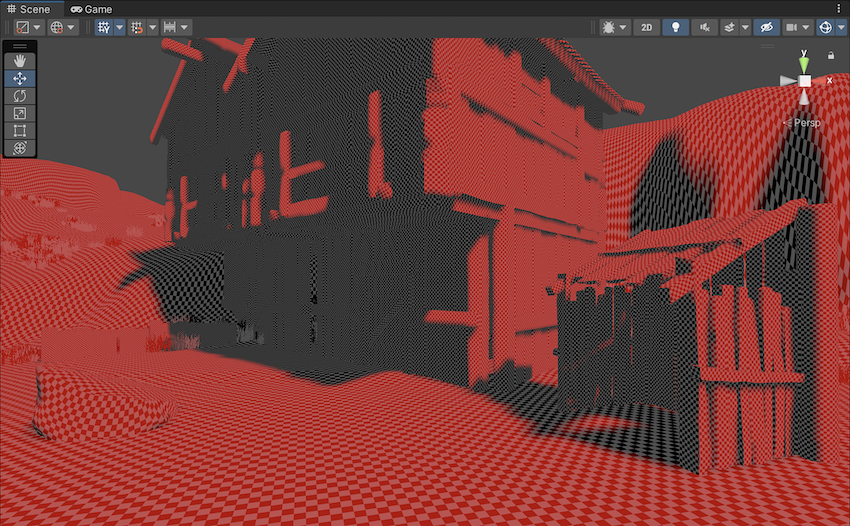
Если вы используете режим освещения Shadowmask Mode Lighting, то режим освещения Режим теневых масок отображает текстуры печеных теневых масок. Подробнее см. в Light Mode: Shadowmask.
Справочная информация о накладках визуализации освещения
Свойства в накладке Визуализация освещения зависят от выбранного режима рисования отладки.
| Свойство | Описание |
|---|---|
| Данные освещения | Выберите, использует ли Unity текущие заготовленные карты освещения в режиме отладки рисования, или временные карты освещения, которые Unity переделывает при обновлении сцены. Предварительный просмотр lightmapping для получения дополнительной информации.
|
| Показать разрешение карт | Используйте шаблон шахматной доски для отображения разрешения карт освещения. Каждая проверка представляет собой один пиксель в карте освещения. |
| Выделение геометрии обратной стороны | Отображение геометрии обратной стороны в фиолетовом цвете. Окно настроек чтобы изменить цвет. |
| Настройка экспозиции Lightmap | Увеличивает или уменьшает яркость цветов на карте освещения, чтобы сделать диапазон цветов более заметным. Значение по умолчанию — 0. |
Дополнительные ресурсы
- Руководство по устранению неполадок Lightmapping по вопросу Unity Форумы.