Включить рендеринг слоев для освещения в URP
Чтобы включить слои рендеринга для освещения в вашем проекте:
В активе URPв разделе Освещение откройте меню Больше (ru) и выберите Дополнительные свойства.
В течение URP активы, в Освещение раздел, выберите Использование отображаемых слоев.
Как изменить имена отображаемых слоев
Чтобы изменить имена отображаемых слоев:
Перейдите в Project Настройки > Метки и слои.
Отредактируйте имена слоев отображения в разделе Слои отображения.
Использование слоев рендеринга с освещением
В этом разделе описывается, как настроить следующий пример приложения:
Сцена состоит из двух точечных фонарей (на иллюстрации обозначены
AиB) и двух сферических фонарей GameObjects (на иллюстрации обозначеныCиD).Свет
Aвоздействует на СферуD, но не на СферуC. СветBвоздействует на СферуC, но не на СферуD.
На следующей иллюстрации показан пример:
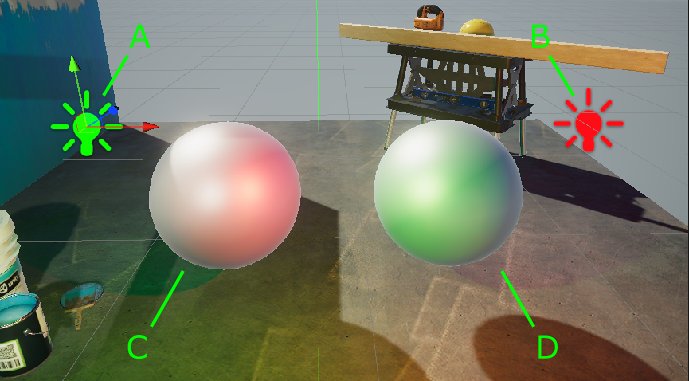
Свет A воздействует на Сферу D, но не на Сферу C. Свет B воздействует на Сферу C, но не на Сферу D.
Для реализации примера:
Создайте два точечных Света (назовите их
AиB) и две сферы (назовите ихCиD). Расположите объекты так, чтобы обе сферы находились в диапазоне излучения Светов.Перейдите в Project Настройки > Метки и слои. Переименуйте слой рендеринга 1 в
Redи слой 2 вGreen.-
Выберите Свет
A, измените его цвет на зеленый. Выберите СветB, измените его цвет на красный. С этой настройкой оба Света влияют на обе Сферы.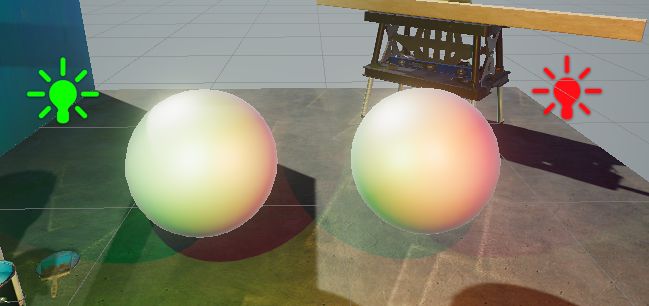
Оба Света воздействуют на обе Сферы. -
Настройте следующие параметры для Света и Сфер:
Свет
A: в свойстве Light > Rendering > Rendering Layersснимите все параметры и выберитеGreen.Свет
B: в свойстве Light > Rendering > Rendering Layersснимите все параметры и выберитеRed.Сфера
C: в свойстве Mesh Renderer > Дополнительные настройки > Маска слоя рендеринга, выберите все параметры, снимитеGreen.Сфера
D: в свойстве Mesh Renderer > Дополнительные настройки > Маска слоя рендеринга, выберите все параметры, снимитеRed.Теперь точечный свет
Aвлияет на сферуD, но не на сферуC. точечный светBвлияет на сферуC, но не на сферуD.
Точечный Свет A влияет на Сферу D, но не на Сферу C. Точечный Свет B влияет на Сферу C, но не на Сферу D.
Как использовать пользовательские слои тени
На иллюстрации выше Свет A не влияет на Сферу C, и Сфера не отбрасывает тень от Света A.
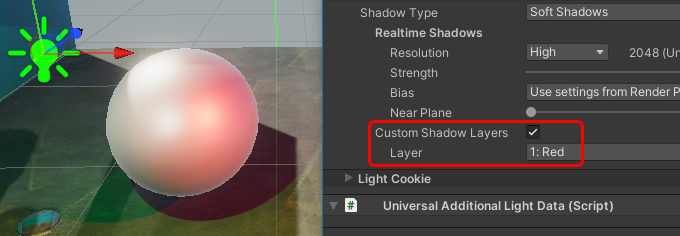
Свойство Custom Shadow Layers позволяет настроить сцену так, чтобы Сфера C отбрасывала тень от Света A.
Выберите Свет
A.В Light > Shadowsвыберите свойство Custom Shadow Layers. Unity показывает свойство слоя Слой.
В свойстве Слой выберите слой отображения, к которому принадлежит сфера C.
Теперь Свет A не влияет на Сферу C, но Сфера C бросает тень от Света A.
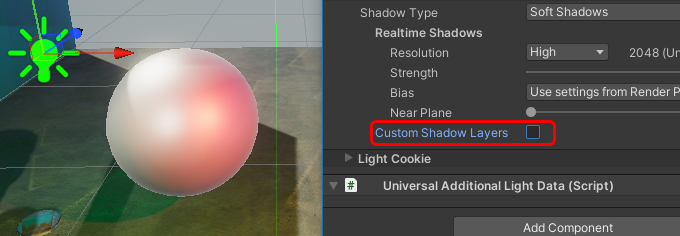
На следующих иллюстрациях показана сцена с выключенным и включенным свойством Custom Shadow Layers.