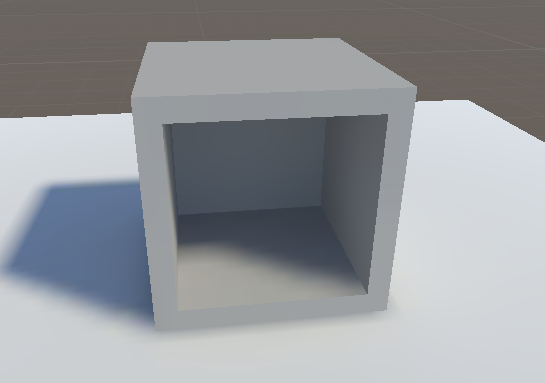
Устранение артефактов lightmapping
Исправлены артефакты запекания освещения, такие как темные пятна, пятна, утечки тени, блоковые текстуры, светушки или неправильное затенение при использовании запекания глобального освещения (GI).
Артефакты Lightmap UV
Исправить искаженные или деформированные поверхности и тени или темные проблемы.
При импорте модели 3D, создании карт освещения или настройке печеного освещения в сцене, неправильно настроенная или отсутствующая карта освещения UVs может вызвать визуальные искажения на поверхностях с картами освещения.
Симптомы
Артефакты, вызванные неправильной светокартой UVs, обычно выглядят следующим образом:
Деформированные или деформированные поверхности на объектах.
Проблемы с затенением или затемнением, особенно вокруг краев.
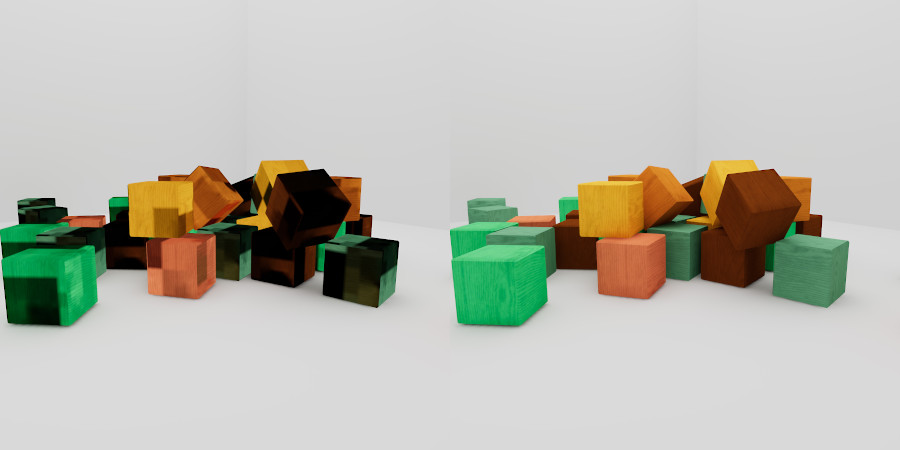
Пример: Серьезные артефакты на объектах с отсутствующим lightmap UVs (слева) по сравнению с правильно созданным lightmap UVs (справа).
Причина
Lightmap UVs имеет особые требования, отличные от стандартной текстуры UVs:
- Нет перекрывающихся UV графиков.
- Надлежащее расстояние между картами UV для предотвращения незначительного выпадения.
- Минимальное искажение по площади и углам.
- Единообразное масштабирование по всем UV графикам.
- UV карты, ограниченные в пространстве [0,1] UV.
Несоответствие этим критериям может привести к артефактам после запекания lightmap.
Резолюция
Вы можете решить эти проблемы, исправив неправильно настроенную карту освещения UVs, неверные текстуры, проблемы сжатия, звонки светочувствительных зондов или обезшумление и фильтрацию артефактов.
Примечание: Используйте UV Перекрытие и Запеченное световое изображение режимы отладки рисования для выявления проблем с световым изображением UV.
Чтобы устранить проблемы с lightmap UV, выполните следующие действия.
Создать оптимизированную карту освещения UVs
Чтобы создать lightmap UVs, см. Создание lightmap UVs.
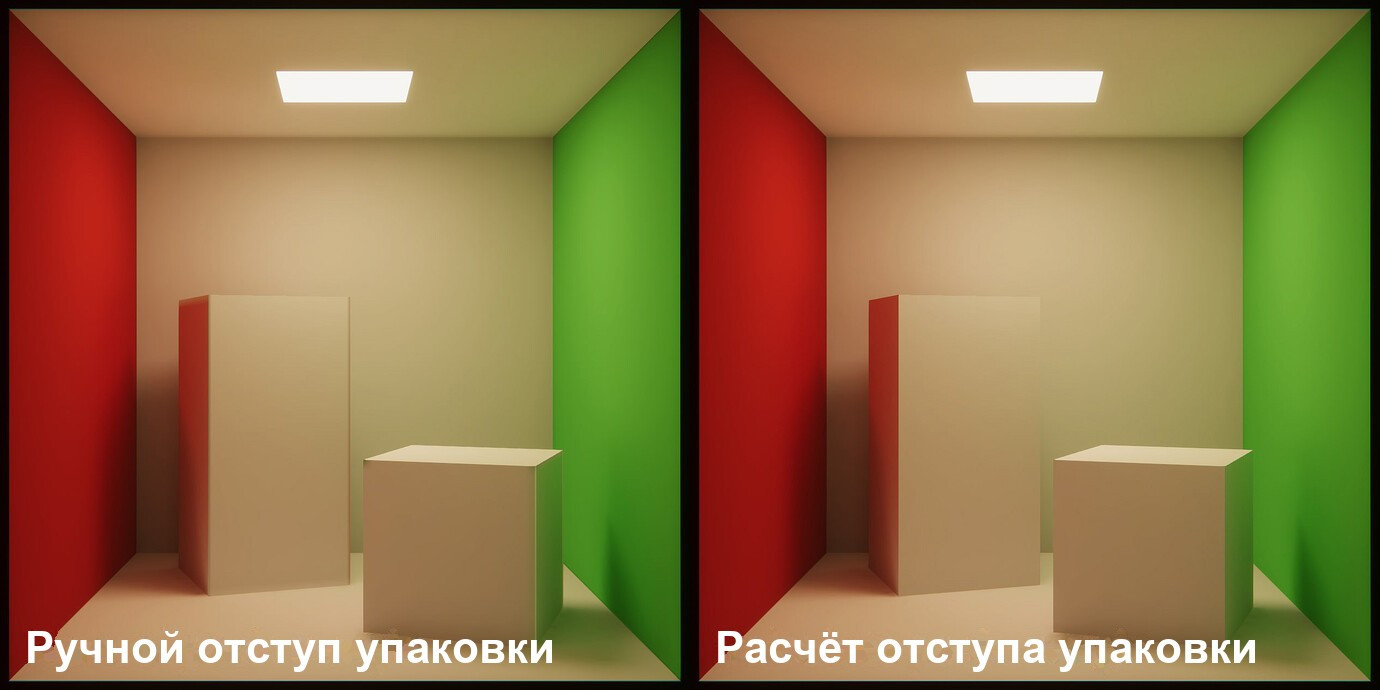
Оптимизировать генерируемую карту освещения UVs, и Лайтмап UVs Настройки, набор Пакет маржи до Рассчитать. Если ваша карта освещения соответствует Минимальное разрешение Lightmap и ваш объект выполняет Минимальный масштаб объекта, Unity гарантирует отсутствие кровотечений между диаграммами, консервативно рассчитывая запас упаковки, достаточно большой, чтобы предотвратить утечки.
Примечание: Большие поля могут привести к низкой текстуре упаковки.
Создать пользовательскую карту освещения UVs
Для сложных моделей, ручное создание lightmap UVs в программе создания цифрового контента (DCC) может дать лучшие результаты. Убедитесь, что UVs размещены во втором (UV1) канале.
Увеличить разрешение карты освещения
Используйте самое низкое разрешение, которое разрешает артефакты, чтобы свести к минимуму использование памяти и время запекания.
Недопустимые артефакты Текселя
Исправлены блоковые артефакты в печеных картах освещения и красно-выделенных текстелах в режиме просмотра сцены Texel Validity.
При изготовлении lightmap или оптимизации сцены в редакторе Освещение или Scene, недействительные тексты в lightmap могут вызвать блоковые артефакты.
Симптомы
Сцены с недействительными текстами могут отображать:
Блочные артефакты в выпеченных картах освещения.
Текселы, выделенные красным цветом в режиме просмотра сцены Текселы Валидность.
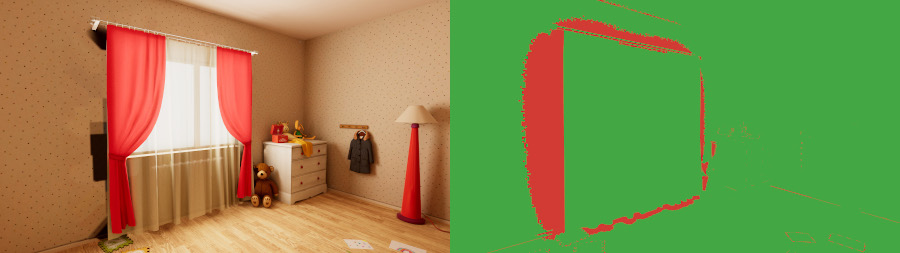
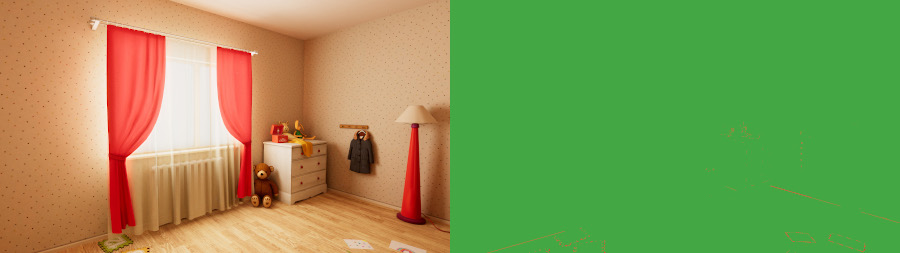
Пример: Односторонняя занавесная сетка, вызывающая недействительные артефакты текселя после запекания (слева). Режим просмотра сцены подчеркивает эти недействительные тексели красным цветом (справа), особенно вокруг зоны занавеса.
Причина
Недействительные тексты возникают, когда:
Текселы не получают света от прямых, косвенных или окружающих источников.
Лучи, исходящие от текстелей, пересекают обратные поверхности.
Фильтрация и снижение шума могут распространить недействительные текстуры на соседние области. Разрешение их на раннем этапе минимизирует зависимость от последующей обработки.
Резолюция
Примечание: Используйте Texel Validity режим рисования сцены для эффективного отладки.
Настройка нормалей сетки
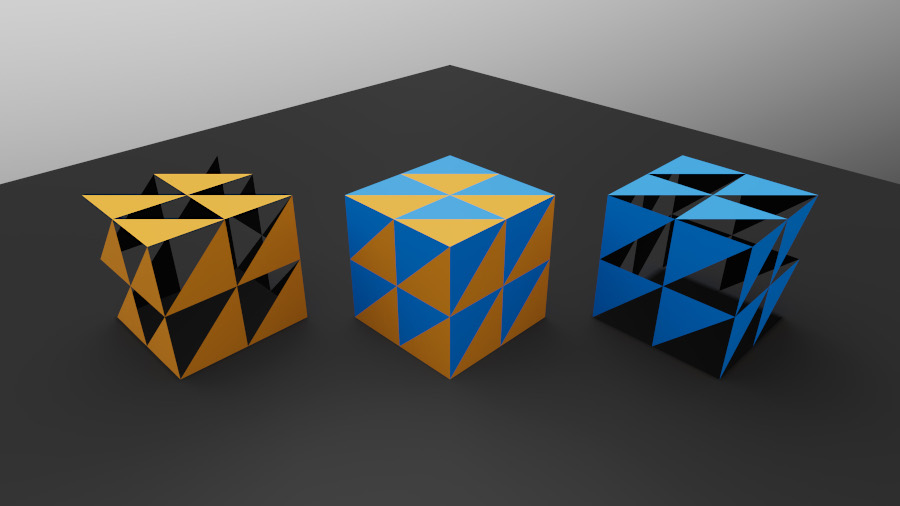
Убедитесь, что видимые многоугольники имеют внешние нормы, чтобы избежать ошибок затенения.
Направление нормы вершины определяет, какая сторона многоугольника будет выглядеть как передняя (видимая) сторона. Переворачивание направления нормы делает поверхность невидимой, если только вы не используете двусторонние шейдеры. Всегда убедитесь, что многоугольники, которые вы хотите сделать видимыми, имеют нормы, указывающие наружу.
Пример: Правильное затенение с внешними нормалями на центральном кубе. Синие многоугольники в левом кубе и оранжевые многоугольники в правом перевернуты. Кубы слева и справа после запекания показывают недействительные артефакты texle, в то время как центральный не показывает их.
Большинство 3D приложений для моделирования генерируют правильные нормы автоматически.
Чтобы вручную настроить нормы, обратитесь к документации пакета моделирования 3D.
Избегайте открытых лиц
Чтобы уменьшить вероятность появления недействительных текстов с водонепроницаемыми мешами, выполните следующие действия:
Открытые лица.
Сварные перекрывающиеся вершины.
Не используйте линейную или точечную геометрию.
Ограничить плавающую геометрию до необходимых случаев.
Такие инструменты, как xView в 3ds Max, могут помочь выявить проблемы с сеткой.
Включить двустороннее глобальное освещение
Для тонких, односторонних мешей, таких как занавески или листья, включите Двустороннее глобальное освещение.
Пример: Включение двустороннего GI разрешает недействительные тексты и улучшает отражение света для односторонних мешей. В представлении сцены Texel Validity больше не показываются недействительные тексты красным цветом вокруг занавесок (справа). Обратите внимание, что не только исчезли артефакты, но и свет отражается от занавесок.
Чтобы включить Двустороннее глобальное освещение, выполните следующие действия:
-
Для Built-in Render Pipeline установите флажок Двустороннее глобальное освещение в Материал Inspector.
Этот шаг также применим к пользовательским материалам ShaderGraph.
Для Universal Render Pipeline (URP), установить Рендирование лица dropdown до Оба. Вы можете найти это свойство в категории поверхности в Лит Шейдер.
-
Для High Definition Render Pipeline (HDRP) перейдите в категорию Surface в Лит Шейдер и настройте следующие свойства:
- Двусторонний: Установите этот флажок, чтобы отключить удаление обратной стороны. Это также включает двусторонний GI.
-
Двусторонний GI: Используйте это раскрывающееся меню для управления двусторонним поведением GI.
- Авто: Включает двустороннее GI, если включено свойство Double-Sided.
- На: Включает двустороннее GI, переопределяя поведение двустороннего GI без того, чтобы материал выглядел двусторонним.
- Выкл.: Отключает двустороннюю GI, переопределяя поведение двусторонней GI без того, чтобы материал выглядел двусторонним.
Вы также можете управлять двусторонним свойством GI через API kDoubleSidedEnable.
Пример: Двустороннее глобальное освещение отключено (слева) и включено (справа). Обратите внимание на темные артефакты в местах пересечения мешей на изображении справа. В таких случаях отключите Двустороннее глобальное освещение, чтобы получить правильный выход.
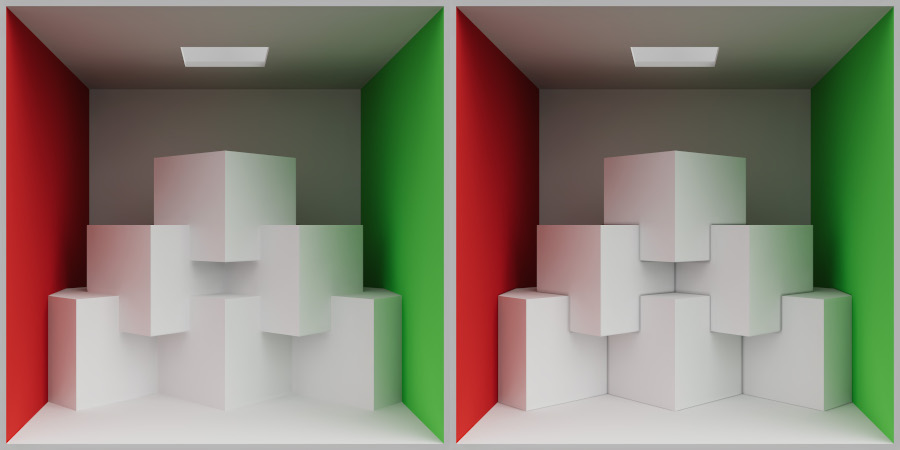
Lightmapper помечает тексели как недействительные, когда они не получают освещения или пересекают обратные поверхности. Это позволяет фильтру расширения передавать данные освещения из действительных окружающих текселей в частично покрытые тексели. Это помогает удалить темные артефакты на пересечениях геометрии.
Включение двустороннего GI по умолчанию для всех материалов приведет к эффекту затемнения там, где меши пересекаются или перекрываются.
Настройка свойства допуска обратной стороны
Чтобы настроить Допуск Backface свойство, выполните следующие действия:
Создайте новый актив Lightmap Parameters.
Перейти к Лайтмаппинг в разделе Рендерер сетки компонент.
Назначьте ассет Lightmap Parameters компоненту Рендерер сетки.
Свойство Backface Tolerance контролирует процент лучей, которые должны попасть в геометрию, обращенную вперед, чтобы считать текстель действительным:
Увеличение значения увеличивает вероятность того, что lightmapper отметит тексель как недействительный, когда он встретит обратные стороны.
Уменьшение этого значения уменьшает количество недействительных текстов.
Примечание: Низкие значения Backface Tolerance могут привести к потере окклюзии и/или отражению освещения, потенциально изменяя внешний вид сцены.
Переместить меши ближе к источнику мира
Ограничения, налагаемые 32-битным форматом точности с плавающей запятой, могут быть причиной недействительных текселей при размещении мешей с отображением света далеко от источника света (0,0,0), или если они имеют массивный масштаб. Эта проблема не ограничивается мешами с отображением света; объекты и анимации теряют точность, чем дальше они находятся от источника света.
Чтобы устранить проблемы с точностью, выполните следующие действия:
Переместить меши ближе к (0, 0, 0) источнику.
Настройте значение Push Off в ассете Lightmap Parameters.
Дешумные артефакты
Исправить пятна, пятна, или звонок вокруг краев и черных lightmaps или чрезмерного шума.
При настройке параметров устранения шума для создания карты освещения в редакторе в представлении Освещение или Scene денойзеры машинного обучения могут вводить артефакты.
Симптомы
Дешумные артефакты могут включать:
- Замачивания, пятна, или звонко вокруг краев.
- Черные карты освещения или чрезмерный шум при отказе денушификации.
- Яркие пиксели по всей сцене. Эти артефакты иногда называют светлячки.
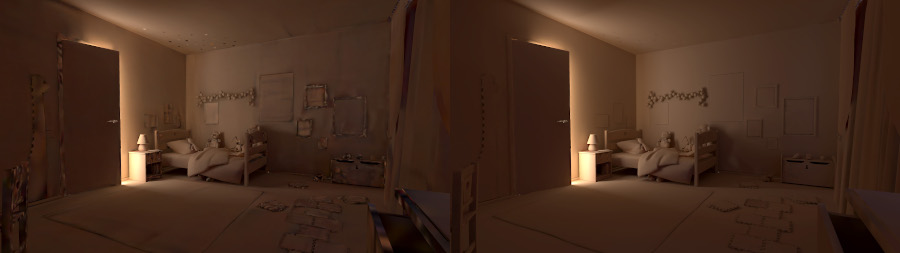
Пример: Серьезные артефакты при низком количестве выборок (слева), в то время как более высокое количество выборок приводит к более чистым результатам (справа). Очистка от артефактов с включенным Open Image Denoiser. Серьезные артефакты видны, когда все числа выборок установлены на 32 с включенным Open Image Denoiser (слева). Изображение чистее, когда все числа выборок установлены на 2K и включён Open Image Denoiser (справа).
Причина
Артефакты обезшумления, как правило, возникают в следующих сценариях:
- Сцена слишком сложна для количества данных, которые собирает шумоподавитель.
- В шумоподавителе нет необходимых тренировочных данных для сцены, подобной вашей.
- У вас тонкая геометрия или перекрывающиеся края. Когда Unity расширяет геометрию во время lightmapping, это может создать недействительные текстуры, которые деноузер не может разрешить.
- Вы используете светодиоды высокой интенсивности, которые требуют светокарт высокого разрешения (HDR).
Косвенный шум зачастую в значительной степени способствует получению плохих результатов.
Резолюция
Увеличение количества образцов
Большинство денуширов эффективно работают с минимум 256 образцами. Вы можете повысить производительность денуширования, увеличив количество образцов.
Используйте другой шумоподавитель
Чтобы выбрать конкретный шумоподавитель на основе характеристик сцены, выполните следующие действия:
-
Установить Фильтрация до Дополнительно.
См. Прогрессивный GPU.
Укажите желаемый деноузер для буферов прямой, косвенной и окружающей окклюзии.
Использование гауссовых или A-Trous фильтров
Для использования гауссовых фильтров или фильтров A-Trous выполните следующие действия:
-
Установить Фильтрация до Дополнительно.
См. Прогрессивный GPU.
Выберите желаемый тип фильтра.
Для получения более качественных результатов эти фильтры можно сочетать с фильтрами для устранения шума, использующими машинное обучение.
Светлячки
Исправлена проблема пятнистого шума (светлячки), вызванная ярким источником света, расположенным вблизи геометрии сцены.
Симптомы
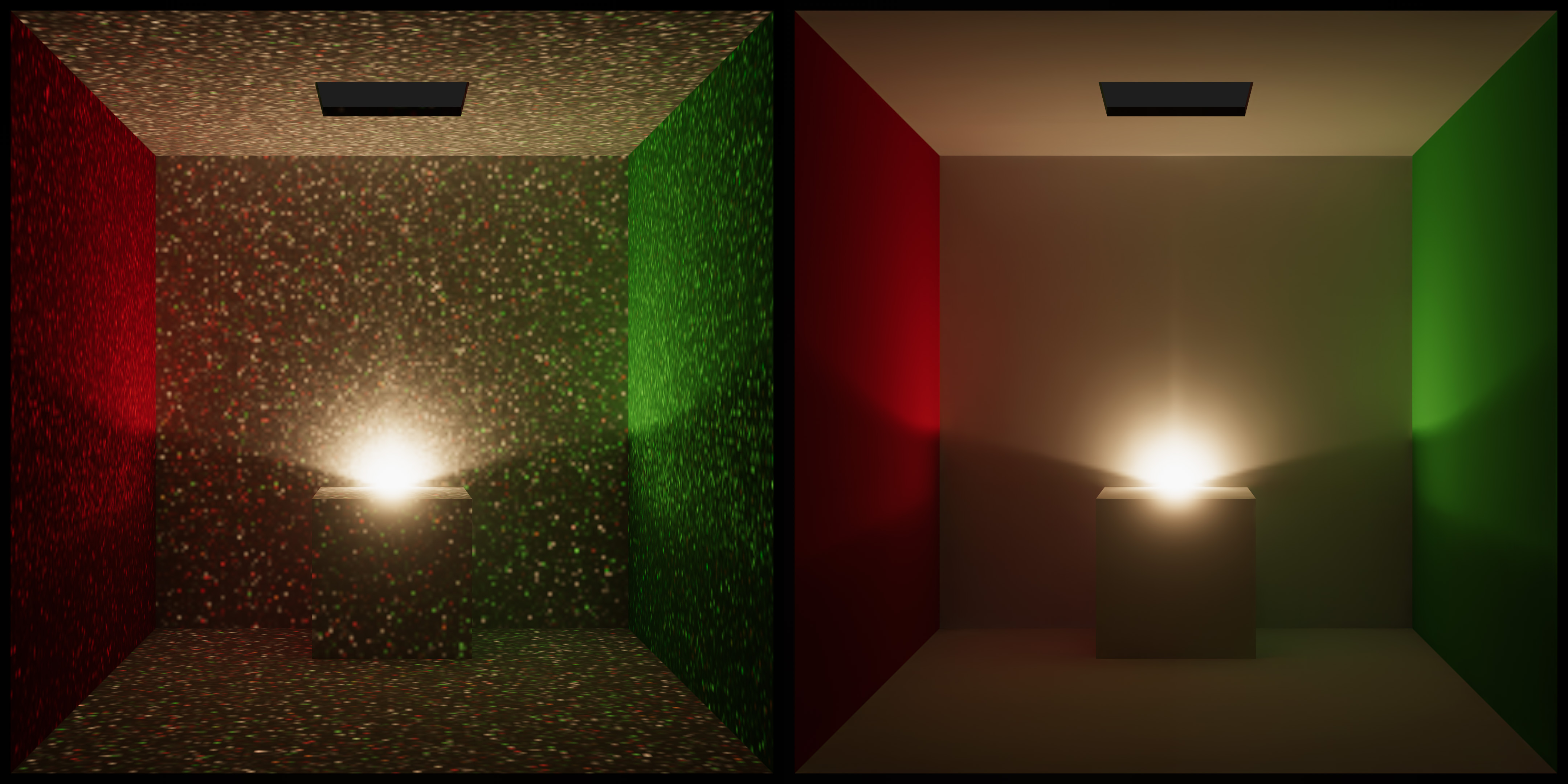 Пример: Видны пятнистые шумы (светлячки) (слева). После запекания с 16K косвенными образцами и включения Open Image Denoiser для удаления шума (справа).
Пятнистый шум (светлячки) может быть виден в ярко освещенных небольших областях.
Причина
Небольшие области с высокой яркостью в карте освещения вызывают появление пятнистого шума. Такие области могут быть упущены при генерации лучей из текселей. Когда лучи пересекают эти области высокой интенсивности, они искажают среднюю оценку яркости. Это приводит к пятнистому шуму, который часто называют «светильниками».
Резолюция
Примечание: В настоящее время разрабатывается функция зажима плавников для решения этой проблемы для точечных огней. См. следующие решения для решения проблем на данный момент.
Увеличение количества проб
Это метод грубой силы. Для достижения приемлемых результатов используйте 4K или более высокую косвенную выборку в сочетании с фильтрацией и обезшумлением.
Включить выборку важности
Для уменьшения шума в сценах с высокой частотой HDRIs:
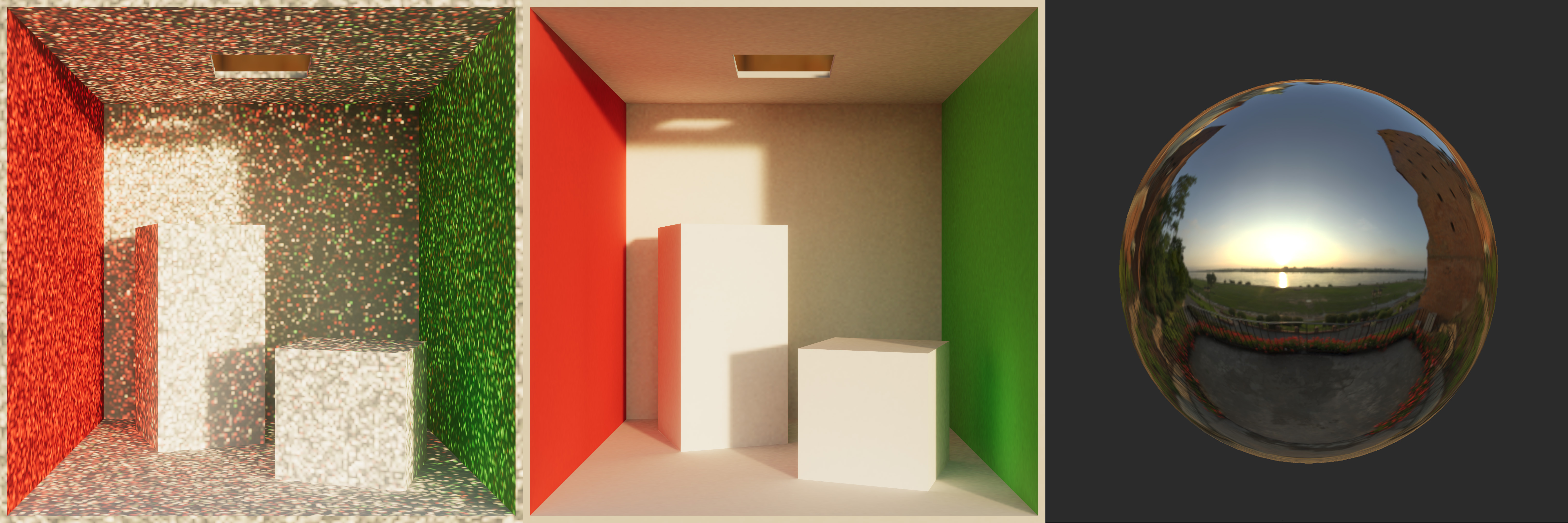 Пример: Светлячки, вызванные высокочастотным HDRI (слева). Та же сцена после включения Importance Sampling (в центре). Высокочастотная кубическая карта, использованная для освещения сцены (справа).
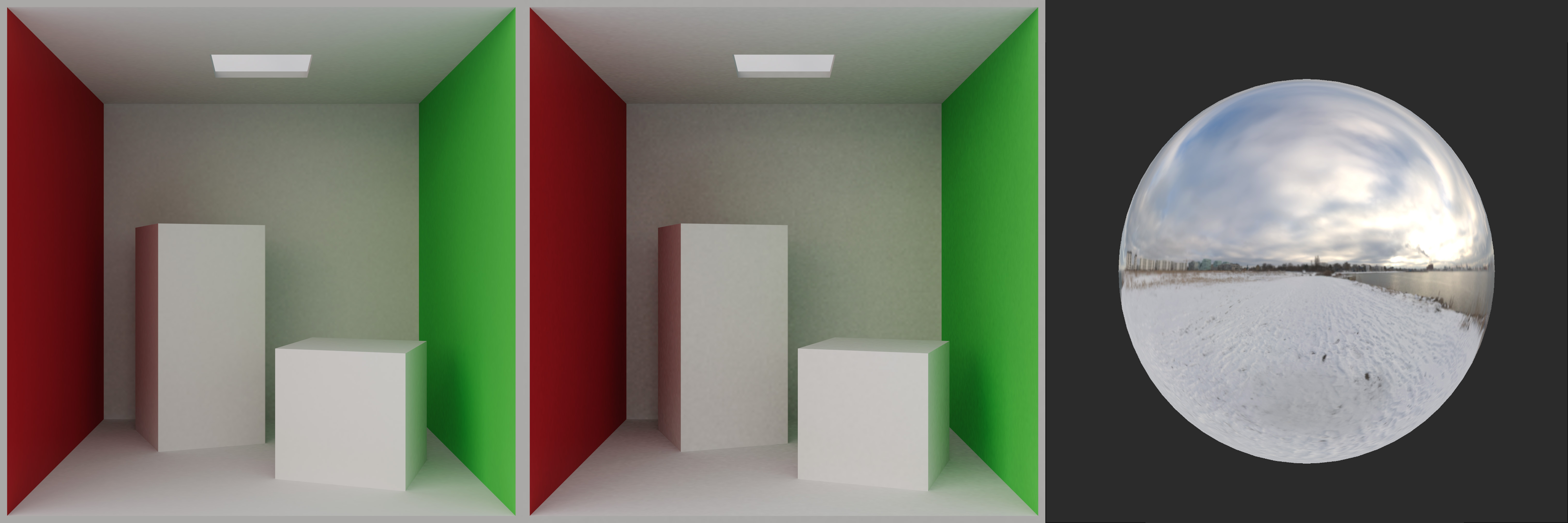 Пример: Включение Importance Sampling может вызвать шум при использовании низкочастотного HDRIs. Importance Sampling отключено (слева). Importance Sampling включено (в центре). Низкочастотные кубические карты, используемые для освещения сцены (справа).
Включить выборку важности, если:
- Вы используете высокочастотное изображение HDRI для освещения окружающей среды. Примером этого может быть HDRI с ярким солнечным пятном на горизонте.
Отключить выборку важности в следующих случаях:
- Вы используете низкочастотное изображение HDRI для освещения окружающей среды. Примером этого может быть облачное небо HDRI или одноцветное небо.
Предупреждение: Включение выборки важности при использовании низкочастотного HDRIs может привести к повышению уровня шума.
Включить фильтрацию и снижение шума
Чтобы удалить шум, включите ML денойзеры в сочетании с фильтрацией. Чтобы получить чистые результаты, используйте большое количество выборок.
Избегайте небольших запеченных эмиссионных объектов
Чтобы уменьшить проблемы при использовании эмиссионных материалов, уменьшите количество небольших выпеченных эмиссионных объектов следующим образом: 1. Установите свойство Глобальное освещение GameObject на None в Material Inspector.
Объект сохранит свой самоосвещающийся вид, но он не будет способствовать глобальному освещению. Уменьшение количества небольших запеченных эмиссионных объектов может помочь уменьшить шум.
Отодвиньте запечённые источники света от статической геометрии
URP и HDRP по умолчанию используют обратно-квадратичное затухание света. Во встроенном конвейере рендеринга того же эффекта можно добиться собственными скриптами затухания. Неприятный побочный эффект в том, что такие источники света могут повышать уровень шума, если расположены очень близко к статической геометрии. Следите за тем, чтобы между статической геометрией и источниками света в сцене оставалось достаточное расстояние.
Фильтрация артефактов
Исправить гауссовские утечки света, размытие и пятна, пятна A-Trous, и HDR отказов от шума.
При изготовлении lightmap в редакторе освещения или Scene, использование гауссового или A-Trous фильтра для уменьшения шума может создать артефакты.
Симптомы
Артефакты фильтрации зависят от типа фильтра:
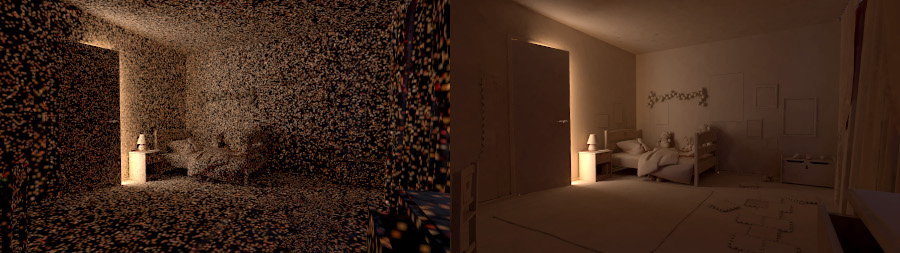
Пример: Scene отфильтрованы с помощью гауссовского фильтра с радиусом 1 текселя. При всех образцах, установленных на 32, окончательная карта освещения показывает пятна (слева). Печь со всеми образцами, установленными на 2K и с включенной гауссовской фильтрацией дает лучшие результаты (справа).
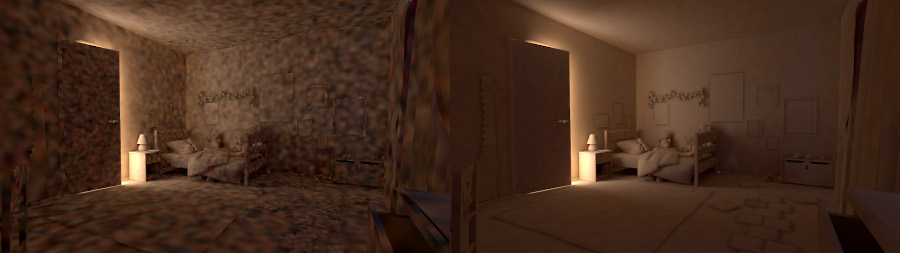
Пример: Scene отфильтрованы с помощью фильтра A-Trous. При всех выборках, установленных на 32, алгоритм сохранения краев A-Trous не может различать между шумом и краями, и поэтому полностью терпит неудачу (слева). После увеличения всех выборок до 2K, фильтр A-Trous дает достойные результаты, с меньшим размытием по сравнению с Гауссовым (справа).
Причина
Причины артефактов фильтрации зависят от типа фильтра:
-
Гауссовский фильтр:
- Утечка света или тени через геометрию.
- Размытые карты освещения.
- Сплотчи lightmaps.
-
А-фильтр отверстия:
- Пятнистый шум при низком количестве проб.
- Неудача в устранении шума HDR lightmaps (шум интерпретируется как края).
Резолюция
Увеличение количества образцов
Вы можете уменьшить артефакты, такие как пятна или пятна, увеличивая число выборок.
Используйте денушификатор машинного обучения
Денойзеры машинного обучения эффективно удаляют шум с меньшим количеством искажений по сравнению с традиционными фильтрами. Сочетание их с фильтрами может улучшить результаты:
- A-Trous: Хорошо работает с машинным обучением для сохранения кромок.
- Гауссовский: Лучше работает с низким радиусом.
Настройка параметров фильтрации
Чтобы настроить мощность фильтрации, отрегулируйте фильтр радиус и сигма. Если ваша сцена имеет артефакты утечки lightmap или размытие, уменьшите Гауссовский** фильтр радиус значение. Это снижает количество двустороннего размытия и предотвращает распыление текста.
См. Прогрессивный GPU.
Артефакты сжатия
Исправить цветовые полосы и блоковые артефакты.
При оптимизации карт освещения для мобильных устройств во время создания карт освещения или сжатия ресурсов в окнах Освещение или Inspector редактора могут возникать артефакты.
Симптомы
Цветные полосы и блоковые артефакты.
Пример: Артефакты полосы, введенные низкокачественным сжатием на платформе Android (слева). Вы можете исправить артефакты полосы, используя высококачественное сжатие (справа).
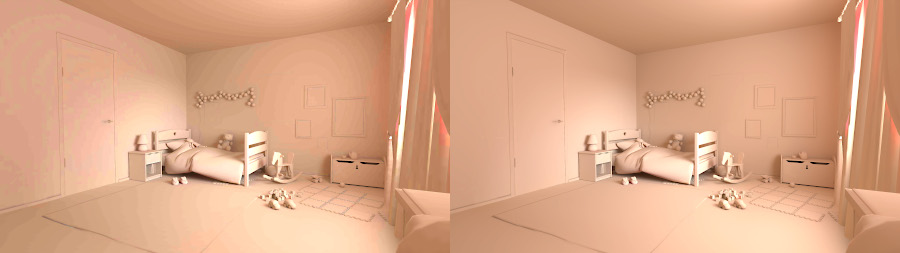
Причина
Цветовые полосы и блоковые артефакты часто ассоциируются с низкокачественным сжатием текстуры. Unity пытается автоматически выбрать наилучший формат сжатия для целевой платформы. Из-за проблем совместимости, форматы текстуры, предназначенные для мобильных платформ, зачастую больше страдают от артефактов сжатия.
Резолюция
Настройка кодировки lightmap
Чтобы настроить кодировку lightmap, выполните следующие действия:
Открыть Изменить > Project Настройки > Проигрыватель > Другие настройки.
Измените параметр Lightmap Encoding для каждой целевой платформы.
Настройка кодировки кубического сопоставления HDR
Чтобы настроить кодировку HDR cubemap для отражающих объектов с артефактами сжатия, выполните следующие действия:
Открыть Изменить > Project Настройки > Проигрыватель > Другие настройки.
Измените настройку HDR Кодировка кубической карты.
Примечание: Настройка HDR Кодировка кубического сопоставления доступна в Unity 2022.1 и более поздних версиях.
Изменить сжатие lightmap
Чтобы контролировать качество сжатия, выполните следующие действия:
Перейти к Окно > Отображение > Освещение.
В окне Освещение найдите вкладку Карты освещения.
Найдите раскрывающееся меню Lightmap Compression в разделе Карты освещения settings.
-
Выберите качество сжатия.
Более высокие предварительные настройки качества приводят к меньшему количеству артефактов сжатия после запекания.
Переопределение форматов текстур вручную
Чтобы переопределить форматы текстур вручную, выполните следующие шаги:
Найдите текстуры lightmap в окне Project.
Выберите текстуру карты освещения.
В окне Inspector установите флажок Переопределение для желаемой платформы.
Выберите желаемый формат сжатия.
Нажмите Применить.
Примечание: Настраиваемые переопределения сброшены после перезапуска освещения. Повторите эти шаги после каждого запуска.
Артефакты кольцевания световых зондов
Исправить неестественное освещение зонда и видимые рыхлые артефакты.
При настройке световых зондов или при создании карт освещения в редакторе в виде Освещение или Scene артефакты кольца в световых зондах могут привести к неправильному затенению.
Симптомы
Объекты, освещенные световыми зондами, имеют неестественное освещение.
Видимое волнение или артефакты вокруг световых зондов.
Пример: Remove Ringing отключён (слева) и включён (справа). Обратите внимание, как отрицательные значения яркости приводят к неверному затенению статуи слева. Эту проблему можно устранить, включив параметр Remove ringing, но итоговый результат может получиться слишком сглаженным.
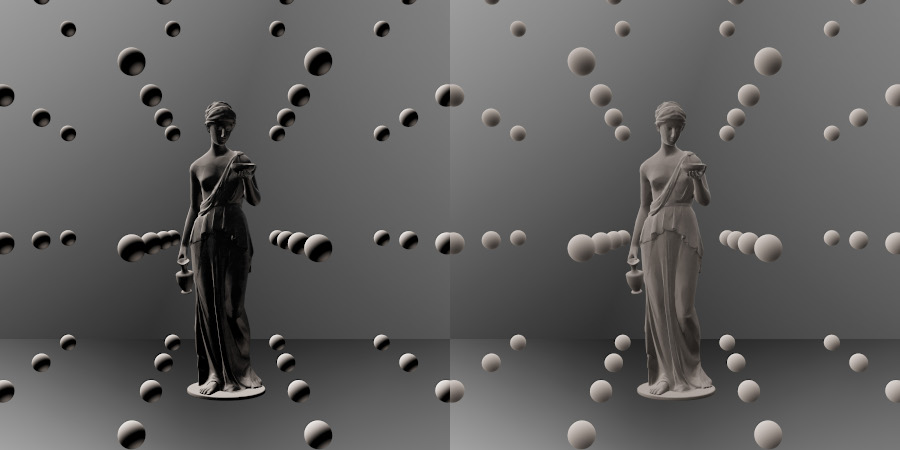
Причина
По соображениям производительности, Unity кодирует световые зонды с помощью сферических гармоник. Однако, этот метод сжатия с потерями не может точно отображать среды, где освещение быстро меняется по сфере направлений. В таких случаях, как свет, проникающий через небольшое отверстие в крыше пещеры, сферические гармоники могут привести к более яркому или более темному освещению, чем ожидалось. Это называется перезапуском или звонком. Для получения дополнительной информации, см. Явление Гиббса.
Резолюция
Примечание: Чтобы упростить отладку, включите Gizmos в сцена viewport и настроить Визуализация светового зонда свойства в настройки рабочего процесса.
Удалить световой зонд звонок
Чтобы устранить световой зонд звонок, выполните следующие действия:
Выберите Light Probe Group компонент.
Включите свойство Remove Ringing.
Примечание: Эта опция уменьшает контрастность объектов, освещенных зондом. Отключите ее, если ваша сцена не показывает звучащих артефактов.
Настройка освещения сцены
Чтобы смягчить эффект звонких артефактов, вызванных прямым освещением высокой интенсивности, выполните следующие действия:
Уменьшите значение Интенсивность в компоненте Свет.
Использование смешанные огни чтобы сбалансировать прямое освещение в реальном времени и запеченный косвенный освещение.
Жесткие края в lightmaps
Гладкие жесткие кромки и освещение разрывов на швах и границах диаграммы.
Симптомы
При использовании печеных карт освещения с Progressive Lightmapper, вы можете заметить:
Жесткие края, появляющиеся вдоль швов между отдельными поверхностями сетки.
Видимое нарушение непрерывности освещения на границах карты на карте освещения.
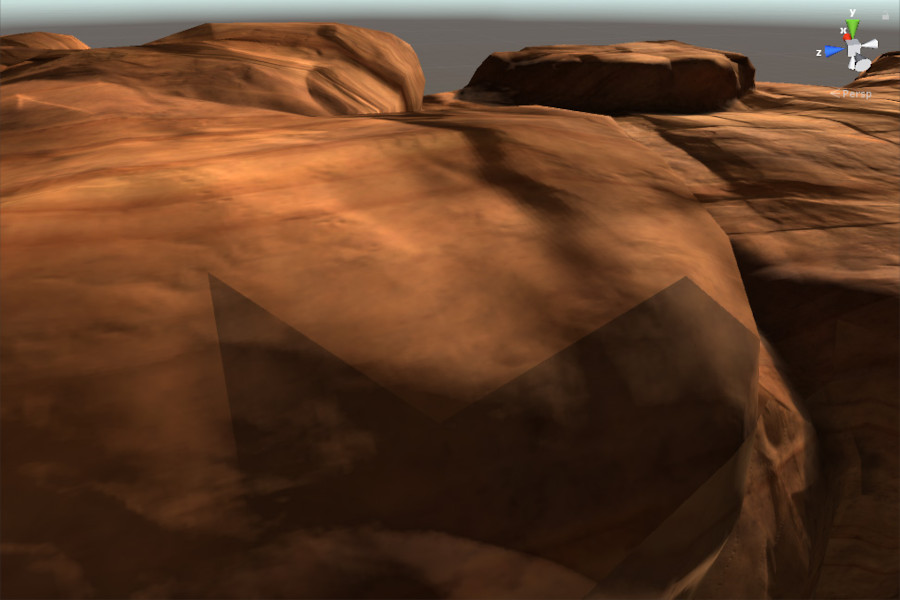
Причина
Когда Unity создает карты освещения, он рассматривает близкие друг к другу, но раздельные поверхности сетки как отличные друг от друга в пространстве карт освещения, создавая края, известные как швы.
В идеале, швы невидимы, но иногда они могут появляться с жесткими краями. Это происходит потому, что GPU не может объединить текстельные значения между разделенными картами в lightmap, рассматривая их как разные объекты и вызывая видимые разрывы.
Резолюция
Швы шить сглаживает жесткие края на GameObjects рендеринг с печеными lightmaps из прогрессивного Lightmapper. При включении, Unity выполняет дополнительные расчеты для улучшения внешнего вида швов в карте освещения. Хотя шитье не идеально, оно часто значительно улучшает конечный результат. Однако эта функция увеличивает время запекания, поэтому по умолчанию она отключена.
При активации lightmapper определяет пары кромок для сшивания и сглаживает освещение между швами. Это относится только к прямым кромкам, которые проходят горизонтально или вертикально вдоль границ карт в атласе и работает с выравниваемыми по осям прямоугольниками в пространстве UV.
Примечание:
- Швы работают только с Progressive Lightmapper.
- Швы шить применяется к одному GameObjects только; он не может сгладить швы между несколькими GameObjects.
Чтобы сгладить жесткие края:
Выберите GameObject с компонентом Mesh Renderer в сцене.
В течение Рендерер сетки Inspector, в Лайтмаппинг раздел, включить Швы стежка.
В качестве альтернативы, используйте MeshRenderer.stitchLightmapSeams API для программного включения сшивания швов.
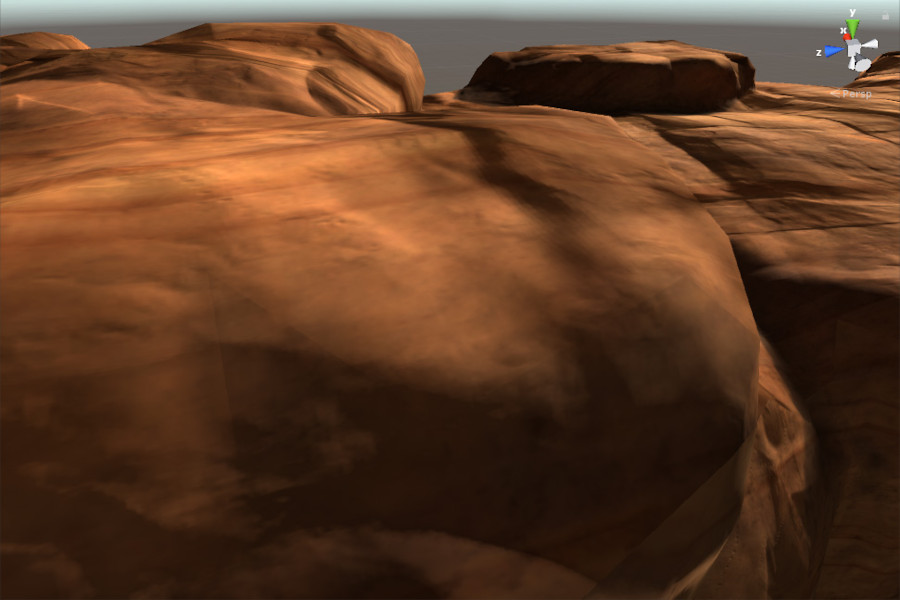
Пример: А Scene с швом шить.
Световое кровотечение в картах освещения
Исправлены псевдонимы lightmap, перекрытия UV и предупреждения о красном освещении.
Симптомы
Легкое кровотечение обычно проявляется как:
- Алиасинг или пикселизация в рендируемой карте освещения.
- Наложение UVs обнаружено Unity, с предупреждениями в консоли.
- Красное освещение в режиме рисования UV Overlap или Предварительный просмотр печеных карт освещения.
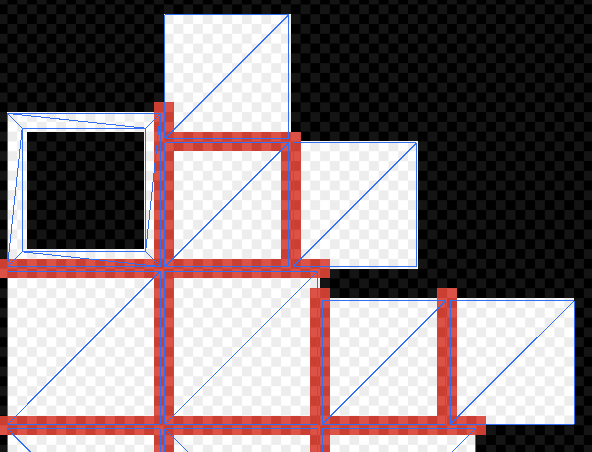
Пример: Красные пиксели указывают на перекрывающиеся окрестности графика.
Причина
Световое кровотечение происходит, когда данные из одной диаграммы карты освещения перетекают в другую из-за недостаточного расстояния между диаграммами, что приводит к графическим артефактам, таким как алюзии или пикселизация.
Каждое lightmap состоит из нескольких диаграмм, которые Unity отображает на сетку во время выполнения. Эти диаграммы хранят данные освещения, используемые для расчета окончательного вида. Во время рендеринга GPU пробует данные освещения путем интерполяции значений четырех ближайших текселей, известных как билинейное соседство. Когда диаграммы расположены слишком близко друг к другу, их соседства перекрываются, вызывая световое кровотечение. Факторы, влияющие на эту проблему, включают разрешение lightmap, сетку UVs и настройки Importer. Unity предоставляет инструменты для обнаружения и решения этих проблем.
Пример: Графические артефакты, вызванные выпадением графика.
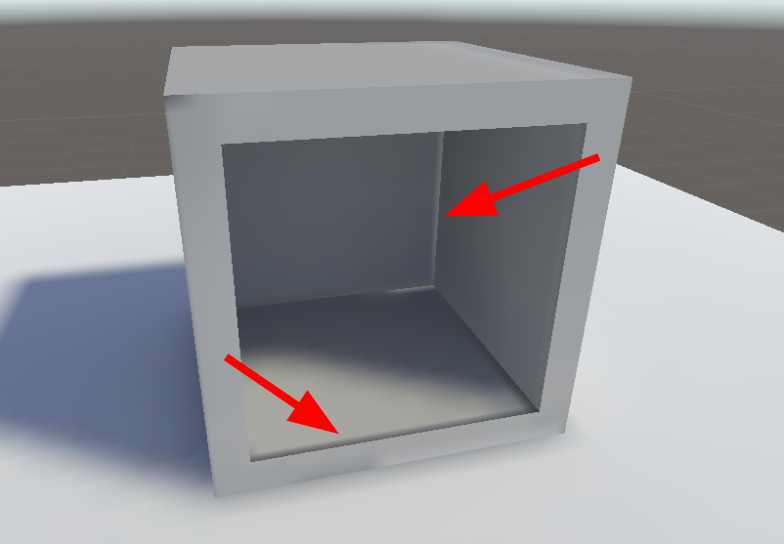
Световое кровотечение вызвано перекрывающимися районами карт в карте освещения. Это происходит, когда между картами недостаточно расстояния, зачастую из-за:
- Недостаточные поля в предоставленной пользователем карте освещения UVs.
- Маленькие поля пакета в генерируемой Unity карте освещения UVs.
- Низкое разрешение карты освещения.
- Высокая плотность диаграмм в пределах одного lightmap.
Резолюция
Чтобы решить легкие кровотечения, выполните следующие действия.
Настройка полос UV
Если вы указываете UVs вручную, увеличьте поля, используя программу моделирования 3D.
-
Для Unity- генерируемые UVs, перейдите в Настройки импорта модели и:
- Установите Метод Поля на Рассчитать и настроить Минимальное Разрешение Световой Карты и Минимальный Масштаб Объекта.
- В качестве альтернативы, установите Метод Полеза на Руководство и увеличьте значение Полеза Упаковки.
Более подробную информацию см. в документации Создание светового отображения UVs.
Увеличить разрешение карты освещения
Чтобы увеличить разрешение глобально, настройте Lightmapper Настройки на вкладке Освещение.
Чтобы увеличить разрешение для конкретного GameObject, измените его Lightmap Settings в компоненте Mesh Renderer.
Используйте инструменты визуализации Unity для выявления пересечений
-
Включите режим рисования UV Overlap в представлении Scene, чтобы выделить проблемные текстуры.
Пример: Scene Просмотр с использованием UV Режим рисования с перекрытием (см. раскрывающееся меню в верхнем левом углу).
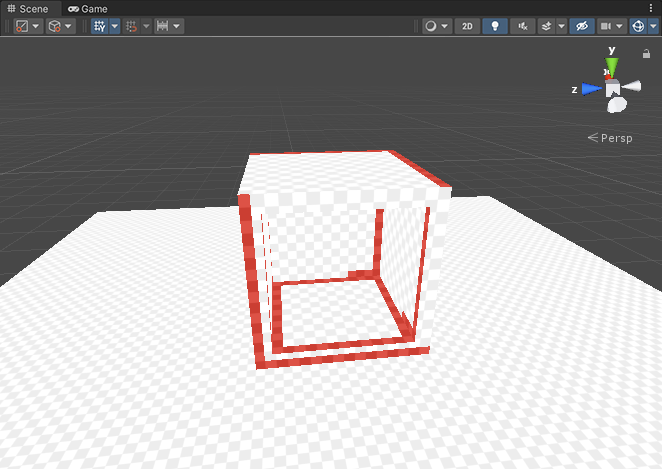
UV Режим рисования перекрытия -
Используйте Предварительный просмотр запекаемых световых карт для просмотра и диагностики пересечений UV в окне Освещение.
Пример: Предварительный просмотр печеных карт освещения на вкладке Печенные карты освещения окна Освещение.
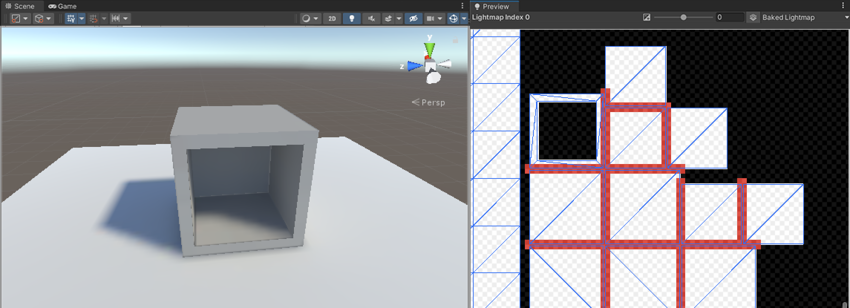
Предварительный просмотр печеных карт освещения
Реализуя эти решения, вы можете свести к минимуму или устранить артефакты светового кровотечения.
Пример: Та же сетка, что и раньше, но без артефактов кровотечения.