Поместить зонд отражения
Вы можете добавить компонент Зонд отражения к любому объекту в Scene, но стандартом является добавление каждого зонда в отдельный пустой GameObject. Обычный рабочий процесс выглядит следующим образом:
- Создать новый пустой GameObject (меню: GameObject > Создать пустое), а затем добавить к нему компонент Reflection Probe (меню: Компонент > Рендеринг > Зонд отражения). Альтернативно, если у вас уже есть зонд в сцене, вам, вероятно, будет легче дублировать его вместо этого (меню: Изменить > Дубликат).
- Поместите новый зонд в желаемое место и установите его Смещение точки и размер его зоны воздействия.
- По желанию можно установить другие свойства зонда, чтобы настроить его поведение.
- Продолжайте добавлять зонды, пока не будут назначены все требуемые расположения.
Чтобы увидеть отражения, вам также потребуется хотя бы один отражающий объект в сцене. Простый тестовый объект можно создать следующим образом:
- Добавить примитивный объект, такой как сфера, в сцену (меню: GameObject > 3D Объект > Сфера).
- Создайте новый материал (меню: Ассеты > Создать > Материал) и оставьте по умолчанию Стандарт shader на месте.
- Чтобы сделать материал отражающим, установите свойства Металлический и Гладкость на 1.0.
- Перетащите вновь созданный материал на объект сферы, чтобы назначить его.
Сфера теперь может показывать отражения, полученные от зондов. Простая схема с одним зондом достаточно, чтобы увидеть основной эффект отражений.
Наконец, зонды должны быть запечены, прежде чем отражения станут видимыми. Нажмите кнопку Печь в инспекторе Reflection Probe, чтобы обновить зонды.
Позиционирующие зонды
Положение зонда определяется в первую очередь положением его GameObject, и поэтому вы можете просто перетащить объект в нужное место. После этого вы должны установить зону воздействия зонда; это выравниваемая по оси форма коробки, размеры которой задаются свойством Box Size. Вы можете установить значения размера непосредственно или включить режим редактирования размера в инспекторе и перетаскивать стороны коробки в представлении Scene (подробности см. на странице компонента Зонд отражения). Зоны полного набора зондов должны совместно охватывать все области сцены, через которые может пройти отражающий объект.
Вы должны разместить зонды вблизи любых крупных объектов в сцене, которые будут заметно отражаться. Области вокруг центров и углов стен являются хорошими кандидатами для зондов. Меньшие объекты могут потребовать зондов вблизи, если они имеют сильный визуальный эффект. Например, вы, вероятно, хотите, чтобы пламя костра было отражено, даже если сам объект небольшой и незначительный.
Когда у вас есть зонды во всех соответствующих местах, вам нужно определить зону воздействия для каждого зонда, что вы можете сделать, используя свойство Box Size, как упомянуто выше. Стене может понадобиться только одна зона зонда на большей части ее длины (по крайней мере, если она имеет достаточно единообразный внешний вид), но зона может быть относительно узкой в направлении, перпендикулярном стене; это подразумевает, что стена отражается только объектами, которые находятся достаточно близко к ней. Открытое пространство, внешний вид которого мало отличается от места к месту, часто может быть покрыто одним зондом. Обратите внимание, что зона зонда выравнивается по основным осям мира (X, Y и Z) и не может быть повернута. Это означает, что иногда может потребоваться группа зондов вдоль единообразной стены, если она не выравнивается по осям.
По умолчанию зона эффекта зонда центрируется на его точке зрения, но это может не быть идеальным положением для захвата кубической карты отражения. Например, зона зонда для очень высокой стены может простираться на некоторое расстояние от стены, но вы можете пожелать, чтобы отражение было захвачено из точки, близкой к ней, а не из центра зоны. Вы можете по желанию добавить смещение к точке зрения, используя свойство Box Offset (то есть смещение является позицией в локальном пространстве GameObject, из которого генерируется вид кубической карты зонда). Используя это, вы можете легко разместить точку зрения в любом месте в зоне эффекта или даже за пределами зоны вообще.
Изменение размера зонда отраженияВ верхней части окна Зонд отражения Inspector находятся две кнопки, которые используются для редактирования свойств Размер и Probe Origin непосредственно в Scene. При выборе левой кнопки (Размер) зона действия зонда отображается в сцене в виде желтой коробки с ручками для изменения размера коробки.
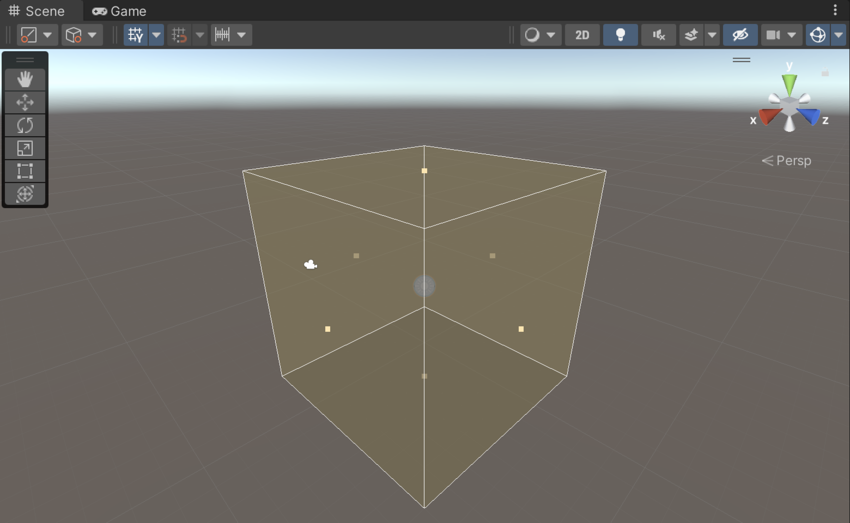
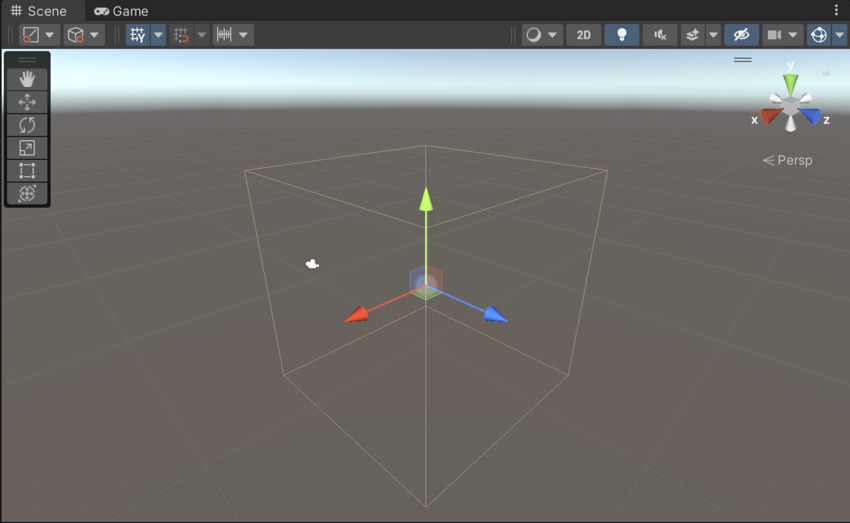
Правая кнопка (Origin) позволяет перетаскивать начало зонда относительно коробки. Обратите внимание, что ручка начала похожа на ручку положения Transform, но две позиции не одинаковы. Кроме того, операции вращения и масштабирования не доступны для коробки зонда.
Перекрывающиеся зоны зонда
Было бы очень трудно расположить зоны соседних зондов отражения без их перекрытия, и, к счастью, это не обязательно. Однако это оставляет вопрос выбора зонда, который следует использовать в зонах перекрытия. По умолчанию Unity рассчитывает пересечение между границей отражающего объекта и каждой из перекрывающихся зон зонда; зона, которая имеет наибольший объем пересечения с границей, будет выбрана.
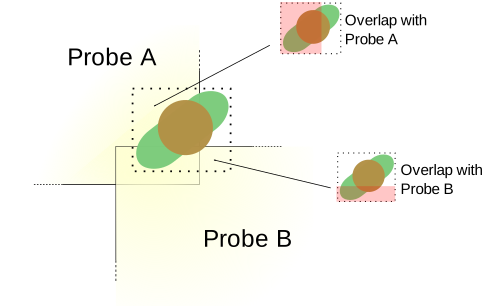
Вы можете изменить расчеты, используя свойства зондов Значение. Зоны с более высоким значением важности имеют приоритет перед зондами с более низким значением в зонах перекрытия. Это полезно, скажем, если у вас есть небольшая зона зонда, которая полностью содержится внутри более большой зоны (то есть пересечение границы символа с окружающей зоной может всегда быть больше, и поэтому небольшая зона никогда не будет использоваться).