Хранение направления света с направленным режимом
Предусмотрено два режима направленности для карт освещения: Направленный и Non-Directional. Оба режима совместимы с картами освещения реального времени, создаваемыми системой Enlighten Realtime Global Illumination в Unity, и с запечёнными картами освещения, создаваемыми Progressive Lightmapper в Unity. По умолчанию используется режим Directional.
При создании направленной карты освещения, Unity генерирует две текстуры карты освещения. Одна текстура хранит информацию об интенсивности и цвете освещения, полученного по целевой поверхности. Это идентично ненаправленной карте освещения. Другая текстура хранит доминирующую сторону света, вместе с фактором, описывающим, какая часть общего полученного света приходится на эту доминирующую сторону.
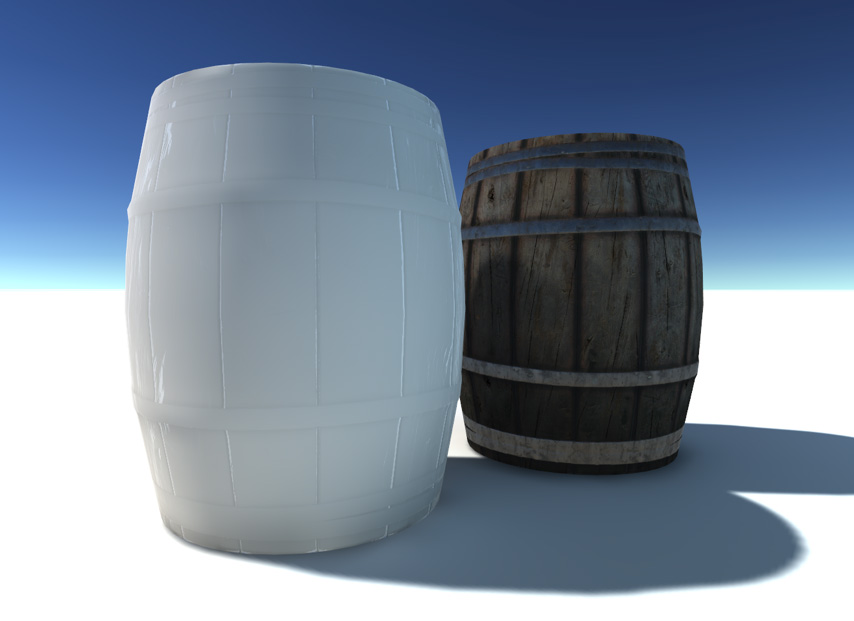
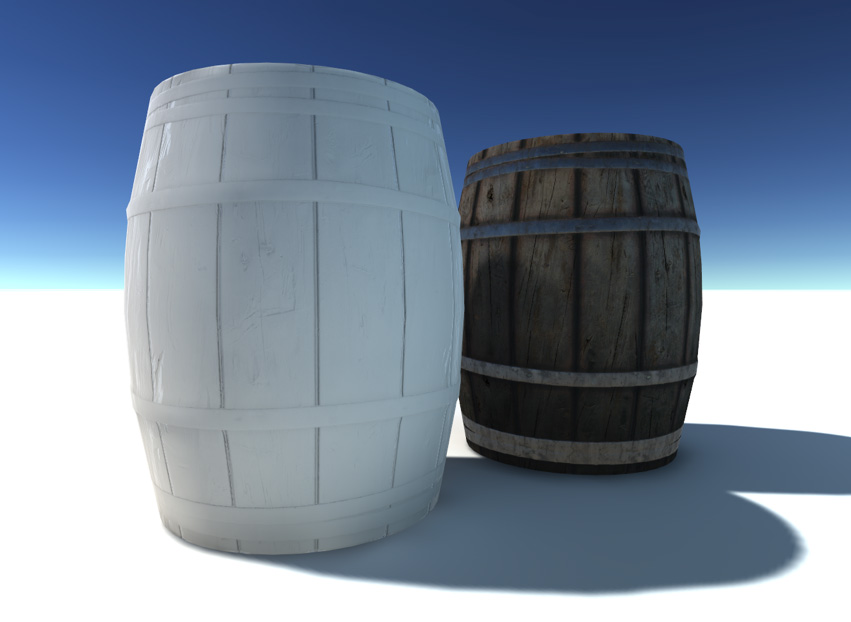
Примечание: Поскольку lightmaps используются исключительно для диффузного освещения, этот режим не сохраняет зеркальный отклик. Для получения дополнительной информации о включении печеных зеркальных эффектов, см. Отражательные зонды.
Результаты работы
Направленный режим lightmap состоит из двух текстур, и шейдеры семплируют обе текстуры во время рендеринга. Дополнительная текстура увеличивает требования к видеопамяти. Генерирование дополнительной текстуры направления также влияет на производительность печенья.
Ненаправленные lightmaps включают только одну текстуру. В результате, они требуют меньше видео памяти и меньшего объема хранения, чем направленные lightmaps, и быстрее декодируют в шейдерах. Эти оптимизации снижают качество изображения.
Настройка режима Lightmap
Чтобы установить режим в Настройки освещения, откройте окно Lighting (Окно > Рендеринг > Освещение), нажмите Scene, перейдите в Lightmapping Settingsи выберите Directional Mode.
Вы можете настроить режим карты освещения для экземпляра ассета Настройки освещения, который может применяться к одной или нескольким сценам. Вы не можете настроить режим карты освещения для отдельных карт освещения.
Использование направленного режима с аддитивной загрузкой
Unity может загружать Сцены аддитивно. Это означает, что вы можете использовать Multi-Scene редактирование, например. Когда вы загружаете Сцены аддитивно, все они должны использовать один и тот же Направленный Режим. Это включает в себя Сцены, которые не запечены, такие как UI элементы или экраны загрузки. Использование одного и того же актива Ассет Lightmap Parameters для всех Сцен в вашем проекте поможет вам избежать конфликтов настроек.