Включить рендеринг слоев для наклейок в URP
Чтобы включить слои рендеринга для наклеек в вашем проекте:
В окне Project выберите элемент Renderer с Наклейки Рендерер Функция.
В Функции Рендерера Декалей включите Использовать слои рендеринга.
Когда вы включаете Слои Рендирования для наклейок, Unity показывает свойство Слои Рендирования на каждом Проекторе Наклеек.
Пример
В этом разделе описывается, как настроить следующий пример приложения:
Сцена содержит проектор наклейок.
Прожектор наклеек проектирует наклейки на стену и землю, но не на ведро с краской.
На следующей иллюстрации показан пример:
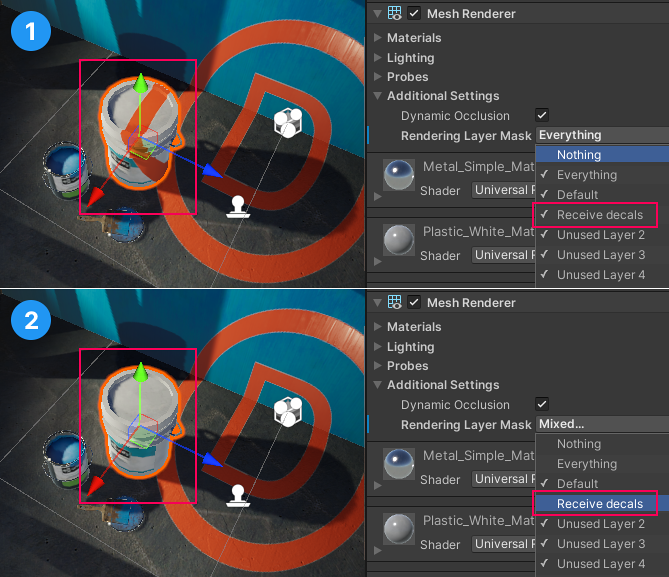
На изображении 1в ведре для краски выделен слой Receive decals. На изображении 2 он не выделен, так что проектор наклейки не проецирует на ведро.
Для реализации примера:
Включите слои рендеринга для наклейок в проекте, как описано выше.
Создать проектор наклейки в сцене.
Перейдите в Project Настройки > Метки и слои. Добавить слой отображения под названием
Receive decals.Выберите Decal Projector. В свойстве Rendering Layers выберите
Receive decals.Выберите контейнер GameObject. В поле Маска слоя рендеринга очистите слой
Receive decals. Теперь Decal Projector не влияет на этот GameObject.