ts-objects-missing-lighting
Устранение неполадок объектов, не освещенных светодиодными зондами
Исправлены проблемы, приводящие к тому, что объекты не освещаются.
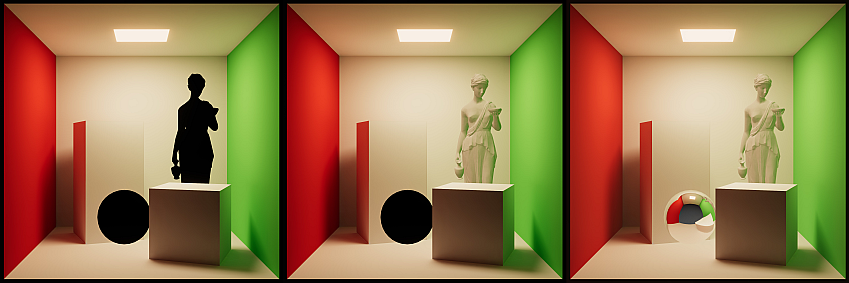
Симптомы
GameObjects выглядят черными и не освещены и не зависят от освещения в сцене.
Причина
Некоторые объекты, появляющиеся как не освещенные или не на месте, могут указывать на проблему с настройкой сцены. Это часто воспроизводится, когда динамические объекты не имеют световых зондов для выборки освещения. Глянцевые металлические материалы могут выглядеть черными, когда нет локальных зондов отражения.
Динамические объекты, или GI участники, получающие GI от световых зондов, нуждаются в световых зондах для выборки данных косвенного освещения. Если они отсутствуют, объекты будут возвращаться к выборке с Ambient Probe, который является зондом света и отражения, всегда присутствующим в сцене.
Разрешение — светочувствительные зонды
Создать Световой зонд сети в сцене, добавляя больше зондов в областях высокой важности. Убедитесь, что есть достаточно световых зондов, чтобы охватить все затронутые объекты. Создать освещение снова, чтобы увидеть эффект.
Разрешение — расположение отражающих зондов
Отражающие металлические объекты могут по-прежнему отображаться как черные, даже после размещения плотной сети световых зондов. Чтобы затенить эти объекты, разместите Зонд отражения, которая охватывает затронутый объект. Создайте освещение снова или перезапечь зонд в компоненте Reflection Probe, нажав кнопку Печь.
Если вы заметили черные участки в отражениях, перейдите в Освещение > Окружающая среда > Окружающая среда и увеличьте значение Отражения. Это увеличит количество отражений света и увеличит количество отражений.
Разрешение — Убедитесь, что и световые зонды, и зонды отражения активны
Выберите не освещенный GameObject и осмотрите его компонент Рендерер сетки. Перейдите к Зонди убедитесь, что свойства Световые зонды и Отражательные зонды установлены на Blend Probes и не на Выкл..
Разрешение — Настройка цветовых значений материала
Чисто черные материалы в Unity поглощают все прямые и косвенные лучи. Это физически правильное поведение, так как ни один естественный материал не является полностью черным.
Настройте значения цвета вашего материала, чтобы они соответствовали физическим стандартам затенения. Чтобы определить, соответствуют ли значения альбедо стандарту Physically Based Rendering (PBR):
- В URP используйте Rendering Debugger.
- В HDRP используйте Rendering Debugger.
- В Built-in Render Pipeline используйте режим рисования Validate Albedo view scene view.
Разрешение — Проверьте настройку сцены
Если у вас несколько сцен, убедитесь, что сцена, содержащая освещение, установлена в качестве активная сцена. По умолчанию Unity устанавливает первую загруженную сцену в качестве активной сцены, что может повлиять на построения автономного игрока.