Изменение расстояния затухания огней с падением
В реальном мире, свет исчезает на расстоянии, и темные огни имеют меньший диапазон, чем яркие огни. Термин "fall-off" относится к скорости, с которой свет исчезает. Наряду с Unity по умолчанию fall-off освещения поведения, вы также можете использовать пользовательские настройки fall-off.
Прогрессивный Lightmapper предоставляет пользовательские предварительные настройки падения, которые вы можете реализовать с помощью скрипта. См. изображение под таблицей для визуального представления того, как они работают, и образец кода под изображением для примера того, как использовать эту функциональность.
См. FalloffType для получения дополнительной информации.
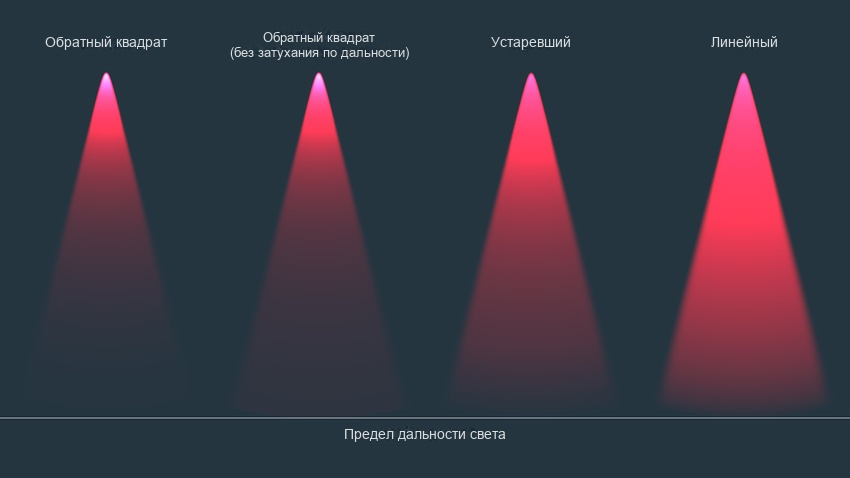
Пример
Примечание: Пример кода ниже работает только с прогрессивным Lightmapper для использования примера кода с подсветкой в реальном времени, используйте команду Глобальное освещение в режиме реального времени.
using System.Collections;
using System.Collections.Generic;
using UnityEngine;
using UnityEngine.Experimental.GlobalIllumination;
using UnityEngine.SceneManagement;
[ExecuteInEditMode]
public class ExtractFalloff : MonoBehaviour
{
    public void OnEnable()
    {
        Lightmapping.RequestLightsDelegate testDel = (Light[] requests, Unity.Collections.NativeArray<LightDataGI> lightsOutput) =>
        {
            DirectionalLight dLight = new DirectionalLight();
            PointLight point = new PointLight();
            SpotLight spot = new SpotLight();
            RectangleLight rect = new RectangleLight();
            DiscLight disc = new DiscLight();
            Cookie cookie = new Cookie();
            LightDataGI ld = new LightDataGI();

            for (int i = 0; i < requests.Length; i++)
            {
                Light l = requests[i];
                switch (l.type)
                {
                    case UnityEngine.LightType.Directional: LightmapperUtils.Extract(l, ref dLight); LightmapperUtils.Extract(l, out cookie); ld.Init(ref dLight, ref cookie); break;
                    case UnityEngine.LightType.Point: LightmapperUtils.Extract(l, ref point); LightmapperUtils.Extract(l, out cookie); ld.Init(ref point, ref cookie); break;
                    case UnityEngine.LightType.Spot: LightmapperUtils.Extract(l, ref spot); LightmapperUtils.Extract(l, out cookie); ld.Init(ref spot, ref cookie); break;
                    case UnityEngine.LightType.Rectangle: LightmapperUtils.Extract(l, ref rect); LightmapperUtils.Extract(l, out cookie); ld.Init(ref rect, ref cookie); break;
                    case UnityEngine.LightType.Disc: LightmapperUtils.Extract(l, ref disc); LightmapperUtils.Extract(l, out cookie); ld.Init(ref disc, ref cookie); break;
                    default: ld.InitNoBake(l.GetEntityId()); break;
                }

                if (l.cookie != null)
                {
                    ld.cookieTextureEntityId = l.cookie.GetEntityId();
                }
                else
                {
                    ld.cookieTextureEntityId = EntityId.None;
                }

                ld.falloff = FalloffType.InverseSquared;
                lightsOutput[i] = ld;
            }
        };
        Lightmapping.SetDelegate(testDel);
    }
    void OnDisable()
    {
        Lightmapping.ResetDelegate();
    }
}
Примечание: Весь код в вышеприведенном примере необходим для работы настраиваемого падения; однако, вы можете изменить InverseSquared в строке ld.falloff = FalloffType.InverseSquared; использовать любой из Прессеты.