Создание изометрической карты
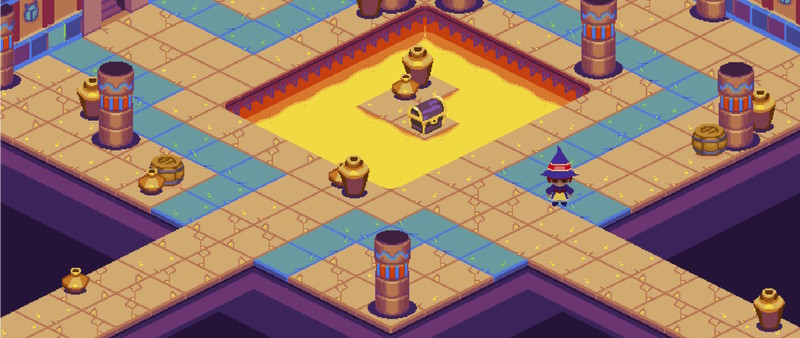
Создайте изометрические карты, которые используют сетку 2D для имитации окружения 3D и создают иллюзию высоты и глубины.
В Unity существует два типа изометрических карт:
- Изометрический, где все на карте находится на уровне земли. Чтобы создать 3D высоту, создайте отдельную карту для каждого уровня.
- Изометрический Z как Y, где можно установить 3D высоту позиции плиток в пределах одного tilemap.
Импорт изометрических спрайтов
Когда вы импортируете текстуру спита или спитостраницы, выполните следующие действия:
Установите Mesh Type на Туго, чтобы избежать Unity рисования прозрачных пикселей в углах изометрических плиток.
-
Установите Пикселей на юнит (PPU) на ширину плитки в вашей текстуре в пикселях. Одна единица — это одна клетка в палитре плиток и на карте плиток, так что установка PPU на ширину плитки гарантирует, что плитка вписывается в одну клетку.
Если вы установите Пикселей на юнит (PPU) на более низкое значение, плитка расширяется за пределы ширины ячейки.
-
Для каждого спрайта в текстуре откройте Редактор спрайтов окно и установить пользовательский Пивот в центре 3D пол плитки, так что 3D стороны спрайта простираются ниже пространства сетки на карте плиток. Для более подробной информации см. Справка по вкладке редактора Sprite для окна редактора Sprite.
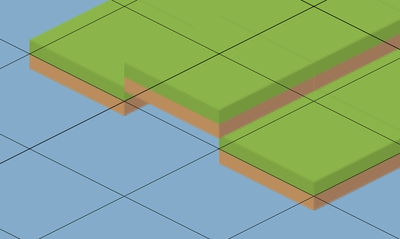
Пол из зеленых изометрических плиток. Плитки слева и справа имеют свою точку вращения установленную выше, так что земля выравнивается с изометрическими клетками карты плиток.
Примечание: Изометрические спрайты имеют форму ромба, но вы можете разрезать их на прямоугольники, как обычно в редакторе спрайтов.
Если вы включили столкновение для плиток, либо включите Создать физическую форму, либо создайте изометрический коллайдер, выберите плитку и установите ее Collider Тип на Сетка.
Создание изометрической палитры плиток
Чтобы создать палитру плиток с изометрической сеткой, выполните следующие действия:
В главном меню выберите Ассеты > Создать > 2D > Палитра плитки.
Выберите Изометрический.
В окне Project выберите созданную палитру плиток.
-
В окне Inspector установите значения и свойства Cell Size. Чтобы рассчитать это значение, разделите высоту 3D пола плитки в пикселях на ширину плитки в пикселях. Значения и управляют высотой изометрического ромба на сетке палитры плиток.
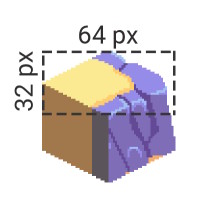
Плитка с высотой пола 3D 32 пикселя и шириной 64 пикселя. Значение y для Размер ячейки составляет 16 / 32 = 0.5. Примечание: По умолчанию Размер Ячейки имеет x значение 1 и y значение 0.5. Это соотношение 2 к 1, которое является общим соотношением для изометрических плиток.
Теперь вы можете добавить спрайты в tilemap и рисовать как обычно. Для более подробной информации, см. рисовать плитки в сцене.
Создание изометрической карты
Когда вы создаете карту плиток, выполните следующие действия:
Установите его тип на Изометрическое отображение или Изометрическое отображение Z как Y. Дополнительные сведения см. в Создание высоты 3D на изометрическом отображении.
В окне Inspector в компоненте Сетка установите значения и свойства Cell Size так, чтобы оно соответствовало значению, установленному в палитре плиток.
-
В течение 2D актив рендерера, установить Режим сортировки прозрачности до Пользовательская ось, затем установить Ось сортировки прозрачности 0, 1, 0. Эти значения обеспечивают Unity отображает более высокие плитки за более низкими плитками, чтобы создать ощущение глубины.
Примечание: Это свойство имеет Транспарентность в своем имени, потому что Unity отображает объекты 2D во время прозрачного прохода отображения конвейера отображения.
Примечание: Если ваш проект использует Встроенный Render Pipeline, для установки значений Пользовательской оси выберите Изменить > Project Настройки > Графика > Camera Настройки.