Обрезка спрайта
Unity отображает спрайт на сетке. Чтобы вырезать сетку в другую форму, используйте вкладку Custom Outline в окне Редактор спрайтов.
На вкладке Настраиваемая структура можно выполнять следующие действия:
- Удалить прозрачные пиксели из сетки, чтобы улучшить производительность, уменьшив количество ненужных пикселей, которые Unity рендирует.
- Обрезка спрайта в настраиваемую форму.
Откройте вкладку «Настраиваемая контура» в редакторе спрайтов
Выполните следующие действия:
- В окне Hierarchy выберите спрайт GameObject.
- В окне Inspector в компоненте Спрайт-рендер выберите Open Sprite Editor.
- Выберите вкладку Custom Outline в раскрывающемся списке в верхнем левом углу. Unity отображает накладку Outline Tools.
Удалить прозрачные пиксели из сетки
Выполните следующие действия на вкладке Настраиваемый контур:
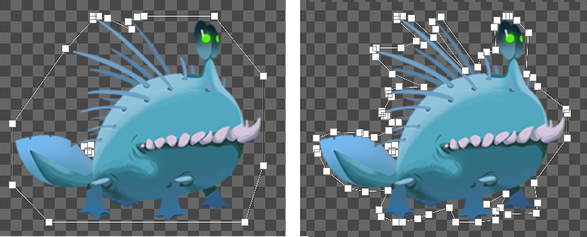
- Выберите Сгенерировать для автоматического создания сетки, которая следует за непрозрачными частями спрайта. Unity отображает контур сетки белым цветом. Каждая точка является вершиной сетки.
- Отредактируйте контур, если это необходимо. Дополнительные сведения см. в разделе Редактирование контура.
- Чтобы сохранить форму, выберите Применить в панели инструментов. Unity теперь отображает только область внутри контура.
Чтобы изменить то, насколько близко контур следует за непрозрачными частями спрайта, настройте свойства Outline Detail и Alpha Tolerance, а затем регенерируйте сетку.
Дополнительные сведения см. в Справочник по вкладке Настраиваемая контура для окна Редактора Спритов.
Обрезка спрайта в настраиваемую форму
На вкладке Настраиваемая структура выполните следующие действия:
-
Чтобы создать контур, нажмите и перетащите прямоугольник. Вы также можете выполнить шаги в предыдущем разделе, чтобы создать контур.
Вы можете добавить несколько контуров к одному и тому же спрайту.
Изменение структуры. Дополнительные сведения см. в разделе Изменение структуры.
Чтобы сохранить форму, выберите Применить в панели инструментов. Unity теперь отображает только область внутри контура.
Редактирование контура
Чтобы изменить структуру, выполните следующие действия:
- Чтобы переместить точку, выберите ее и перетащите.
- Чтобы добавить точку, нажмите на ребро.
- Чтобы удалить точку, выберите ее и нажмите Исключить.
- Чтобы переместить край, удерживайте Ctrl и выберите и перетащите край.
Чтобы сохранить новый контур, выберите Применить на панели инструментов.