Добавить маску спрайта
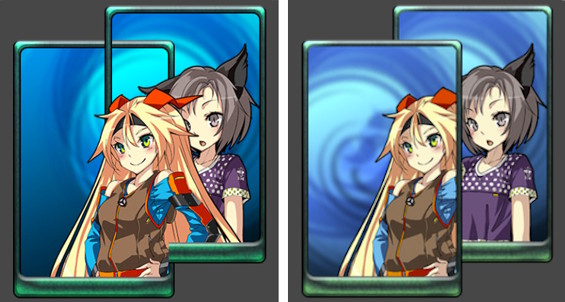
Чтобы скрыть части спрайтов, добавьте маску спрайта к сцене. Вы помещаете маску спрайта в определенное положение в сцене, и форма маски скрывает спрайты, которые перекрываются с ней.

Спрайт-маски влияют только на объекты, имеющие Спрайт-рендер компонент.
Примечание: Маски спрайтов отличаются от текстуры маски, которую вы добавляете в качестве вторичной текстуры для управления тем, какие области спрайта получают свет.
Ограничения
Маски спрайтов несовместимы с следующими элементами:
- Scriptable Render Pipeline (SRP) Batcher. Если вы используете маску спрайта, Unity возвращается к использованию динамического пакетирования. Примечание: Рендерер 2D использует свою собственную систему динамического пакетирования, на которую не влияет настройка Динамическое пакетирование в окне настроек проигрывателя.
- GPU деформация спрайтов в анимации 2D. Если вы используете маску спрайта, Unity возвращается к использованию деформации CPU.
Добавить маску спрайта
Выполните следующие действия:
В вашем 2D ресурсе рендерераубедитесь, что Depth/Stencil Buffer включён.
-
Чтобы добавить маску спрайта к сцене, выберите GameObject > 2D Объект > Маска спрайта.
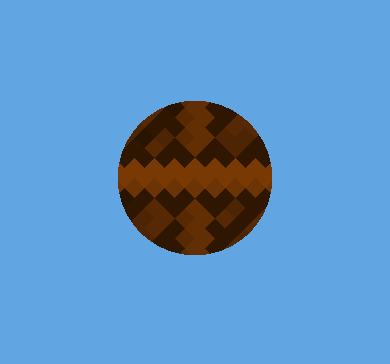
Форма маски по умолчанию — круг.
В окне Hierarchy выберите спрайт, который вы хотите маскировать.
В окне Inspector спрайта установите Mask Interaction на Visible Inside Mask или Visible Outside Mask.
Убедитесь, что спрайт перекрывается с маской спрайта.
Изменение формы маски
Чтобы изменить форму маски, выполните следующие действия:
- Выберите маску GameObject.
- В течение Inspector окно, выберите Спрайт подборщик (⊙).
- Выберите из списка спрайт, который будет использоваться в качестве маски.
Чтобы использовать настраиваемую форму, создайте новый спрайт с формой, которую вы хотите использовать. Используйте непрозрачные пиксели для формы маски и прозрачный фон для внешней части маски.
Набор спрайтов, на которые влияет маска
Чтобы изменить, на какие спрайты влияет маска, назначьте спрайты сортировка слоев, а затем ограничить маску спрайта диапазоном слоев сортировки, используя его Настраиваемый диапазон свойства.
Например:
- Откройте окно Метки и слои и создайте три слоя сортировки: Задний, Среднийи Передний.
- Создайте три спрайта и установите их свойства Sorting Layer для различных слоев.
- Выберите маску спрайта и в окне Inspector включите Custom Range.
- Настройка фронта Слой сортировки до Фронт, и задняя часть Слой сортировки до Назад. Маска спрайта теперь влияет только на спрайты в Фронт и Средняя сортировка слоев.
Вы также можете использовать Компоненты группы сортировки чтобы предотвратить взаимодействие нескольких масок друг с другом.