Справка по вкладке редактора Sprite для окна редактора Sprite
Изучите свойства и параметры, используемые для настройки спрайтов и преобразования текстуры в несколько спрайтов.
Примечание: Эта страница посвящена вкладке по умолчанию Редактора Спрайтов в окне Редактора Спрайтов. Информацию о других вкладках, таких как Настраиваемый контур и Редактор Skinning, см. в Справочник по окну Редактора Спрайтов.
Примечание: Если Спрайт-режим текстуры установлен на Многоугольник, то вкладка называется Sprite Polygon Mode Editor.
Панель инструментов
Следующие свойства отображаются во всех различных вкладках окна Редактора Спрайтов.
| Свойство | Иконы | Описание |
|---|---|---|
| Название окна | N/A | Настраивает вкладку для отображения в Редактор спрайтов окно. Варианты следующие:
|
| Предварительный просмотр |  |
Предварительный просмотр изменений в представлении Scene. |
| Вернуть | N/A | Отбрасывает изменения. |
| Применить | N/A | Сохраняет изменения. |
| Цвет |  |
Переключается между отображением цветовых каналов текстуры и ее альфа-канала. |
| Увеличение | N/A | Задает уровень масштаба, на котором будет отображаться текстура. |
| Уровень Mipmap |  |
Задает уровень mipmap текстуры для отображения. Слайдер перемещается от уровня mipmap с самым низким разрешением слева до уровня mipmap с самым высоким разрешением справа. Это свойство доступно только если текстура имеет уровни mipmap. |
Панель инструментов редактора спрайтов
Следующие параметры отображаются только на вкладке Редактора Спрайтов окна Редактора Спрайтов.
| Свойство | Иконы | Описание |
|---|---|---|
| Изменение формы | N/A | Скрывает или показывает накладку Сторонки в основной области. Эта кнопка доступна только если Режим Спрайта текстуры установлен на Полигон. Для получения дополнительной информации, см. раздел Основная область. |
| Слит | N/A | Включает накладку Слит, которая позволяет автоматически разделить текстуру на несколько спрайтов. Эта опция доступна только в том случае, если вы установили Спрайт-режим текстуры на Множественные. Дополнительные сведения см. в разделе Наложение слоёв. |
| Трим | N/A | Изменяет размер выбранного спрайта так, чтобы он плотно прилегал к краю непрозрачной части текстуры. Это свойство доступно только если Спрайт-режим текстуры установлено на Множественные. |
| Шлюзы |  |
Блокирует редактирование свойств всех спрайтов. Параметры следующие:
|
Наложение слоёв
Выберите накладку Слит, чтобы отобразить и установить свойства для , создавая несколько спрайтов из одной текстуры.
| Свойство | Описание |
|---|---|
| Срезать по импорту | Автоматически перерезает текстуру, когда она изменяется внешне и Unity импортирует ее снова. Если вы включите это свойство, рекомендуется установить Метод на Smart или Safe, чтобы убедиться, что Unity сохраняет существующие спрайты. |
| Тип | Выбирает метод разделения.
|
| Столбец и строка | Устанавливается количество строк и столбцов в текстуре слоев. Это свойство доступно только в том случае, если Тип до Сетка по количеству ячеек. |
| Размер пикселя | Задает ширину и высоту каждого спрайта в пикселях. Это свойство доступно только если вы установили Тип до Сетка по размеру ячейки или Изометрическая сетка. |
| Смещение | Настраивает сетку спрайтов вдоль осей x и y. Это свойство доступно только в том случае, если вы установили Тип в другом качестве, чем Автоматическая. |
| Заполнение | Задает количество пространства, которое будет добавлено между спрайтами в пикселях. Это свойство доступно только если вы установили Тип на Сетка по размеру клетки или Сетка по количеству клеток. |
| Пустые прямоугольники | Сохраняет спрайты, которые не имеют непрозрачных пикселей. Используйте эту опцию для организации спрайтов по их расположению в текстуре. Это свойство доступно только если вы установили Тип на параметр, отличный от Автоматическая. |
| является альтернативным | Если вы установите Тип на Isometric Grid, это свойство расставляет изометрические ромбовидные элементы по чередующимся рядам. Unity предполагает, что первый ромбовидный элемент в верхнем ряду начинается на половине пикселя слева. |
| Пивот | Задает положение точек, используемых Unity для преобразований, таких как вращение. Выберите Таможня для установки пользовательской точки вращения. |
| Режим поворотного блока | Устанавливает единицы измерения Настраиваемый Pivot использует параметры.
|
| Настраиваемый Pivot | Задает позиции точки вращения, если вы установили Пивот на Таможня. Щелкните правой кнопкой мыши метку Настраиваемый Pivot, чтобы скопировать или вставить значения. |
| Метод | Сохраняет или удаляет существующие спрайты, когда вы выбираете Слит10. Предлагаются следующие варианты:
|
| Слит | Разрезает текстуру в соответствии с настройками. |
Основная область
Основная область редактора спрайтов отображает текстуру. Каждый отдельный спрайт в текстуре отображается как белый контур, также известный как SpriteRect.
Щелкните левой кнопкой мыши спрайт, чтобы выбрать его.
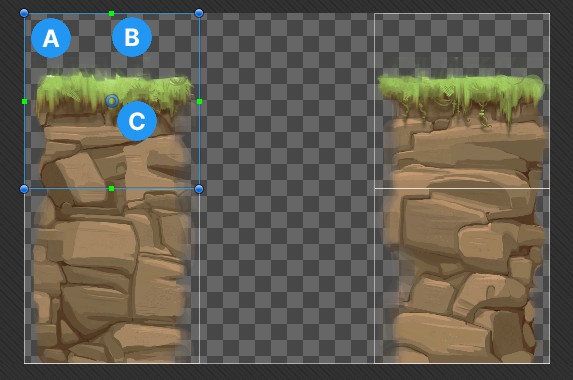
Unity отображает следующее:
- A: Область спита как синий контур с заполненными круглыми ручками.
- B: Граница в виде зеленого контура с заполненными квадратными ручками.
- C: Точка вращения в виде полого круга синего цвета.
Свойства текстуры полигона
Unity отображает следующие свойства, если Спрайт-режим текстуры установлен на Многоугольник.
| Свойство | Описание |
|---|---|
| Стороны | Количество сторон многоугольника. Чтобы изменить количество сторон, введите новое значение и выберите Изменить. Это свойство доступно, только если Мод Sprite текстуры установлено на Полигон. |
| Изменение | Обновляет многоугольник с количеством сторон, установленным в Сторон. |
Спрайт-оверлей
Выберите спрайт для отображения и установите его свойства в накладке Спрайт.
| Свойство | Описание |
|---|---|
| Имя | Задает имя спрайта. |
| Позиция | Задает область текстуры, которая будет использоваться в качестве спрайта. Свойства:
|
| Граница | Задает границу для 9-разрез. Unity отображает границу в виде зеленого контура в представлении Scene. Свойства:
|
| Пивот | Задает положение точки, которую Unity использует для преобразований, таких как вращение. Выберите Таможня для установки пользовательской точки вращения. |
| Режим поворотного блока | Устанавливает единицы измерения Настраиваемый Pivot использует параметры.
|
| Настраиваемый Pivot | Задает позиции точки вращения, если вы установили Пивот на Таможня. Единицы измерения зависят от Pivot Unit Mode. Щелкните правой кнопкой мыши метку Настраиваемый Pivot для копирования или вставки значений. |