Навигация по модулю CPU Использование модуля Profiler
Модуль CPU Использование Profiler содержит несколько универсальных операций, облегчающих навигацию между представлениями.
Сфокусироваться на выбранной выборке
Чтобы фокусироваться на выбранном образце, нажмите клавишу F. Если вы не выбрали ничего, это показывает уровень увеличения по умолчанию.
Когда вы переключаетесь на вид Hierarchy, Raw Hierarchy или Inverted Hierarchy, ваш выбор переносится, пока образец находится на главной нити. Если вы не можете сразу найти выбор, нажмите клавишу F, чтобы фокусировать его.
Навигация и выбор элементов в представлении Timeline
Чтобы увеличить изображение на определенных участках Timeline вид ось:
- Используйте колесо прокрутки на вашей мыши, или
- Нажмите и удерживайте клавишу Alt, пока вы перетаскиваете с правой кнопкой мыши, нажатой вниз, или
- Используйте концы горизонтальной панели прокрутки для увеличения масштаба.
- Для панорамирования нажмите среднюю кнопку мыши или удерживайте клавишу Alt (клавиша Command на macOS) и нажмите левую кнопку мыши.
Нажмите клавишу A на клавиатуре, чтобы сбросить масштаб, так что все время кадра будет видно.
Для управления отображением потоков доступны следующие параметры:
- Чтобы раскрыть поток, нажмите белую стрелку в нижней части потока, чтобы отобразить все строки
- Чтобы изменить количество отображаемых строк, перетащите линию, разделяющую потоки
- Чтобы установить высоту секции потока на максимальную глубину стека вызовов, дважды щелкните строку.
- Чтобы сжать и раскрыть группы потоков, нажмите на стрелки раскрывания рядом с названиями потоков в крайней левой части представления.
Включить полные стеки вызовов
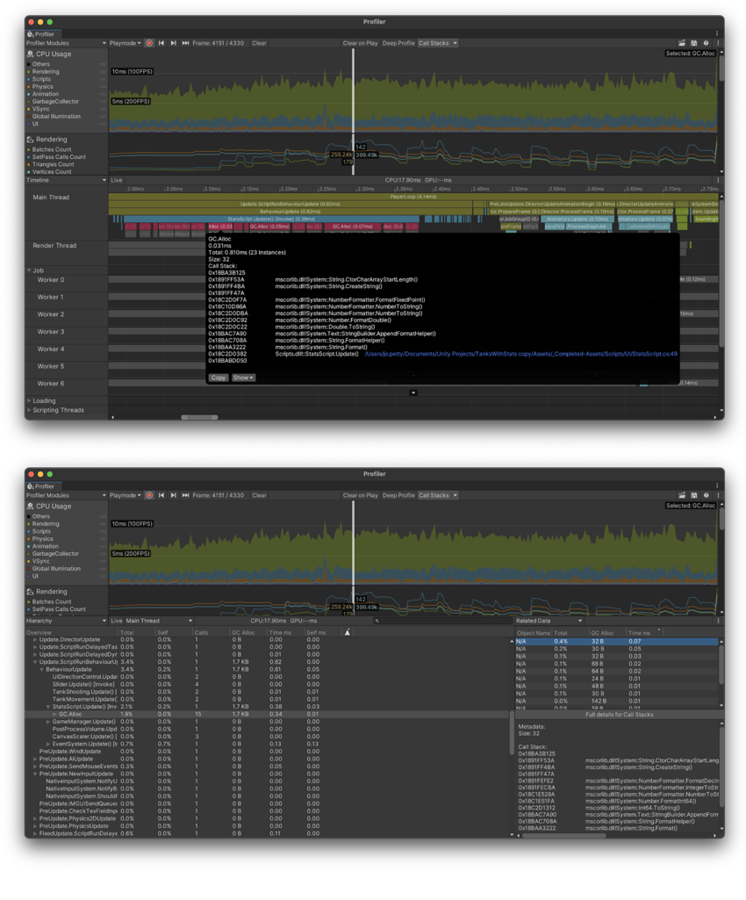
Вы можете включить полные стеки вызовов для образцов, которые GC.Alloc, UnsafeUtility.Mallocи JobHandle.Complete выдают. Чтобы включить эти стеки вызовов:
- Включите кнопку Call Stacks в панели инструментов Profiler. По умолчанию это включает стеки вызовов для образцов
GC.Alloc. - Чтобы включить другие стеки вызовов, выберите стрелку раскрывающегося списка и включите любые другие маркеры, для которых требуется отображать стеки вызовов.
Вы можете использовать эту функциональность независимо от того, профилируете ли вы в Unity Editor или на работающем плеере. Это действует только для кадров, которые вы профилируете после включения этой настройки.
Для дальнейшего изучения стеков вызовов:
- Выберите образец в представлении Timeline
- Чтобы скопировать стек вызовов, выберите Копировать
- Чтобы открыть соответствующий файл кода, выберите путь к файлу (выделен синей ссылкой). Примечание: Не все файлы кода доступны таким образом. Кроме того, информация о стеке вызова не содержит точного номера строки в этом методе, а только строку в начале этого метода.
Чтобы открыть полные сведения о стеке вызовов:
- Откройте образец в представлении Hierarchy или Raw Hierarchy.
- Установите вид Детали на Соответствующие данные.
Представление Related Data перечисляет метаданные, связанные с этим образцом, которые могут включать UnityEngine.Object, с которым он был связан. Для любой записи метаданных, не связанной с UnityEngine.Object, имя отображается как N/A в этой панели. При выборе записи N/A, Profiler отображает метаданные, включая стек вызовов в нижней половине представления деталей.
Некоторые образцы, о которых сообщает Unity, имеют встроенные метаданные, такие как образцы Camera.Render, связанные с Camera GameObject, который выполняет рендеринг. Unity сообщает об этих объектах через их экземпляр ID и разрешает их до имени в окне Profiler, если вы профилируете в режиме воспроизведения. Когда вы нажимаете на один из этих объектов, Unity пытается найти объект через иерархию Scene и ping его.
Поскольку сопоставление использует экземпляр ID, ping работает только при профилировании приложения в режиме воспроизведенияи до тех пор, пока объект существует. Для экземпляров GC.Alloc это представление отображает список элементов N/A, по одному для каждого выделения, произошедшего на этом уровне иерархии, с размером выделения, перечисленным в столбце GC.Alloc.
Для получения дополнительной информации об этих маркерах, обратитесь к документации по Profiler Маркеры.