Активация и разрешение модулей Profiler
Модули Profiler собирают данные о производительности вашего приложения. Информацию о модулях Profiler см. в введении к модулям Profiler.
Некоторые модули Profiler имеют большую нагрузку на сбор данных, такие как модули GPU, UI и аудио Profiler. Чтобы эти модули не влияли на производительность приложения, вы можете отключить их.
Активация и деактивация модулей Profiler
Чтобы активировать или деактивировать модуль:
- Откройте окно Profiler (Окно > Анализ > Profiler)
- Выберите раскрывающееся меню Profiler Модули
- Включение или отключение модулей, которые требуется отобразить
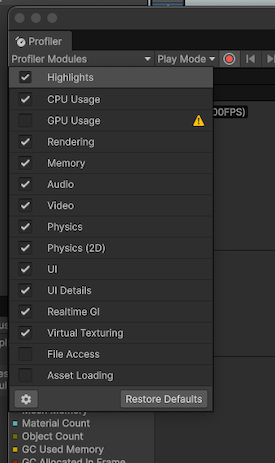
Отключение модуля удаляет модуль из окна, останавливает Profiler от сбора данных этого модуля и снижает нагрузку на Profiler. Когда вы включаете модуль Profiler, он начинает собирать данные, но не показывает данные за период, в котором он не был активен.
Важно: Модуль CPU Использования всегда собирает данные, даже когда он не активен, потому что другие модули полагаются на него.
Переупорядочивание модулей Profiler
Чтобы изменить порядок отображения модулей Profiler в окне, воспользуйтесь редактором модулей Profiler:
- Откройте окно Profiler (Окно > Анализ > Profiler)
- Выберите раскрывающееся меню Profiler Модули
- Выберите значок шестерни (s). Редактор модуля Profiler откроется в отдельном окне.
- Нажмите и перетащите ручку (≡) рядом с именем модуля в желаемый порядок.
- Выберите Save Changes и закройте окно
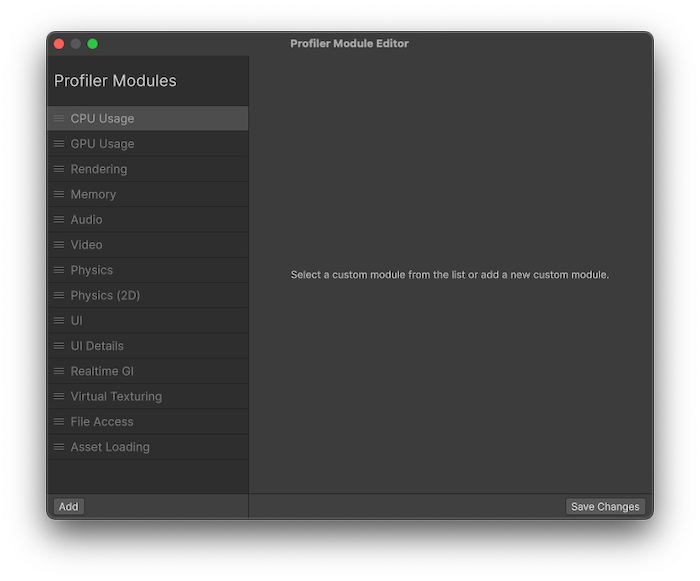
В окне Profiler теперь отображается новый порядок модулей Profiler.