Сбор данных о производительности Unity Editor
Профилирование процесса Unity Editor для понимания производительности самого Редактора или влияния процесса Редактора на приложение в режиме воспроизведения.
Чтобы создать профиль редактора:
- Откройте Profiler (Окно > Анализ > Profiler)
- Выберите раскрывающееся меню Выбор целевого объекта рядом с Запись.
- Выберите Изменить
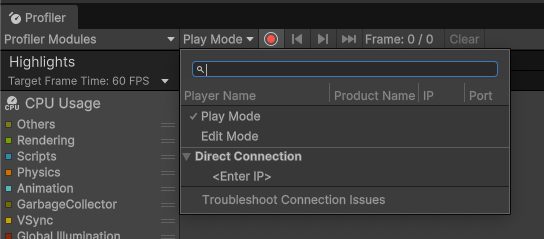
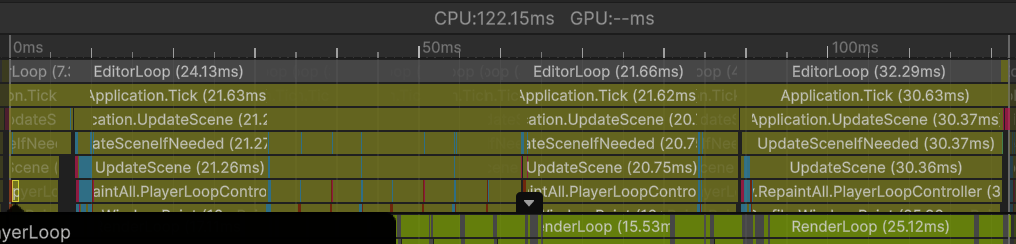
Когда профилирование Редактора включено, каждый кадр Profiler соответствует одному знаку Редактора, который представлен образцом Application.Tick. Однако, во время профилирования режима воспроизведения, Profiler выстраивает свои кадры с кадром проигрывателя, так что вы можете проверить состав маркеров EditorLoop и сравнить кадры режима воспроизведения с включенным или без профилирования Редактора.
Совет: Чтобы уменьшить влияние окна Profiler на производительность Редактора, откройте окно Profiler в собственном процессе с Standalone Profiler. Standalone Profiler полезен, потому что само окно Profiler использует ресурсы, которые могут исказить данные о производительности.
Профиль времени запуска редактора
Чтобы профилировать время запуска Редактора, запустите Редактор с параметром командной строки -profiler-enable. Дополнительные сведения см. в Profiler аргументы командной строки.