Отладка кадра
Для отладки кадра с помощью Frame Debugger:
- Откройте Frame Debugger (меню: Окно > Анализ > Frame Debugger).
- Используйте селектор целей для выбора процесса, к которому будет прикреплен Frame Debugger. Если вы хотите отладывать кадр в Unity Editor, установите значение Редактор. Если вы хотите отладывать кадр в встроенном приложении, см. Прикрепление Frame Debugger к встроенному проекту.
- Нажмите Включить. При этом Frame Debugger захватывает кадр. Он заполняет Event Hierarchy вызовами рисования и другими событиями, которые составляют кадр, и отображает кадр в представлении Game.
Примечание: Если ваше приложение работает, Frame Debugger приостанавливает его. - Выберите событие из события Hierarchy, чтобы просмотреть сцену, как она выглядит до и включая это событие. Это также отображает информацию о событии в панели информации о событии. Вы можете использовать кнопки предыдущего события и следующего события, клавиши со стрелками или скреббер события для линейного перемещения по кадру. Если вы не знаете, какое событие Unity отображает геометрию, в которой вы хотите отладывать, эти инструменты навигации полезны для линейного перемещения по событиям, пока вы его не найдете.
Когда событие вызова рисования соответствует геометрии GameObject, Unity выделяет, что GameObject в Hierarchy.
Если событие отображается в RenderTexture, то Unity отображает содержимое этого RenderTexture в представлении Game и окне Frame Debugger. Это полезно для проверки того, как накапливаются различные внеэкранные цели отображения. Например:
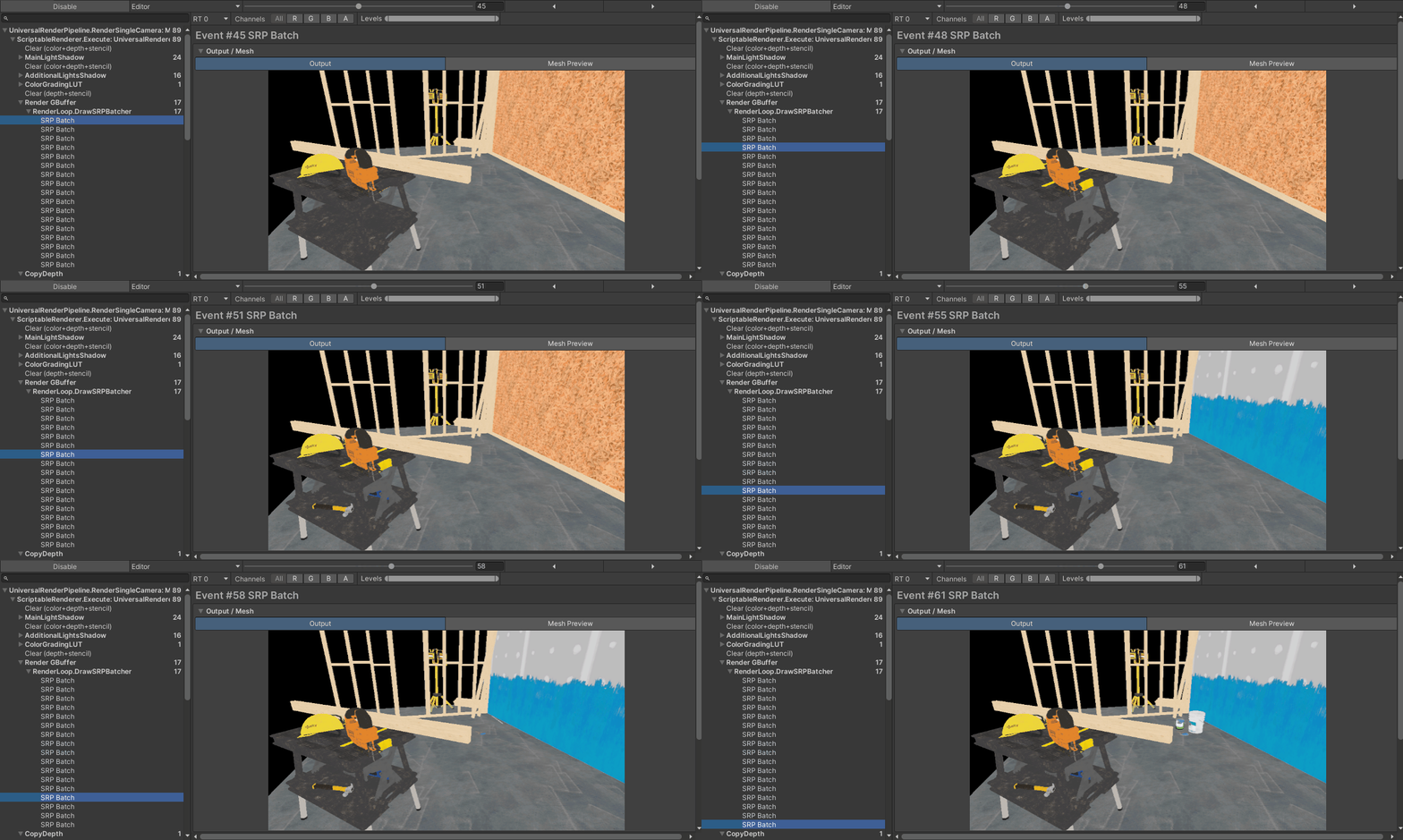
Отладка кадра графика отображения
Если ваш проект использует систему Граф отображения, то Frame Debugger отображает следующее в панели Event Hierarchy panel:
- Родительское событие отображения, называемое ExecuteRenderGraph.
- Дочерние события отображения называются (RP <render-pass>:<subpass>), где <render-pass> — это номер прохода отображения и <subpass> — это номер подпрохода.
Frame Debugger отображает только те прохождения рендеринга, которые содержат вызов рисования.