Ссылка на окно Profiler
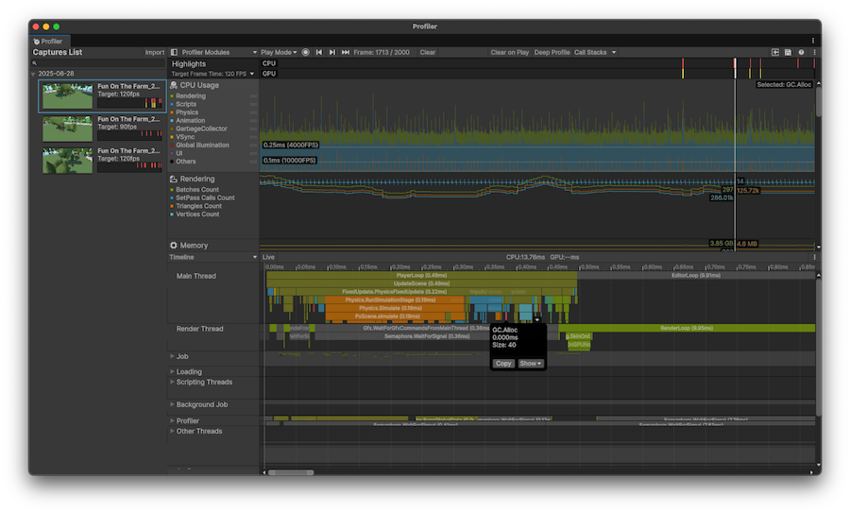
Окно Profiler имеет следующие области:
- Список захваченных кораблей: Содержит список сохраненных Profiler сессий в 1996 году
ProfilerCapturesпапка проекта. - Модули Profiler: Добавление и удаление модулей в окно, которые собирают различные типы данных, связанных с вашим приложением. Каждый модуль имеет свою собственную диаграмму в верхней половине окна.
- Profiler управления: В верхней части окна находятся элементы управления, которые можно использовать для остановки, запуска и навигации в сеансах профилирования
- Панель деталей модуля: Нижняя половина окна Profiler отображает подробную информацию о выбранном кадре, в зависимости от выбранного модуля.
Список захваченных кораблей
Когда вы сохраняете захват Profiler, Unity сохраняет его как файл .data в папке ProfilerCaptures проекта. Файлы также можно сохранять в формате .raw с помощью -profiler-log-fileкоманды. В списке Captures List отображаются все сеансы Profiler из папки ProfilerCaptures. Место сохранения можно изменить в окне Profiler Настройки.
| Операция | Описание |
|---|---|
| Импорт | Выберите .data файл, или .raw файл для импорта в ваш проект. Unity сохраняет его в ProfilerCaptures папка. |
| Контекстное меню | Щелкните правой кнопкой мыши захват, чтобы изменить его детали:
|
Совет: Вы можете использовать SetScreenshotCaptureFrameInterval API для установки частоты, с которой Unity захватывает скриншот для миниатюры в списке.
Модули по умолчанию Profiler
Используйте раскрывающееся меню для добавления или удаления модулей в Profiler. Profiler модули отображают данные о производительности с течением времени по кадрам в диаграммах в верхней половине окна.
Когда вы выбираете модуль профилирования, его диаграмма отображается в верхней половине окна профилирования. Нижняя половина окна содержит панель деталей модуля, которая отображает информацию, относящуюся к выбранному модулю Profiler. Эта область пуста, когда вы открываете Profiler в первый раз, и заполняется информацией, когда вы начинаете профилирование приложения.
Profiler по умолчанию включает следующие модули Profiler. Для получения дополнительной информации о том, как использовать модули Profiler, см. введение в модули Profiler.
| Модуль | Описание |
|---|---|
| Основные моменты | Отображает информацию о том, соответствует ли приложение заданной частоте кадров и связана ли его производительность параметрами CPU или GPU.. Дополнительные сведения см. в разделе Основные особенности модуля Profiler. |
| CPU использование | Отображает обзор того, где ваше приложение тратит больше всего времени, в таких областях, как физика, скрипты, анимация и сбор мусора. Этот модуль содержит обширную информацию о профилировании вашего приложения, и вы можете использовать его, чтобы решить, какие дополнительные модули использовать для изучения более специфических проблем в вашем приложении. Этот модуль всегда активен, даже если вы закрыли его. Для получения дополнительных сведений см. CPU Использование модуля Profiler. |
| GPU использование | Отображает информацию, связанную с обработкой графики. По умолчанию этот модуль не активен, потому что он имеет высокую накладную нагрузку. Для получения дополнительной информации, см. GPU Использование Profiler модуля. |
| Рендеринг | Отображает информацию о том, как Unity отображает графику в вашем приложении. Дополнительные сведения см. в Рендирование Profiler модуля. |
| Память | Отображает информацию о том, как Unity выделяет память в вашем приложении. Этот модуль полезен для изучения того, как выделения скриптов приводят к вывоз мусора, или как тренды использования памяти ассета вашего приложения с течением времени. Для более подробной информации, см. Память Profiler модуль. |
| Аудио | Отображает информацию, связанную с аудио в вашем приложении, например, сколько CPU использует аудиосистема и сколько памяти Unity выделяет для нее. Дополнительные сведения см. в Модуль Audio в Profiler. |
| Видео | Отображает информацию, относящуюся к видео в вашем приложении. Дополнительные сведения см. в Видео Profiler модуле. |
| Физика | Отображает информацию о физике в вашем приложении, обработанную системой физики. Дополнительные сведения см. в Физика Profiler модуль. |
| Физика (2D) | Отображает информацию о том, где в вашем приложении система физики обработала физику 2D. Дополнительные сведения см. в Модуль 2D Physics в Profiler. |
| UI (Canvas) | Отображает информацию о том, как uGUI обрабатывает пакетирование UI для вашего приложения, включая причины и способы пакетирования элементов uGUI. Дополнительные сведения см. в UI (Canvas) и UI Подробности (Canvas) Profiler модуль. |
| UI Подробнее (Canvas) | Диаграмма этого модуля добавляет данные о батча и вершин числа, и маркеры, которые включают информацию о событиях ввода пользователя, которые вызывают uGUI’s UI Для получения дополнительной информации см. UI (Canvas) и UI Подробности (Canvas) Profiler модуль. |
| Реальное время GI | Отображает информацию о том, сколько ресурс CPU Unity тратит на подсистему освещения Global Illumination в приложении. Дополнительные сведения см. в окне Окно Global Illumination Profiler. |
| Виртуальная текстура | Отображает статистику о Виртуальное текстурирование потоков в вашем приложении. Дополнительные сведения см. в Виртуальная текстурировка Profiler модуль. |
| Доступ к файлам | Отображает информацию о доступе к файлам в вашем приложении. Дополнительные сведения см. в Модуль File Access в Profiler. |
| Загрузка активов | Отображает сведения о том, как приложение загружает ресурсы. Дополнительные сведения см. в разделе Загрузка ассетов Profiler модуль. |
| Profiler редактор модулей | Откройте редактор модулей Profiler для настройки модулей Profiler в списке. |
| Восстановить по умолчанию | Выберите Восстановить по умолчанию, чтобы удалить любые пользовательские модули Profiler и восстановить порядок списка модулей по умолчанию. |
Profiler управления
Контроли Profiler находятся на панели инструментов в верхней части окна Profiler. Используйте их для запуска или остановки записи данных профилера, а также для навигации по профилированным кадрам.
| Свойство | Описание |
|---|---|
| Раскрывающееся меню выбора цели | Используйте раскрывающееся меню Выбор цели, чтобы выбрать платформу или игрока для Profiler для сбора данных для:
|
| Регистрационная запись (1) | Включите этот параметр для записи сведений профилирования для активные модули Если функция Record отключена, то при запуске приложения Profiler не собирает никаких данных при запуске приложения. |
| Предыдущий кадр (стрелка назад) | Перейти на один кадр назад. |
| Следующий кадр (стрелка вперед) | Перейти на один кадр вперед. |
| Текущий кадр (🔗) | Когда вы нажимаете кнопку Текущий кадр, линия индикатора кадра переходит к последнему записанному кадру, и Profiler переходит в режим Текущий кадр. Пока Profiler собирает данные в этом режиме, он остается на текущем кадре и отображает собранные данные в реальном времени. Нажмите кнопку снова, чтобы выйти из режима Текущий кадр. |
| Номер рамки | Указывает номер выбранного кадра. Число слева — это текущий выбранный кадр, а число справа — это общее число кадров, которые Profiler собрал в течение всей сессии профилирования. |
| Ясно | Удалить все данные из окна Profiler. |
| Очистить в игре | Включите этот параметр, чтобы удалить все данные из окна Profiler при следующем нажатии кнопки Воспроизвести в окне проигрывателя или при подключении к новому конечному устройству. |
| Глубокий профиль | Включите эту настройку, чтобы профилировать все методы C#. Когда вы включаете эту настройку, Unity добавляет инструменты ко всем моно вызовам, что позволяет более детально исследовать ваши скрипты. Для более подробной информации см. Глубокий Профиль. |
| Стек вызова | Выберите образцы для записи полных стеков вызовов для выделения памяти для скриптов. Фреймы, которые Profiler записывает при включении этой опции, содержат информацию о выбранных образцах на полном стеке вызовов, которые приводят к управляемому выделению памяти для скриптов, даже если Настройка глубокого профилирования неактивен. Можно выбрать следующие значения и одновременно активировать более чем одно из них:
|
| Нагрузка (квадрат и стрелка) | Загрузить сохраненные данные Profiler в окно Profiler. Вы также можете загрузить двоичные данные профиля, которые Проигрыватель записал в файл через Profiler.logFile API. Удерживайте нажатой клавишу Shift и нажмите кнопку Загрузить, чтобы добавить содержимое файла к текущим кадрам профиля. |
| Сохранить | Сохраните данные Profiler в файл .data в папке Project. |
Больше (ru) настроек меню
Меню Дополнительно содержит следующие параметры:
| Настройка | Описание |
|---|---|
| Дальтонизм | Включите эту настройку, чтобы Profiler использовал более контрастные цвета в своих графиках. Это повышает видимость для пользователей с красно-зеленой дальтонизмом (например, деутеранопия, протанопия или тританопия). |
| Показать статистику для “текущего” кадра | По умолчанию, когда вы выбираете кнопку Текущий кадр и переходите в режим Текущий кадр, линия индикатора кадра не имеет аннотаций со статистикой для текущего кадра. Это потому, что аннотации статистики могут затруднить просмотр данных в реальном времени. Чтобы отобразить аннотации, включите эту настройку. |
| Предпочтения | Откройте Окно настроек корректировать Profiler-специфические свойства. |