Управление GameObjects в окне Hierarchy
Используйте окно Hierarchy для создания и организации GameObjects и управления их видимостью в сцене.
В окне Hierarchy отображаются все GameObject в сцене, включая модели, камеры и префабы. Вы можете использовать окно Hierarchy для управления и группирования GameObjects, используемых в сцене. Когда вы добавляете или удаляете GameObjects в представлении Scene, вы также добавляете или удаляете их из окна Hierarchy.
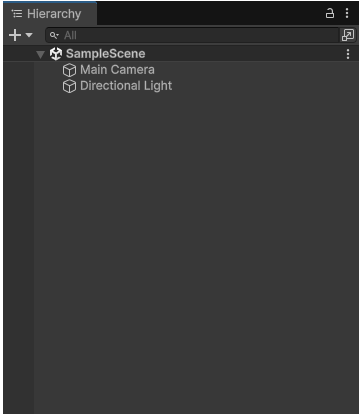
Окно Hierarchy может также отображать другие сцены, каждая из которых содержит свой собственный GameObjects. В окне Hierarchy одновременно может быть открыто несколько сцен. Для более подробной информации см. Работа с несколькими сценами в Unity.
Создать новый GameObject
Чтобы создать новый GameObject в окне Hierarchy:
- Щелкните правой кнопкой мыши на пустом месте в окне Hierarchy под выбранной сценой.
- В контекстном меню выберите GameObject, который вы хотите создать.
Вы также можете использовать сочетание клавиш Контроль+Схема+N (macOS: Команда+Схема+N) для создания нового пустого GameObject.
Примечание: По умолчанию, Unity создает новый GameObjects в режиме переименования. Чтобы отключить это поведение, Больше (en) меню в Hierarchy окно и отменить выбор Переименование новых объектов.
Дублировать GameObject
Для дублирования GameObject щелкните правой кнопкой мыши цель GameObject и выберите Duplicate.
Вы также можете использовать сочетание клавиш Ctrl~+D (macOS: Команда+D) для дублирования выбранного GameObject.
Изменить порядок элементов в окне Hierarchy
По умолчанию окно Hierarchy перечисляет GameObjects в порядке создания, с последним созданным GameObjects в нижней части. Вы можете изменить порядок GameObjects, перетаскивая их вверх или вниз.
Группировка элементов с использованием родительства
Unity использует концепцию иерархии родитель-ребенок, или родительства, для группировки GameObjects. Объект может содержать другие GameObjects которые наследуют часть его свойства. GameObjects наследуют движение и вращение родительского объекта GameObject. Чтобы узнать больше, см. Transform компонент.
Вы можете связать GameObjects вместе, чтобы переместить, масштабировать или преобразовать коллекцию GameObjects. При перемещении объекта верхнего уровня, или родительского GameObject, вы также перемещаете все дочерние GameObjects.
Чтобы сгруппировать элементы в иерархию родитель-ребенок, выберите дочерний объект и перетащите его на родительский объект. Чтобы разгруппировать элементы, выберите дочерний объект и перетащите его в другое положение в окне Hierarchy.
Вы также можете создать вложенный родитель-детский GameObjects. Все вложенные объекты по-прежнему являются потомками первоначального родителя GameObject или корня GameObject.
Чтобы установить отношения родитель-ребёнок в сценарии C#, используйте метод Transform.SetParent или свойство Transform.parent ребенка GameObject.
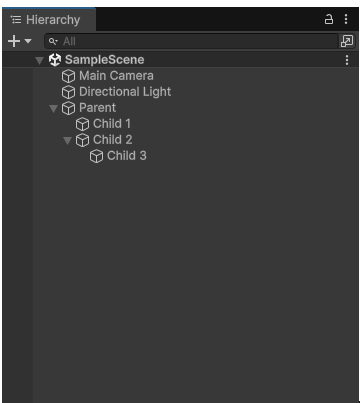
Создать дочернюю GameObject
Чтобы создать дочернюю GameObject:
- Перетащите GameObject на родительское GameObject в Hierarchy.
Вставить GameObjects как дочернюю
Вы можете вырезать или скопировать выбранный GameObject и затем вставить его как дочерний объект другого GameObject. Вставленный дочерний объект GameObjects сохраняет свое мировое положение.
Чтобы вставить GameObject в качестве дочернего файла:
- Щелкните правой кнопкой мыши выбранный GameObject и выберите Вырезать или Копировать.
- Щелкните правой кнопкой мыши родительскую GameObject и выберите Вставить как дочернюю.
Вы также можете нажать Ctrl+Схема+V (macOS: Команда+Схема+V) чтобы вставить GameObject в качестве дочернего.
Создать родитель GameObject
Вы можете добавить новое представление GameObject в представление Hierarchy в качестве родителя существующего представления GameObjects.
Для создания родительского GameObject:
- Щелкните правой кнопкой мыши GameObject или выберите несколько GameObjects на том же уровне и щелкните правой кнопкой мыши.
- Выберите Создать пустой родитель.
Вы также можете использовать сочетание клавиш Ctrl+Shift+G (Windows) или Command+Shift+G (macOS) для создания родительского GameObject, когда вы выбрали GameObject.
Показать или скрыть дочернюю GameObjects в окне Hierarchy
Чтобы переключить видимость дочерней GameObjects в окне Hierarchy:
- Выберите стрелку (►) слева от родительского объекта GameObject.
- Удерживая нажатой клавишу Альт, нажмите стрелку (►), чтобы переключить видимость всех потомков GameObjects корня GameObject.
- Выберите стрелку раскрывающегося списка снова (▼), чтобы сжать все дочерние GameObjects.
Организовать GameObjects с родителем по умолчанию
Вы можете сделать любой GameObject в окне Hierarchy родителем по умолчанию. Когда вы создаете новый GameObject или перетаскиваете GameObject в представление Scene, Unity автоматически делает этот GameObject дочерним родителю по умолчанию GameObject.
Чтобы установить GameObject в качестве родителя по умолчанию:
- В окне Hierarchy щелкните правой кнопкой мыши GameObject.
- Выберите Установить в качестве родителя по умолчанию.
Имя родителя по умолчанию GameObject в окне Hierarchy выделено жирным шрифтом.
Чтобы удалить родительское состояние по умолчанию из GameObject:
- В окне Hierarchy щелкните правой кнопкой мыши GameObject.
- Выберите Очистить родительскуюпо умолчанию.
Вы можете установить только один родитель по умолчанию на Scene. В окне Hierarchy, если вы установите GameObject в качестве родителя по умолчанию, а затем сделаете другой GameObject в том же Scene родителем по умолчанию, только второй GameObject будет родителем по умолчанию.
Если в окне Hierarchy имеется несколько Сцен и вы устанавливаете родителей по умолчанию в каждом Scene, то при перетаскивании GameObject в представление Scene, Unity делает родителя по умолчанию GameObject в активном Scene родителем нового GameObject.
Вы можете установить горячую клавишу для родительского параметра по умолчанию в Менеджер ярлыков. В окне Горячие клавиши назначите горячую клавишу для Hierarchy Вид > Установить как родитель по умолчанию. Если нет родительского набора по умолчанию, и в Hierarchy окно вы выбираете GameObject, используйте ярлык, чтобы сделать это GameObject родитель по умолчанию. Когда установлен родитель по умолчанию, используйте ярлык для удаления родительского статуса по умолчанию из любого GameObject у него есть.
Установить видимость и подборку Scene
Если у вас есть сцена с многочисленными GameObjects, может быть трудно найти и выбрать конкретные GameObjects в 2000 году Scene вид. Для того, чтобы очистить Scene просмотра без влияния на видимость или поведение GameObjects в игре, вы можете переключить видимость и pickability GameObjects от Hierarchy окно:
- Чтобы скрыть и показать GameObject, выберите видимость Scene (иконка глаза).
- Чтобы переключить подбираемость GameObject, выберите Scene подбирая (иконка руки).
Примечание: Если вы выбираете несколько GameObjects, нажмите H, чтобы скрыть и показать их, и L, чтобы переключить их выбираемость.
Дополнительные сведения см. в Scene видимость и Выбор объектов в сцене.
Изменить вид Hierarchy
Вы можете включить Новые Hierarchy установка в окне Настройки (Изменить > Предпочтения (macOS: Unity > Настройки) > Общие положения) для изменения вида Hierarchy окно. Этот вид отображает дополнительную информацию о GameObjects в вашей сцене, такие как их слои и метки, и по желанию выделяет каждую альтернативную строку для упрощения навигации по элементам. Для получения дополнительных сведений см. Новые Hierarchy.
Важно: Настройка Новый Hierarchy находится в предварительном просмотре и может измениться в будущих версиях Unity.