Вид симулятора
Представление симулятора отображает приложение на симулированном мобильном устройстве. Используйте его, чтобы посмотреть, как приложение выглядит с формой экрана, разрешением и ориентацией этого устройства.
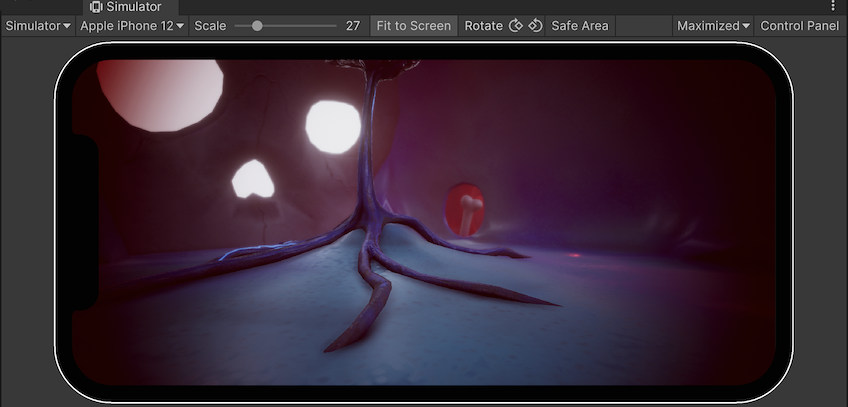
Использование представления симулятора
Чтобы открыть представление симулятора, выполните одно из следующих действий.
- В представлении Gameв верхнем левом углу используйте выпадающее меню для переключения между представлением Game и представлением Симулятор.
- В меню: Окно > Общие > Симулятор устройства
Unity симулирует устройство в виде Симулятора. Для управления симуляцию, используйте панели инструментов и Панель управления.
Панель инструментов
Панель инструментов находится в верхней части окна симулятора и содержит параметры, которые вместе с Панель управления, контролировать моделирование.

| Контроль | Описание |
|---|---|
| Game/Вид симулятора | Используйте это выпадающее меню для переключения между видом Симулятора и видом Game. |
| Раскрывающееся меню выбора устройства | Выберите устройство для моделирования из доступных определения устройств. |
| Масштаб | Увеличение или уменьшение масштаба на симулированном экране. |
| Подходит для экрана | Масштабируйте дисплей, чтобы он поместился внутри окна. |
| Вращать | Симулирует физическое вращение устройства. Изображение на экране устройства поворачивается вместе с устройством, если вы включили автоматическое вращение и если устройство поддерживает вращение. В противном случае, если вы поворачиваете устройство, это приводит к тому, что изображение становится боковым или перевернутым. Примечание: Симулятор устройства не поддерживает симуляцию гироскопа. |
| Безопасная зона | Указывает, рисуется ли в представлении линия вокруг SafeArea текущего экрана устройства. |
| Поведение режима воспроизведения | В этом разделе описывается поведение режима воспроизведения, основанное на вашем выборе. Это свойство имеет следующие опции:
|
| Введите режим игры: | Выберите из параметров, чтобы определить настройки для Редактора, когда он переходит в режим воспроизведения. Это свойство имеет следующие опции:
|
| Панель управления | Отображает и скрывает Панель управления. |
Панель управления
Чтобы открыть Панель управления, щелкните Панель управления в правом верхнем углу экрана Панель инструментов. По умолчанию Панель управления содержит настройки для Класс симуляции приложения.
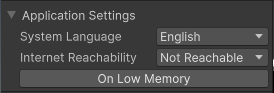
| Свойство | Описание |
|---|---|
| Язык системы | Указывает значение, которое будет получено от Device.Application.systemLanguage. |
| Доступность Интернета | Указывает значение, которое будет получено от Device.Application.internetReachability. |
| На низкой памяти | Вызывается событие lowMemory. |
Плагины симулятора устройства могут изменять внешний вид панели управления и добавлять содержимое и элементы управления. Некоторые пакеты и функции, такие как Адаптивная производительность, содержат плагины симулятора устройства. Их UI появляется в Панели управления, если вы установили пакет или включили функцию. Дополнительные сведения см. в Плагины Device Simulator.