Создание минимальной настройки URP для встраиваемых платформ
Настройте Universal Render Pipeline (URP) для упрощения отображения и повышения производительности на встроенных платформах.
Unity рекомендует эффективный и настраиваемый Universal Render Pipeline (URP) для встраиваемых платформ. По умолчанию URP включает функции, которые повышают визуальное качество, но могут быть ресурсоемкими. На встраиваемых платформах вы можете настроить или отключить эти настройки для достижения минимальной, но эффективной настройки.
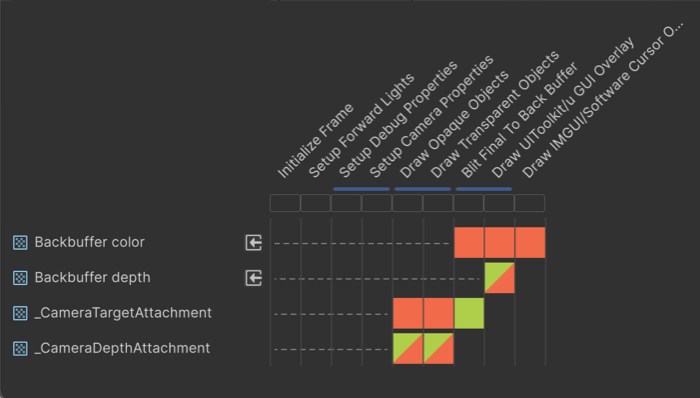
Выполните следующие действия, чтобы создать минимальную конфигурацию отображения и проверить ее с помощью Render Graph Viewer.
1. Настройка параметров качества
Используйте те же настройки качества на рабочем столе, что и на встроенных платформах во время разработки:
- Откройте окно настроек Качество (меню: Изменить > Project Настройки > Качество).
- Определите уровень качества, который нужно использовать для встраиваемых платформ.
- В матрице Уровень качества для каждой платформы выберите столбец платформы, а затем выберите требуемый уровень качества в раскрывающемся списке Уровень по умолчанию.
Уровни качества, которые больше не нужны, можно удалить, сняв флажки соответствующих уровней в матрице Качество.
Это гарантирует, что сборка рабочего стола использует тот же уровень качества по умолчанию, что и встраиваемые платформы, что указано зеленым флажком в матрице.
2. Настройка ассета URP
Выберите актив URP, назначенный уровню качества, установленному для встраиваемых платформ, чтобы просмотреть его Inspector, а затем примените следующие настройки:
Настройки качества
- Установить Масштаб рендеринга на
1.0. - Отключить HDR.
3. Отключить пост-обработку на рендере
Чтобы удалить эффекты последующей обработки из сборки, отключите последующую обработку в Renderer:
- Выберите ассет URP.
- В окне Inspector найдите раздел Список рендереров и щелкните связанный ресурс Рендерер.
- В разделе Последующая обработкаотключите переключатель Включено.
Это исключает эффекты пост-обработки, такие как Bloom, Tonemapping и Vignette из сборки.
Дополнительные сведения см. в Справочник по ассету Universal Renderer.
4. Настройка камеры
Выберите каждую камеру, использованную в минимальной настройке, чтобы просмотреть ее в Inspector, затем настройте следующие параметры:
- В разделе Рендеринг отключите Отображение теней.
- В разделе Окружающая среда, если skybox не требуется, установите Тип фона на Твердый цвет и выберите цвет фона.
Дополнительные сведения об этих параметрах см. в Camera ссылка на компонент.
5. Проверьте настройку с помощью просмотрщика графиков рендеринга
Чтобы проверить настройку:
- Открыть Окно > Анализ > Просмотрщик графиков рендеринга.
- Запустите сцену с камерой, которая использует эту настройку.
На графике отображаются только непрозрачные, прозрачные и UI проходы рисования с дополнительным проходом skybox. На следующем изображении показана минимальная конфигурация URP:
Примечание: URPПо умолчанию освещенные шейдеры обычно требуют больше ресурсов, чем более простые альтернативы. Для лучшей производительности на встроенных платформах используйте неосвещенные шейдеры или простые шейдеры когда это возможно.