Настройка графики APIs
Unity использует встроенный набор графики APIs или графику APIs, которую вы выбираете в Unity Editor.
Чтобы использовать графику по умолчанию Unity APIs:
Откройте Настройки Игрока (меню: Изменить > Project Настройки > Игрок).
-
Перейдите в Другие настройки > Рендирование раздел и включить Автографика API для платформы (Windows/Mac/Linux):
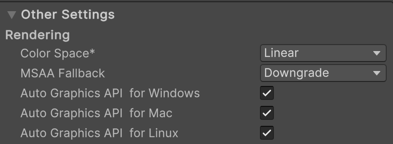
Использование стандартной графики APIs
Когда вы включаете Auto Graphics API для платформы (Windows/Mac/Linux), сборка проигрывателя включает набор встроенных графиков APIs и использует соответствующую графику во время выполнения для создания сценария наилучшего случая.
Переопределение графики по умолчанию APIs
Графические API по умолчанию можно переопределить и использовать другой графический API для редактора и плеера. Выполните следующие шаги:
-
В разделе Настройки плеера > Другие настройки > Рендирование отключите Автографика API для платформы (Windows/Mac/Linux).
Когда Auto Graphics API для платформы (Windows/Mac/Linux) отключен, Unity Editor отображает список поддерживаемых графиков API для этой платформы и использует первый API в списке. Графика API в верхней части списка Graphics API является графикой по умолчанию API. Если графика по умолчанию API не поддерживается конкретной платформой, Unity использует следующую API в списке Graphics API. Для сборок проигрывателя Unity пытается использовать только те графики APIs, которые добавлены в список.
-
Выберите кнопку Добавить (+), затем выберите графику API из раскрывающегося списка.
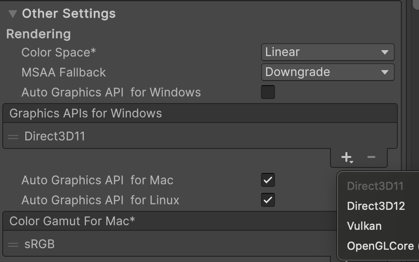 .
.
Вы можете изменить порядок графики APIs в списке. Например, чтобы проверить, как ваше приложение работает на OpenGL Core в Редакторе, переместите OpenGLCore вверх списка, и Редактор переключится на использование OpenGL Core.
Примечание: Если ваша система не поддерживает графику API в начале списка, Unity Editor автоматически пытается использовать следующую графику API в списке. Если ни одна из указанных APIs не поддерживается, Unity Editor возвращается к встроенному списку поддерживаемых графиков APIs.
Информацию о том, как графика отображается на разных платформах, и о семантике языка Shader см. в Различия в отображении между платформами.