Game просмотр ссылки
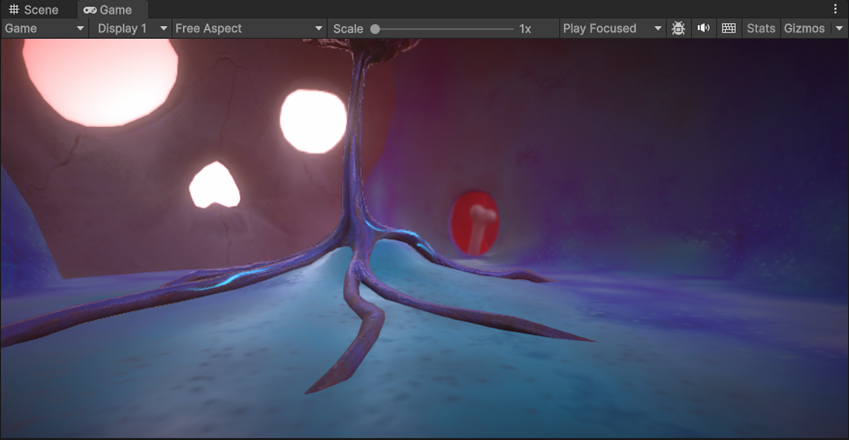
Представление Game отображается с Камер в вашем приложении. Представление Game отображает, как выглядит ваше окончательное, созданное приложение. Вам нужно использовать одну или несколько Камер для управления тем, что видит проигрыватель, когда он использует ваше приложение.
Представление Game входит в компоновку Unity Editor по умолчанию. Если представление Game не открыто, выберите Окно > Общие положения > Game, чтобы открыть представление Game.
В Unity Editor можно переключаться между представлением Game и представлением Simulator. Представление Simulator показывает, как собранное приложение выглядит на мобильном устройстве.
Игровой режим

Используйте режим Play для запуска проекта и проверки его работы, как это было бы в созданном приложении.
Используйте кнопки режима воспроизведения Панель инструментов для управления режимом воспроизведения:
- Выберите Играть, чтобы переключить редактор в режим воспроизведения.
- Выберите Пауза для приостановки режима воспроизведения.
- Выберите Шаг, чтобы переместить режим воспроизведения вперед на один кадр.
В режиме Play все внесённые изменения временны и сбрасываются при выходе из него. При входе в режим Play редактор затемняет части интерфейса за пределами окна Game.
Использование представления симулятора
Используйте вид симулятора для предварительного просмотра того, как будет выглядеть созданное приложение на мобильном устройстве.
Чтобы изменить между Game и Симулятор мнения, в GameСимулятор вкладке, выберите параметр из GameСимулятор меню.
В качестве альтернативы, чтобы открыть вид симулятора, перейдите в Окно > Общие положения и выберите Симулятор устройства. Если нет открытых экземпляров вида симулятора, он открывается как плавающее окно. Однако, если вид симулятора уже открыт в редакторе, то попытка открыть вид симулятора из меню выводит его на фокус
Game вид панели управления
Панель управления представлением Game находится в верхней части представления Game и содержит параметры для управления представлением Game.
| Свойство | Описание |
|---|---|
| GameСимулятор | Выберите представление Game или Симулятор. Используйте представление Game для предварительного просмотра окончательной версии созданного приложения. Используйте представление Симулятор для предварительного просмотра версии созданного приложения на мобильном устройстве. |
| Дисплей | Выберите дисплей для рендеринга в представлении Game. Если у вас есть несколько GameObjects с компонентами камеры в Scene, выберите параметр для переключения между ними. По умолчанию Дисплей установлен на Display 1. Вы можете назначить дисплеи камерам в инспекторе компонентов Camera в разделе Target Display. |
| Скользящая шкала | Увеличение или уменьшение масштаба представления Game. Прокрутите вправо, чтобы увеличить и более подробно изучить области представления Game. Этот ползунок позволяет уменьшить масштаб, чтобы отобразить весь экран, где разрешение устройства выше, чем размер окна представления Game. Вы также можете использовать колесо прокрутки и среднюю кнопку мыши, чтобы сделать это, когда приложение остановлено или приостановлено. |
| Откройте Frame Debugger | Откройте окно Frame Debugger. |
| Выключить аудио | Отключить аудио в приложении при входе в режим воспроизведения. |
| Unity Ярлыки | Отключить клавишные сочетания Редактора от запуска в режиме воспроизведения, когда окно представления Game находится в фокусе. Сочетания по-прежнему запускаются, когда фокус находится на любой другой части Редактора. |
| Статистика | Отображает или скрывает накладку Статистика, которая содержит Статистику отображения о звуке и графике приложения. Используйте накладку Статистика для мониторинга производительности приложения в режиме воспроизведения. |
| Гизмос | Показать или скрыть меню Гаджеты. Используйте меню Гаджеты для выбора Гаджетов для скрытия или отображения в режиме воспроизведения. |
Варианты соотношения сторон
Проверьте, как ваша игра выглядит на мониторе с различными соотношениями сторон. По умолчанию, Соотношение сторон установлен на Свободный аспект.
| Свойство | Описание |
|---|---|
| Соотношение сторон низкого разрешения | Эмуляция плотности пикселей дисплеев с низким разрешением и уменьшение разрешения представления Game при выборе соотношения сторон. Low Resolution Aspect Ratio всегда включается, когда представление Game находится на дисплее, не являющемся дисплеем Retina. |
| VSync (Game только просмотр) | Разрешить синхронизацию. Синхронизация может быть полезна, например, при записи видео. Редактор пытается отобразить вид Game с частотой обновления монитора, хотя это не гарантируется. Когда эта опция включена, все равно может быть полезно увеличить вид Game в режиме воспроизведения, чтобы скрыть другие виды и уменьшить количество видов, которые отображает Редактор. |
Параметры поведения режима воспроизведения
В этом разделе описывается поведение режима воспроизведения в зависимости от выбранного ниже параметра.
Вы не можете изменить эти свойства, пока находитесь в режиме воспроизведения. Для изменения этих настроек необходимо приостановить или остановить режим воспроизведения.
| Свойство | Описание |
|---|---|
| Сфокусированная игра | Перемещает фокус на выбранное представление Game, когда Редактор находится в режиме воспроизведения. Только одно представление Game может быть в фокусе при входе в режим воспроизведения. Использование режима Максимализованного подразумевает фокус на Максимализованном представлении Game. Включите Фокусированное на представлении Game, чтобы отключить его на других представлениях Game. |
| Играть максимизированное | Запустите режим воспроизведения с представлением Game увеличенным до 100% окна Редактора. Даже если вы включите Play Maximized, при постановке режима воспроизведения на паузу окно Game возвращается в то состояние, в котором оно было до входа в режим воспроизведения. То есть окно Game остаётся увеличенным на паузе только в том случае, если оно было увеличено ещё до входа в режим воспроизведения. |
| Играть Несфокусированный | Не перемещать фокус на выбранное представление Game при входе в режим воспроизведения. |
Меню гаджетов
Меню Гаджеты содержит параметры того, как Unity отображает гаджеты для GameObjects и других элементов в представлениях Scene и Game. Это меню доступно как в представлении Scene, так и в представлении Game. Для получения дополнительной информации см. Гаджеты Меню.
Дополнительные опции
Щелкните правой кнопкой мыши вкладку Game, чтобы отобразить расширенные параметры просмотра Game.
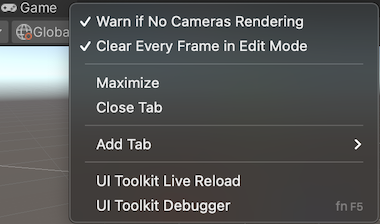
Дополнительные параметры представления Game включают:
- Предупреждение при отсутствии камер: Приводит к тому, что Редактор отображает предупреждение, если никакие камеры не отображаются на экране. Например, используйте это для диагностики проблем, таких как случайное удаление или отключение Camera. Включите этот параметр, если вы намеренно не используете камеры для отображения приложения. Этот параметр включен по умолчанию.
- Очистить каждый кадр в режиме редактирования: Приводит к тому, что Редактор очищает вид Game из каждого кадра, когда ваше приложение не воспроизводится. Это предотвращает эффекты размытия во время настройки приложения. Оставить это включенным, если только вы не зависите от содержимого предыдущего кадра, когда не находитесь в режиме воспроизведения. Эта опция включена по умолчанию.