Проанализировать граф рендеринга в URP
Для анализа графика рендеринга используйте окно Просмотра графика рендеринга.
Окно Просмотра графика рендеринга отображает график рендеринга, который представляет собой оптимизированную последовательность шагов рендеринга Universal Render Pipeline (URP) в каждом кадре. Просмотритель графика рендеринга отображает как встроенные рендеринговые шаги, так и любые созданные вами пользовательские рендеринговые шаги.
Дополнительные сведения об окне Просмотрщика графиков рендеринга см. в справке по окну Просмотрщика графиков рендеринга.
Для анализа графика отображения также можно использовать следующие окна:
Открыть окно просмотра графиков отображения
Перейти к Окно > Анализ > Просмотрщик графиков рендеринга.
Окно Render Graph Viewer по умолчанию отображает график рендеринга для активной камеры. Чтобы выбрать другую камеру, используйте раскрывающийся список на панели инструментов.
Просмотр графика отображения для сборки
Чтобы подключить окно просмотра графиков отображения к сборке, включите Разработка Build в окне Создание профилей при сборке проекта. Если вы собираете для WebGL или универсальной Windows платформы (UWP), включите Разработка Build и Autoconnect Profiler.
После создания проекта выполните следующие действия:
- Запустите созданный проект.
- В окне Render Graph Viewer выберите раскрывающееся меню Target Selection. По умолчанию в раскрывающемся меню выбрано Редактор.
- В разделе Местный персонал выберите свою сборку.
Ваша сборка появится в разделе Местный персонал только в том случае, если сборка запущена.
Пример: Проверить, как URP использует ресурс
Вы можете использовать блоки доступа к ресурсу рядом с именем ресурса, чтобы проверить, как проходы рендеринга отображения используют ресурс.
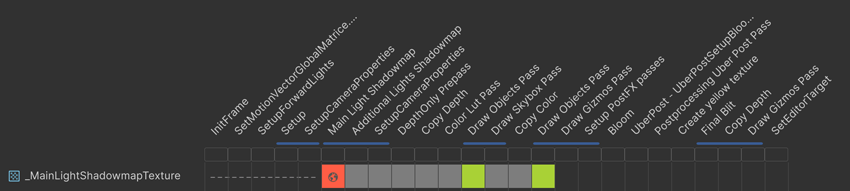
В этом примере текстура _MainLightShadowmapTexture_ проходит через следующие этапы:
В течение первых пяти проходов рендеринга между InitFrame и SetupCameraPropertiesтекстура не существует. Блоки доступа к ресурсам представляют собой пунктирные линии.
-
Процесс рендеринга Main Light Shadowmap создает текстуру как глобальную текстуру, и имеет доступ только для записи к ней. Блок доступа к ресурсу красный. Более подробную информацию о глобальных текстурах см. в Передача текстур между проходами.
Синяя полоса слияния под Основным отображением света означает, что URP объединил Основным отображением света, Дополнительным отображением света и SetupCameraProperties в один проход рендеринга.
Следующие пять проходов рендеринга не имеют доступа к текстуре. Блоки доступа к ресурсам серые.
Первый Рисование объектов render pass имеет доступ только для чтения к текстуре. Блок доступа к ресурсу зеленый.
Следующие два прохода рендеринга не имеют доступа к текстуре. Блоки доступа к ресурсам серые.
Вторая Рисование объектов render pass имеет доступ только для чтения к текстуре. Блок доступа к ресурсу зеленый.
Unity уничтожает текстуру, так как она больше не нужна. Блоки доступа к ресурсам пусты.
Проверьте, как URP оптимизировал проход рендеринга
Чтобы проверить сведения о проходе рендеринга, например, чтобы узнать, почему это не основной проход рендеринга или сливной проход, выполните одно из следующих действий:
- Выберите имя прохода отображения, чтобы отобразить подробности в списке проходов.
- Под именем прохода отображения наведите курсор на блок обзора доступа к ресурсу серого, синего или мигающего синего цвета.
Дополнительные сведения об отображении деталей прохождения рендеринга см. в Ссылка на окно просмотра графиков рендеринга.