Игрок
Окно настроек Игрок (меню: Изменить > Project Настройки > Игрок) содержит настройки, определяющие, как Unity компилирует и отображает ваше окончательное приложение. Вы можете использовать PlayerSettings API для управления большинством настроек, доступных в этом окне.
Примечание: Вы можете получить доступ к настройкам Игрок из окна Создание профилей (меню: Файл > Создание профилей).
Общие настройки
Настройки проигрывателя различаются между модули платформы что вы установили. Каждый платформа Player имеет свои собственные настройки, которые вам нужно установить для каждой версии приложения, которое вы хотите создать. Чтобы перейти между ними, нажмите на вкладки с иконкой операционной системы платформы.
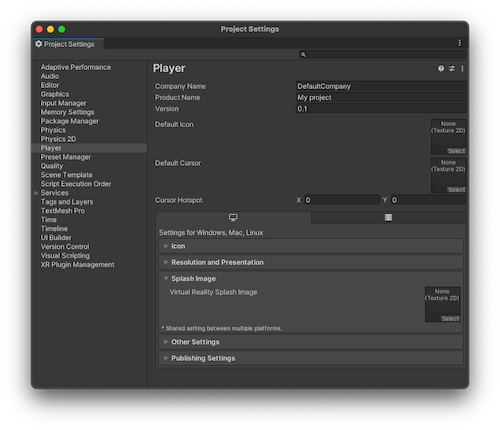
Существуют некоторые общие настройки, которые по умолчанию используются всеми платформами, если только вы не используете построить профили.
Примечание: С помощью профилей сборки вы можете настроить параметры Player для каждого профиля сборки, чтобы установить различные значения для каждой платформы. Дополнительные сведения см. в Настройка параметров с помощью профилей сборки.
Настройки платформы
Настройки для конкретной платформы разделены на следующие разделы:
- Значок: игра icon(s), как показано на рабочем столе. Вы можете выбрать иконки из 2D изображений в Project, такие как спрайты или импортированные изображения.
- Разрешение и презентация: настройки разрешения экрана и другие детали презентации, такие как, должна ли игра по умолчанию быть в полноэкранном режиме.
- Изображение Splash: изображение, показываемое во время запуска игры. В этом разделе также содержатся общие настройки для создания экрана запуска. Для получения дополнительной информации, обратитесь к документации Изображение Splash.
- Другие настройки: любые остальные настройки, специфичные для платформы.
- Параметры публикации: подробные сведения о том, как созданное приложение подготавливается для доставки из магазина приложений или веб-страницы хоста.
- XR Настройки: настройки, специфичные для Виртуальной Реальности, Дополненной Реальности и Смешанной Реальности приложений.
Информацию о настройках для отдельных платформ вы можете найти в разделе собственный раздел руководства платформы:
- Android: Android Настройки плеера
- Выделенный Сервер: Выделенный Сервер Настройки Игрока
- Встроенный Linux: Встроенный Linux Настройки плеера
- iOS: iOS Настройки плеера
- Linux: Linux Настройки плеера
- macOS: macOS Настройки плеера
- QNX: QNX Настройки плеера
- tvOS: tvOS Настройки плеера
- Универсальный Windows Платформа: UWP Настройки плеера
- Веб и Facebook Мгновенные игры: Настройки веб-плеера
- Windows: Windows Настройки плеера
Подробную информацию о настройках закрытой платформы Player можно найти в соответствующей документации.
Дополнительные ресурсы
PlayerSettings