Дизайн дерева
Спроектируйте дерево в редакторе дерева, создайте его материалы и добавьте коллайдеры.
Если вы хотите использовать импортированную сетку, обратитесь к Создание деревьев и листьев из сеток.
Добавить новое дерево
Чтобы создать новый ассет Дерево, в главном меню выберите GameObject > 3D Объект > Дерево.
Это действие добавляет дерево в ваше представление Scene. Оно также добавляет дерево префаб (Tree.prefab) и папку текстур (Tree_Textures) в папку Assets вашего окна Project.
Поместить дерево в папку Ambient-Occlusion
Деревья могут отображаться правильно, только если они помещены в папку Ambient-Occlusion.
- В окне Project выберите папку
Assets. - Выберите Добавить (+) > Папка.
- Назовите папку
Ambient-Occlusion. - Переместите дерево префаб и его папку текстур в папку
Ambient-Occlusion.
Добавить ветки и листья
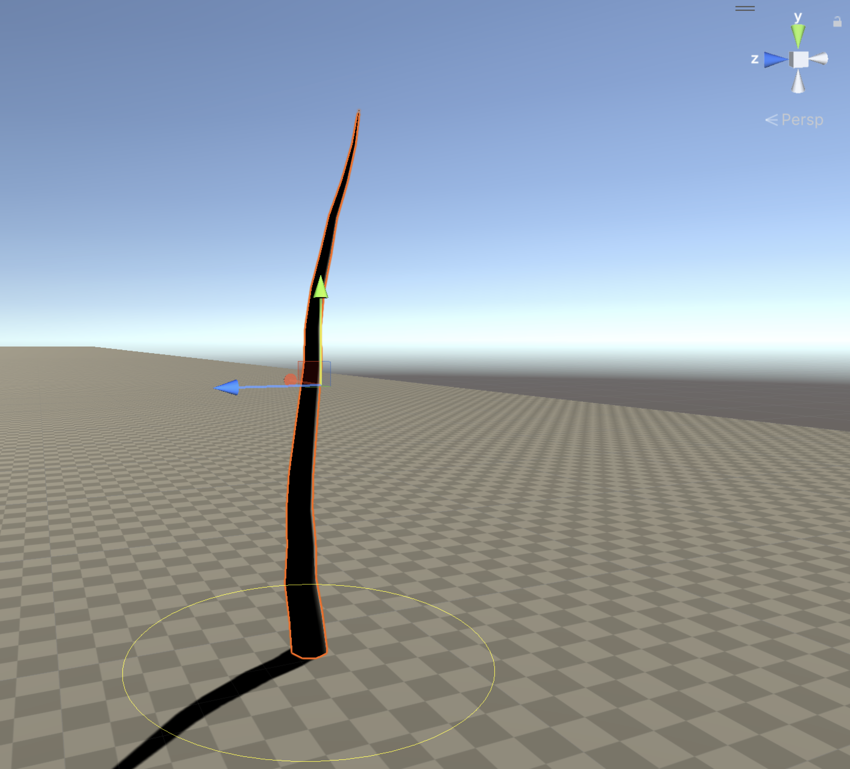
Первая ветвь функционирует как ствол — она начинается на земле и растет вверх. В этом примере создается один ствол, но вы можете создать несколько стволов, например, для группы тростников (см. свойство Frequency в Ссылка на группу отраслей).
Доступные групповые действия
Выберите дерево для просмотра в Inspector окно. Дерево Hierarchy вид показывает корневой узел и группа ответвлений, которая функционирует как ствол. Дополнительные сведения см. в Концепции редактора дерева.
Используйте элементы управления представления Деревья Hierarchy для управления группами ветвей и листьев:
- Добавить Группу Листьев. Вы можете добавить группу листьев в корневой узел дерева или в любую группу ветвей, но не в другую группу листьев. Группа листьев всегда находится на один уровень выше группы ветвей, в которую вы ее добавили.
- Добавить Группу Ветвей. Вы можете добавить группу ветвей в корневой узел дерева или в другую группу ветвей, но не в группу листьев. Группа ветвей всегда находится на один уровень выше группы ветвей, в которую она была добавлена.
- Дублировать выбранную группу. Создать копию группы с теми же настройками и на том же уровне.
- Удалить выбранную группу. Обратите внимание, что при удалении группы, содержащей подгруппы, подгруппы также удаляются.
Добавить филиалы
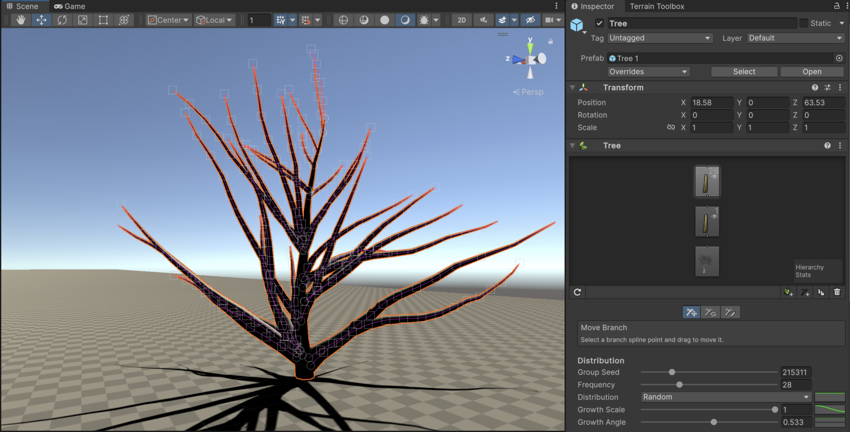
Ветви управляются в группах. Чтобы добавить ветви в ствол дерева, в представлении Дерево Hierarchy выберите существующую группу ветвей (ствол) и нажмите Добавить Группу Ветвей.
Новая группа филиалов имеет только один филиал. Чтобы добавить еще филиалы, в окне Inspector окно > Дерево Hierarchy просмотра, выберите новую группу веток и измените ее Частота установка.
Чтобы добавить более мелкие ответвления к существующим ответвлениям, выберите только что добавленную группу ответвлений (не ствол) и нажмите Добавить Группу Ответвлений. Новая группа ответвлений добавляется на уровне выше выбранной группы ответвлений. Измените частоту новой группы, чтобы добавить больше ответвлений.
Примечание: Частота не всегда является конечным числом ветвей. Число ветвей в первой группе действительно равно ее частоте, потому что все эти ветви растут из одной ветви (ствола). В этой новой группе, однако, ветви растут из всех ветвей в предыдущей группе, и поэтому их частота распределена. Чтобы создать естественный вид, рост не является единообразным, то есть распределение не равномерно. В результате, конечное число ветвей во второй группе не является простым произведением двух частот.
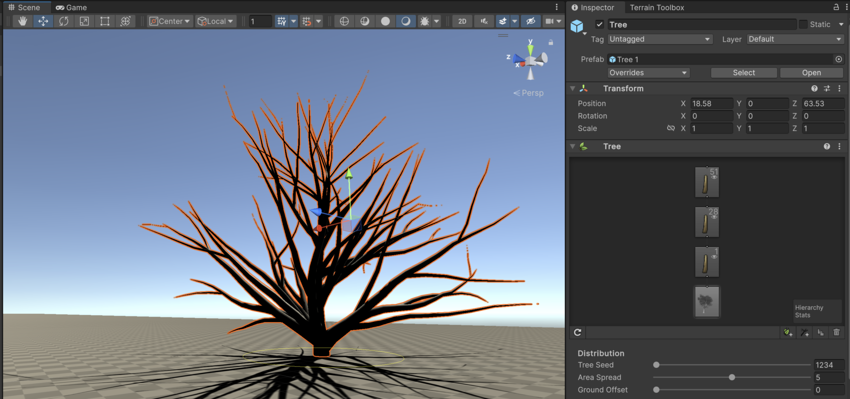
Угол роста новой группы ветвей параллелен земле. Чтобы изменить угол, выберите группу ветвей и настройте параметр Growth Angle. Вы также можете изменить параметр Seek Sun, чтобы ветви изгибались вверх или вниз.
Дополнительные настройки групп ветвей и сведения о фрондах см. в Справочник по группам ветвей.
Добавить листья
Вы можете добавить листья к любой группе ветвей, включая ствол. Вы также можете добавить листья к корневому узлу дерева, что дает эффект листьев, рассыпанных по земле. Как и ветви, листья управляются в группах.
Чтобы добавить листья в группу ветвей, выберите группу ветвей и нажмите Добавить Группу Листьев.
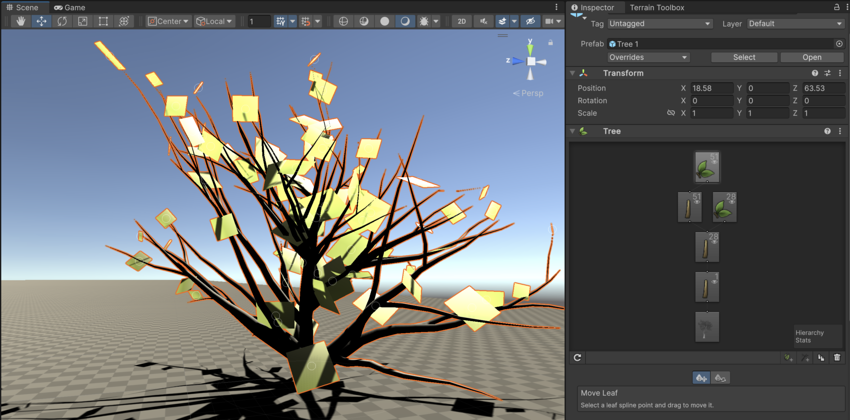
Листья добавляются в виде непрозрачной плоскости. Измените настройки группы, пока вы не будете довольны внешним видом листьев, прежде чем добавлять материалы. Для более подробной информации см. Ссылка на группу листьев.
Добавить фрукты
Вы можете использовать группу листьев для добавления плодов. Подробнее см. в Создание деревьев и листьев из сеток.
Чтобы создать плоды и листья, которые перекрываются, добавьте две группы листьев на одном уровне и дайте им одну и ту же частоту и распределение.
Добавить материалы
Деревья имеют четыре материала: для листьев, листьев, коры и поперечного сечения, видимого на сломанных ветвях.
Создание материала
Чтобы создать материал:
В главном меню выберите Ассеты > Создать > Материал.
Назовите материал.
- В течение Inspector окно, выберите Шейдер раскрывающееся меню и выберите либо:
- Для листьев: Природа > Дерево Создатель Листья.
- Для коры (ствола и ветвей): Nature > Tree Creator Bark.
Деревья и листья редактора деревьев должны использовать эти шейдеры. Вы не можете использовать свои собственные шейдеры.
-
Добавить текстуры. Если у вас еще нет текстур, вы можете полагаться на Основной цвет выбор для тестирования, или скачать ассеты из Unity Asset Store.
Чтобы узнать больше о текстурах, см. Тексты.
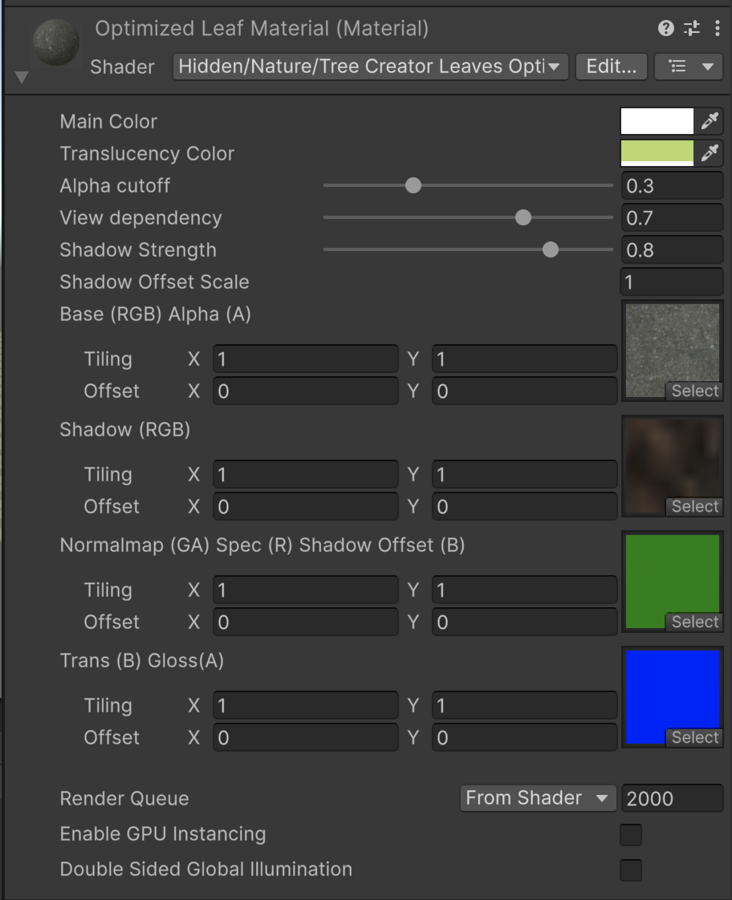
Добавить материал в дерево
Чтобы добавить материал в группу, выберите группу в дереве Hierarchy и назначите материал в разделе Геометрия:
- Листья имеют только один материал.
- Ветви имеют два материала: Материал Ветви для коры ветви и Материал Лома для поперечного сечения сломанной ветви.
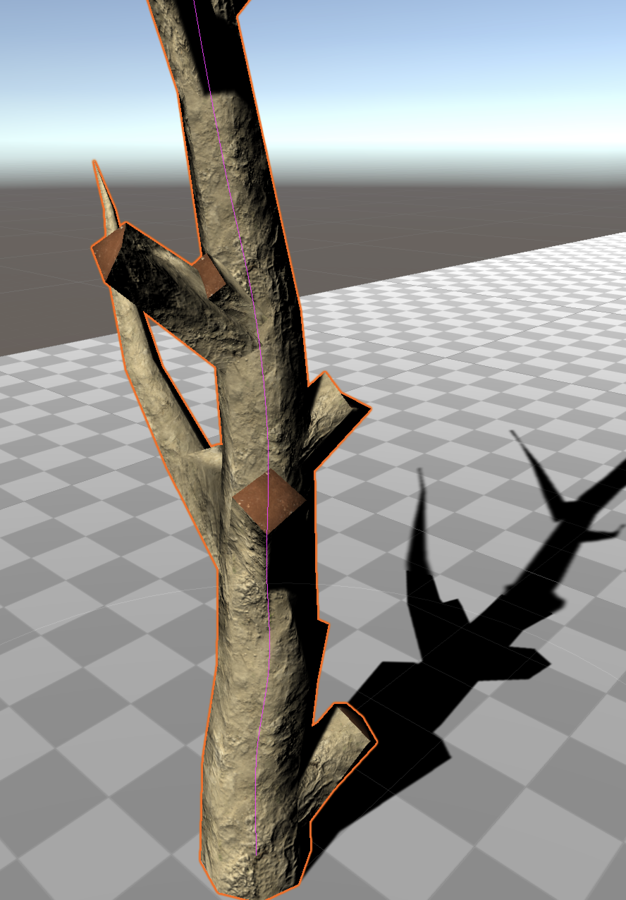
Transform отдельные ветви и листья
GameObject преобразования работают только на дереве в целом и доступны при выборе корневого узла дерева.
Чтобы преобразовать отдельные ветви и листья, используйте точки управления создателя дерева.
Тип: До преобразование всего дерева, нажмите Корневой узел дерева кнопка.
Отображение точек управления ветки или листа
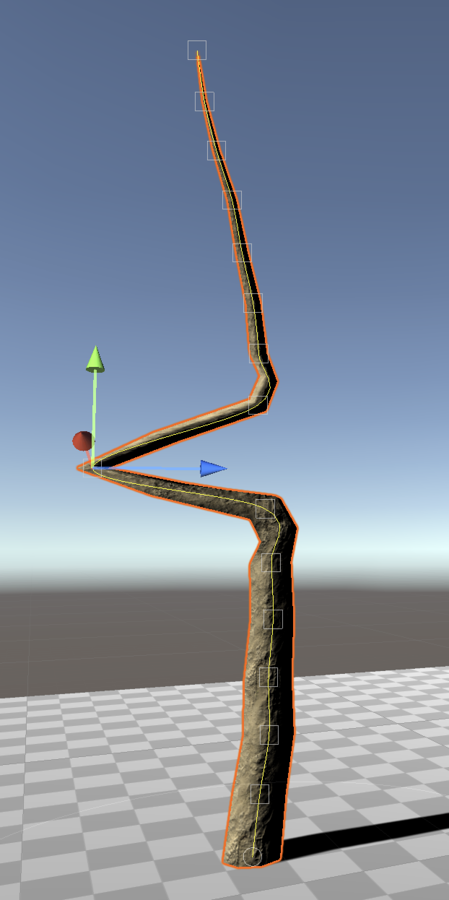
Когда вы выбираете группу ветвей в представлении Tree Hierarchy, Unity Editor выбирает ее ветви в представлении Scene. Группа ветвей или листьев в представлении Scene содержит точки управления, которые можно использовать для редактирования ветви или листа. В следующем примере показано дерево с одной выбранной ветвью.
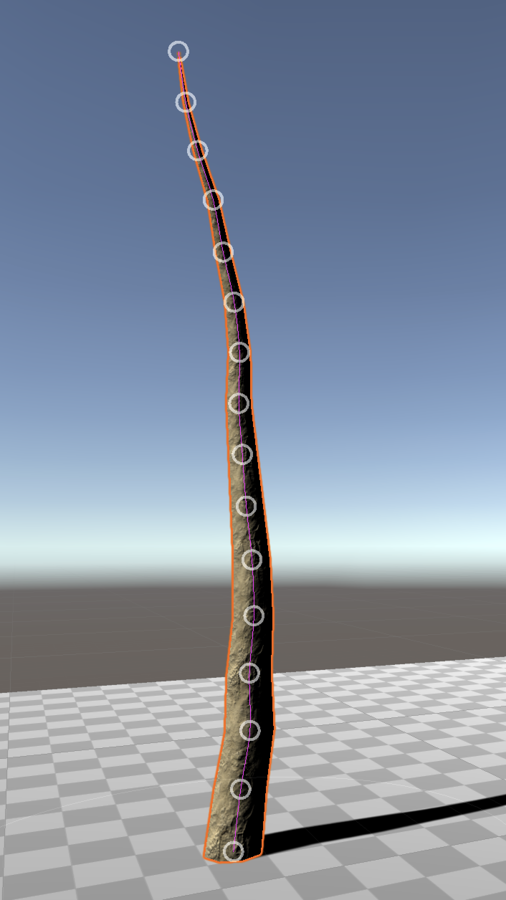
Параметры управления доступны на панели инструментов под видом Дерево Hierarchy.
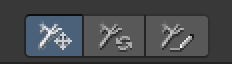
Transform филиалы
Контрольные точки ветвей проходят через центральную линию каждой ветви. Вы можете щелкнуть и перетащить любую из контрольных точек, чтобы переместить ветку.
Для ответвления имеются следующие параметры управления:
- Move Branch: Перемещение точки на ветви. Остальная часть ветви остается на месте, так что ветвь изгибается вокруг контрольной точки.
- Вращать ветку: Вращать ветку вокруг контрольной точки. Движение происходит только из той части ветки, которая находится выше контрольной точки.
- Свободная рука: Нарисуйте ветвь как сплайн. Нажмите и перетащите с верхней контрольной точки, чтобы добавить часть ветви. Нажмите на нижнюю контрольную точку, чтобы обрезать ветвь до этой точки.
Transform листья
Для листьев существуют следующие варианты контроля:
- Перемещение листа: Перемещение листа вверх или вниз по ветви. Вы не можете переместить лист на другую ветку.
- Поворот листа: Нажмите на точку в центре листа и перетащите ее, чтобы повернуть лист вокруг своей оси.
Воздействие на процедурные свойства
Некоторые свойства ветвей и листьев являются процедурными, то есть они генерируются Редактором Деревьев. При редактировании ветви или листа Редактор Деревьев отключает процедурные свойства.
Чтобы восстановить процедурные свойства, нажмите Преобразовать в процедурную группу. Это удалит все изменения, сделанные вручную.
Добавить коллайдер
Коллайдеры определяют форму объекта. Они рассчитывают физические столкновения, так что персонаж не может пройти через дерево, например. Деревья используют Capsule Collider компонент.
Чтобы узнать больше о коллайдерах деревьев, см. Добавить столкновение к деревьям.
Добавить ветер
Зоны ветра анимируют движения деревьев.
Чтобы добавить зону ветра GameObject, в окне дерева Inspector нажмите Создать зону ветра. Вы можете сделать это из любой ветки или группы листьев, но не из корневого узла дерева.
Настройки по умолчанию зоны ветра создают мягкий ветер, и вы можете использовать его для своих деревьев, не меняя его. Если вы хотите создать более сильный эффект ветра, см. Анимация деревьев с зонами ветра.
Скрыть дерево
Дерево теперь готово для нанесения на местность группами. Хорошая идея сделать дерево GameObject невидимым, чтобы вы не случайно не переместили его или не изменили его настройки.
Выберите дерево GameObject в окне Hierarchy, а в окне Inspector отключите флажок Видимость рядом с именем GameObject.
Добавить дерево к местности
Используйте инструмент «Покрасить деревья», чтобы добавить в ландшафт кусочки вашего дерева. См. Добавить деревья к местности для больше информации.