Построить мост между двумя точками
Примечание: Этот инструмент доступен только в пакете Инструменты для местности.
Используйте инструмент Мост для соединения двух точек на поверхности. Простейший мост представляет собой прямую линию между двумя точками с постоянным наклоном. Управление инструментом Мост позволяет создавать более сложные мосты.
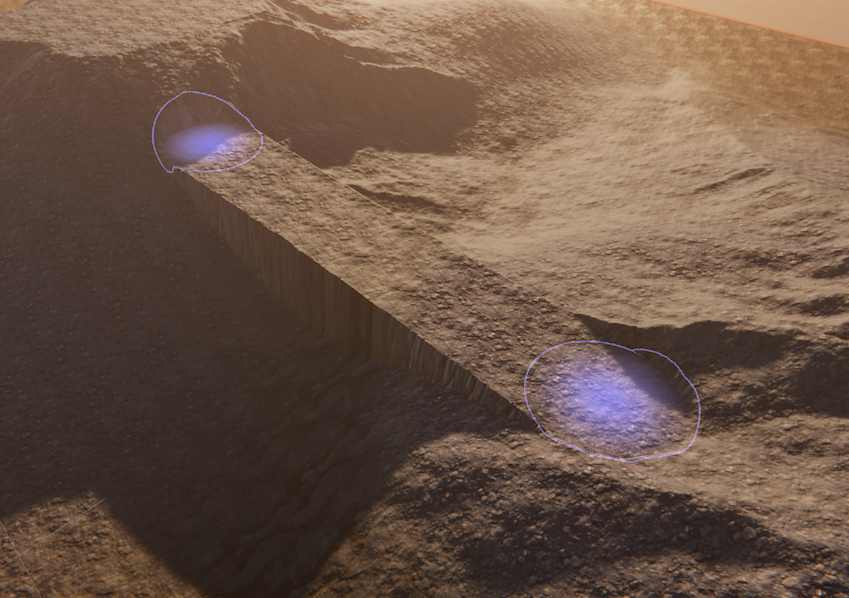
Используйте инструмент
Чтобы нарисовать мост:
- В окне плитки «Территория» Inspector выберите инструмент Paint Terrain > раскрывающееся меню инструментов > Sculpt > Bridge.
- Чтобы выбрать начальную точку моста, удерживайте Ctrl (macOS: удерживайте Вариант) и щелкните по местности.
- Чтобы выбрать конечную точку моста, щелкните в любом другом месте на поверхности.
- Чтобы выбрать новую стартовую точку, удерживайте Ctrl (macOS: удерживайте Вариант) снова.
Варианты инструмента
Инструмент Мост основан на кистях. Чтобы узнать о работе с кистями, см. Кисти.
Примечание: Инструмент Bridge не использует Прочность кисти Вместо этого инструмент Bridge использует свойство Профиль прочности кривая.
Мостовые органы управления
Все элементы управления мостами представляют собой кривы: ось y — значение свойства, а ось x — процентная доля вдоль пути, к которому применяется это значение. Например, в кривых Width Profile, за исключением горизонтальной кривой, мост становится шире по своей траектории, потому что он начинается в (0,0) и идет до (1,1). Однако, если вы начнёте мост в (0,5) и пойдете до (1,1), мост сужается. Если по мере продвижения вдоль оси x вы понижаете и повышаете значение оси y, вы создаете мост, который становится несколько раз шире и уже.
Чтобы открыть окно Кривая, щелкните кривую. Дополнительные сведения см. в Редактирование кривых анимации.
Примечание: Контроли Loop, Ping Pong и Clamp применяются только к кривой анимации; не используйте их для мостов.
| Свойство | Описание |
|---|---|
| Ширина профиля | Задает ширину моста вдоль его длины. Комплексная кривая дает мост, который становится несколько раз шире и уже. Простая кривая дает мост, который становится шире с фиксированной скоростью. |
| Высота профиля | Высота от основания моста. Комплексная кривая дает волнистую поверхность. Простая кривая дает хорошо проложенную поверхность. |
| Профиль прочности | Заменяет настройку кисти Непрозрачность, и управляет тем, где мост рисуется по его траектории. Сложная кривая может создать пробелы в мосту. |
| Профиль горизонтального смещения | Создает изогнутые мосты путем перемещения моста слева или справа от его центральной линии. Комплексная кривая создает зигзагообразную траекторию. |
На этом рисунке показан пример сложной кривой Horizontal Offset Profile, которая создает зигзагообразную траекторию:
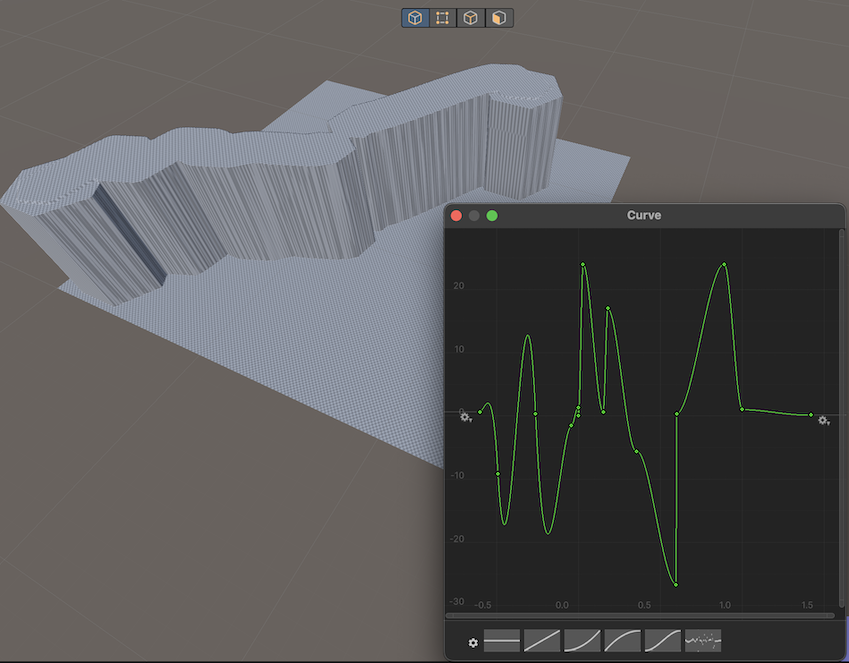
y=0 кривая находится.На этом рисунке показан пример сложной кривой Width Profile, которая создает ряд связанных платформ:
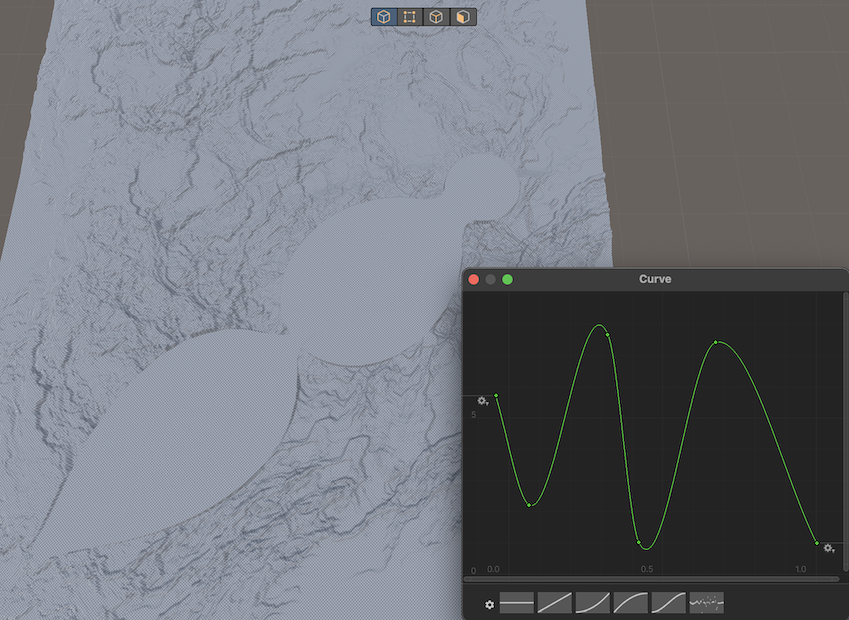
y=0 находится кривая.