Вкладка «Материалы»
Используйте вкладку Материалы, чтобы изменить, как Unity работает с материалами для импортированной модели SpeedTree. Если в модели есть материалы, Unity импортирует их в качестве субактивов.
Чтобы изменить другие параметры импорта для модели SpeedTree, см. вкладку Модель.
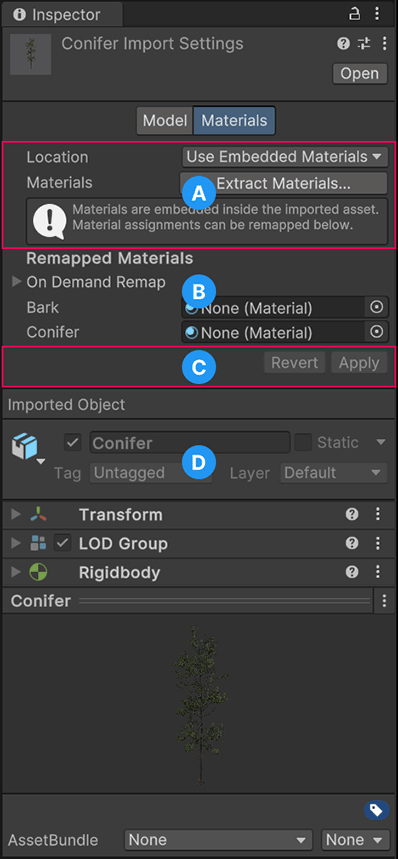
Вкладка Материалы содержит следующие разделы:
(A) Свойства Местоположение и материалы позволяют управлять тем, как Unity получает доступ к материалам внутри импортированного ассета.
(B) Раздел Переназначение материалов позволяет вам переназначить импортированные материалы на существующие материалы в вашем проекте.
(C) Параметры Возврат и Применить всегда отображаются, но вы можете выбрать их только после изменения параметров импорта. Если вы измените параметры в разделе Пересопоставленные материалы вкладки Материалы, появится параметр Применить и создать материалы.
(D) Свойства для GameObject (только для чтения) отображаются в нижней части представления Inspector, включая предварительный просмотр модели SpeedTree с примененным материалом.
Местоположение и материалы
| Свойство | Описание |
|---|---|
| Местоположение | Определяет, каким образом доступны материалы. Эти параметры недоступны для файлов .st9, которые используют только встроенные материалы. Доступны следующие параметры:
|
| Материалы | Для .st и .spm файлы, это свойство видно только, когда Местоположение установлен на Использование встроенных материаловВыбрать Извлечение материалов для извлечения встроенных материалов из импортированного ассета и сохранения их в выбранную вами папку. Извлеченные материалы заполняют список Remapped Materials. Используйте эту опцию, чтобы изменить материалы или поделиться ими с другими SpeedTree ассеты. Эта опция недоступна, если нет материалов суб-ассетов, чтобы извлечь из модели. |
Перепланированные материалы
В разделе Пересопоставленные материалы перечислены встроенные материалы, и вы можете пересопоставить их с другими материалами, уже находящимися в проекте.
Если у вас уже есть набор материалов, которые вы хотите использовать для этого ассета, разверните Перепланировка по требованию группа, выбрать Поиск и перераспределение , и указать местоположение материалов. Unity пересопоставляет импортированные материалы с существующими материалами с тем же именем. Ничего не меняется, если Unity Вы можете вручную переназначить материалы из списка Переназначенные материалы.
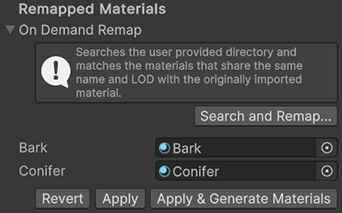
Чтобы сохранить импортированную модель SpeedTree с пересопоставленными материалами, выберите Применить.
Если вы меняете свойства материала через настройки импорта на вкладке Model или через переопределение настроек LOD, выберите Восстановление материалов для повторного импорта материалов из списка Переназначенные материалы с обновленными настройками.
Предупреждение: При повторном генерировании внешних материалов удаляются любые изменения, внесенные в файлы материалов вручную.
Новые импорты или изменения в первоначальном ассете не влияют на извлеченные материалы. Если вы хотите повторно импортировать материалы из исходного ассета, удалите ссылки на извлеченные материалы в списке Remapped Materials. Чтобы удалить элемент из списка, выберите его и нажмите клавишу Backspace на клавиатуре.