Импорт модели SpeedTree
SpeedTree предоставляет готовые деревья и программное обеспечение для моделирования, ориентированное на деревья.
Unity распознает и импортирует SpeedTree Assets так же, как и другие Assets. Если вы используете SpeedTree Modeler 7, обязательно сохраните файлы .spm с помощью версии Modeler Unity. Если вы используете SpeedTree Modeler 8, 9 или 10, вы можете сохранить файлы .st или .st9 непосредственно в папку Unity Project.
Убедитесь, что текстуры доступны в Project папка и что Unity автоматически генерирует материалы для каждого Уровень детализации (LOD). Когда вы выбираете ассет, есть настройки импорта для настройки генерируемого GameObject и прилагаемые материалы. Unity не восстанавливает материалы при повторном импорте, если только вы не нажмете кнопку Создание материалов или Применение и генерация материалов Кнопка. Поэтому, это возможно сохранить любые настройки к материалам.
Импортер SpeedTree создает Префаб с настроенными компонентами LODGroup. Вы можете создать экземпляр Префаб в Scene как общий экземпляр Префаб, или выбрать Префаб как прототип дерева и раскрасить его по Территории.
Кроме того, Terrain принимает любое GameObject с компонентом LODGroup в качестве прототипа дерева и не устанавливает ограничений на размер сетки или количество используемых материалов. Это отличается от Редактор дерева деревьев. Однако, помните, что SpeedTree деревья обычно используют от трех до четырех различных материалов, что в результате вызывает несколько вызовов рисования в каждом кадре. Поэтому мы рекомендуем избегать интенсивного использования LOD деревьев на платформах, таких как мобильные платформы, где дополнительные вызовы рисования являются относительно дорогостоящими с точки зрения производительности рендеринга.
Материалы
Импортер моделей SpeedTree имеет Материалы для улучшения рабочего процесса обработки ассетов материалов SpeedTree. См. документацию на вкладке Материала Импортера моделей SpeedTree для получения дополнительной информации.
Бросание и получение теней в реальном времени
Чтобы рекламные щиты правильно отбрасывали тени, Unity поворачивает рекламные щиты во время прохождения тени, чтобы они были обращены к направлению света (или к положению света в случае точечного света), а не к камере.
Чтобы включить эти параметры, выберите Билборд LOD на уровне 2000 года Inspector 2000 год SpeedTree Ассеты, чек Тени или Получение теней в Опции Billboard, и щелкните Применить.
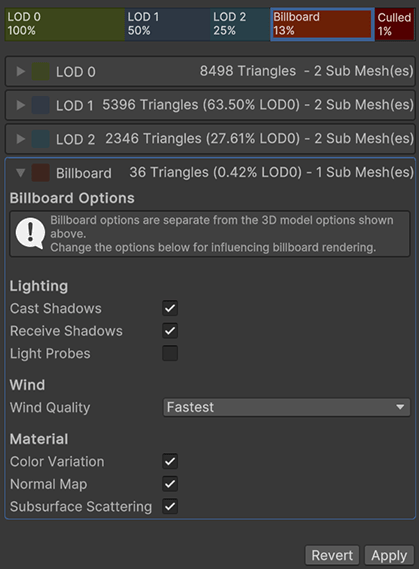
Чтобы изменить параметры тени рекламного щита экземпляра SpeedTree GameObjects, выберите рекламный щит GameObject в окне Hierarchy и измените эти параметры в Inspector в Billboard Renderer.
Деревья, которые вы рисуете на Территории, наследуют параметры тени рекламного щита от Префаб. Используйте BillboardRenderer.shadowCastingMode и BillboardRenderer.receiveShadows для изменения этих параметров во время выполнения.
Известные проблемы: Как и в любом другом рендеринге, опция Получить тени не имеет эффекта при использовании отложенного рендеринга. Билборды всегда получают тени в отложенном пути.