Создание и редактирование местностей
Чтобы добавить Территорию GameObject в Scene, выберите GameObject > 3D Объект > Территория из меню. Это также добавит соответствующий Ассет Территории в вид Project. Когда вы делаете это, ландшафт изначально представляет собой большую плоскую плоскость. Окно Inspector Территории предоставляет ряд инструментов для создания подробных элементов ландшафта.
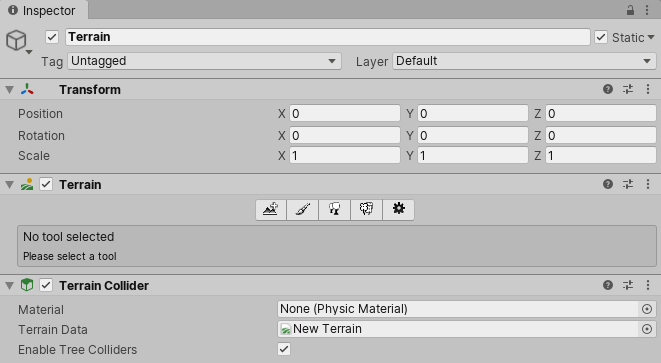
Инструменты редактирования рельефа в Inspector
Панель инструментов предоставляет пять вариантов для настройки вашей местности:
- Создать смежные плитки рельефа.
- Скульптурировать и и покрасить ваш Территорию.
- Добавить деревья.
- Добавить детали, такие как трава, цветы и камни.
- Изменить настройки для выбранного Территория.
Выберите значок кисти, чтобы получить доступ к инструментам рисования, которые позволяют изменять Территорию. Используйте курсор, чтобы вырезать высоту Территории или нарисовать текстуру на Территории. Выберите из нескольких встроенных форм кисти или определите свою собственную кисть с помощью текстуры. Вы также можете изменить размер и непрозрачность (силу применяемого эффекта) кисти. После определения свойств курсор принимает форму выбранной кисти. Нажмите или перетащите по Территории, чтобы создать различные формы и текстуры.
Аналогично тому, как вы рисуете с кистью на местности, вы можете добавить текстуры, деревья и детали, такие как трава, цветы и камни. Вы также можете создать дополнительные связанные плитки местности, изменить высоту всей плитки, и даже написать пользовательские кисти со сложными эффектами.
Территориальное покрытие Windows
Инструменты рельефа могут использоваться с накладками. Когда выбран рельеф GameObject, накладки будут отображаться в представлении Scene. Эти накладки можно прикреплять, перетаскивать и сжимать.
Панель инструментов Панель инструментов местности содержит инструменты рельефа, разделенные на категории. Слева направо, кнопки меню Sculpt Mode, Materials Mode, Foliage Mode, и Neighbor Terrains Mode. Если есть пользовательские инструменты, которые наследуются от TerrainAPI.TerrainPaintToolWithOverlays, они будут отображаться в пятой кнопке меню для Custom Brushes Mode.

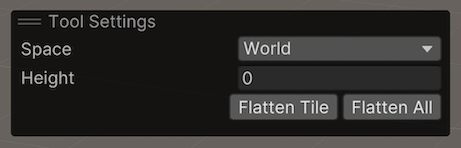
Накладка Tool Settings находится под накладкой с этой иконкой  . Некоторые инструменты имеют дополнительные настройки, которые можно изменить. Например, вот как выглядит накладка инструмента Set Height Tool.
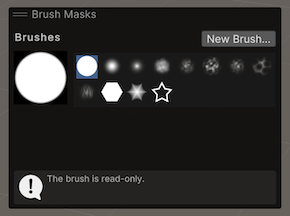
Некоторые инструменты могут иметь маски кисти. При выборе инструмента, имеющего доступ к кистям, будет видно наложение Brush Masks.
Некоторые инструменты, имеющие доступ к кистям, могут также иметь доступ к накладке Brush Attributes, в которой пользователи могут изменять параметры инструмента, такие как непрозрачность и размер кисти.
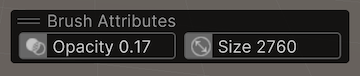
Инструмент "Детали рисования" имеет доступ к целевой силе в этом наложении.

Горячие клавиши Terrain
В Terrain Inspector по умолчанию включены следующие сочетания клавиш.
| Ключи | Функция |
|---|---|
| Запятая (, ) и точка (. ) | Перейти к доступным кистям |
| Shift-комма (< ) и Shift-период (>) | Переход через доступные объекты для деревьев, текстур и деталей |
| Открытая квадратная скобка ([ ]) и закрытая квадратная скобка (]) | Уменьшение и увеличение размера кисти |
| Минус (-) и равен (=) | Уменьшение и увеличение непрозрачности кисти |
Чтобы установить собственные ярлыки, используйте Shortcuts Manager.
- На Windows и Linux выберите Edit > Shortcuts.
- На macOS выберите Unity > Ярлыки.
Под Категория, выбрать Территория Дополнительные сведения о настройке и изменении ярлыков см. в разделе Горячие клавиши.
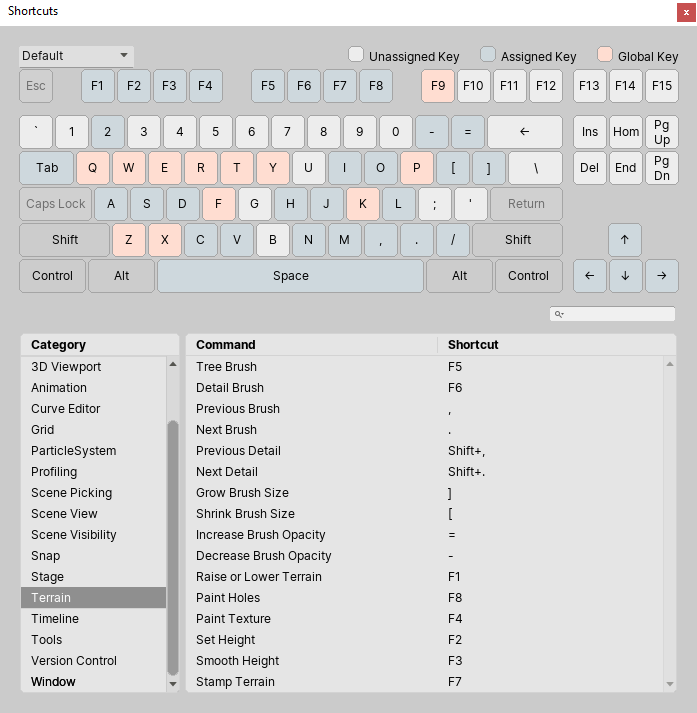
Кроме того, стандартное нажатие клавиши F работает немного иначе для Территории. Поскольку Территории обычно очень большие, при нажатии клавиши F, вид Scene фокусируется на области, где вы размещаете курсор. Это обеспечивает очень быстрый и интуитивный способ перехода к области Территории, которую вы хотите изменить. Если вы нажимаете F, когда курсор не находится над плиткой Территории, он использует стандартное поведение рамки, рамкируя выбор вокруг всей GameObject, когда вы помещаете курсор над видом Scene.