Справка по вкладке «Параметры качества»
Чтобы настроить уровни графического качества, которое Unity использует для рендеринга проекта для различных платформ, перейдите в Изменить > Project Настройки > Качество.
Примечание: Вы можете получить Качество настройки из Создание профилей окно (меню: Файл > Создание профилей). С построить профили, вы можете настроить параметры качества для профиля построения, чтобы установить различные значения для каждой платформы. Дополнительные сведения см. в Настройка параметров с помощью профилей компиляции.
Более высокое качество обычно приводит к более низкой частоте кадров. Лучше всего использовать более низкое качество на мобильных устройствах и старых платформах, чтобы избежать пагубного воздействия на игру.
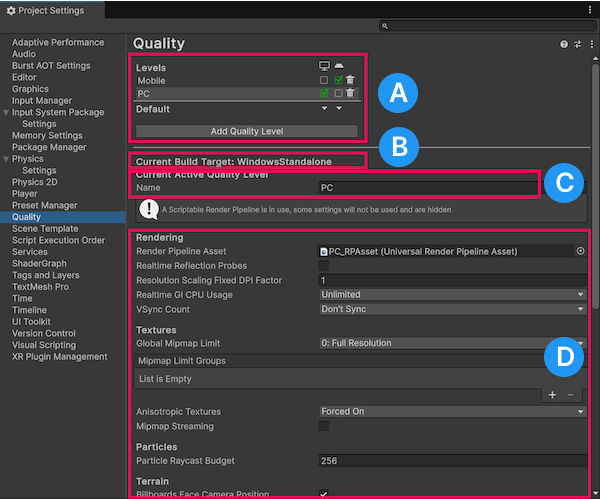
Вкладка Качество содержит следующие разделы:
- A: Матрица уровней качества и платформ построения в этом проекте.
- B: Активная платформа сборки.
- C: Активный уровень качества.
- D: Конфигурация активного уровня качества.
Матрица уровней качества
Раздел конфигурации
Раздел конфигурации содержит следующие разделы:
Рендеринг
| Свойство | Описание |
|---|---|
| Render Pipeline | Задает ассет конвейера отображения для использования на этом уровне качества. |
| Количество пикселей | Задает максимальное количество огней на пиксель, если используется прямой путь отображения. Дополнительные сведения см. в Огни на пиксель и вершину. |
| Анти-плиссировка | Сглаживает края с помощью мультисемплингового сглаживания (MSAA). Чем выше уровень сглаживания, тем гладче выглядят края полигонов, но тем больше времени обработки требуется на GPU. MSAA поддерживается только в путях продвижения. Для раскрывающихся параметров см. раскрывающееся меню Сглаживание. |
| Рефлекторные зонды реального времени | Указывает, обновлять ли отражательные зонды во время выполнения. |
| Масштабирование разрешения Фиксированный DPI Фактор | Увеличивает или уменьшает разрешение экрана устройства. Дополнительные сведения см. в Android Настройки плеера и iOS Настройки плеера. |
| VSync Количество | Синхронизирует отображение с частотой обновления устройства отображения, чтобы избежать артефактов разрыва. Для раскрывающихся параметров см. VSync Выпадающее меню. |
| Реальное время GI CPU Использование | Управляет тем, сколько CPU мощности Unity может использовать для расчета Глобальное освещение в режиме реального времени. Более высокие настройки позволяют системе быстрее реагировать на изменения освещенности. Для получения дополнительной информации, см. Реальное время GI CPU Это свойство доступно в окне Качество только если ваш проект использует Universal Render Pipeline (URP) или High Definition Render Pipeline (HDRP). Для Встроенного Render Pipeline см. graphic settings. |
Раскрывающееся меню анти-сглаживания
| Значение | Описание |
|---|---|
| Инвалиды | Инвалиды MSAA. |
| 2x мульти-семплирование | Дисплей два раза на пиксель. |
| 4x мульти-семплирование | Четыре выборки на пиксель. |
| 8x мульти-семплирование | Семплинг 8 раз на пиксель. |
VSync Выпадающее меню
| Значение | Описание |
|---|---|
| Не синхронизировать | Отключает синхронизацию отображения с устройством отображения. |
| Каждый V пустой | Синхронизирует отображение, так что Unity переключает кадры каждый раз, когда дисплей не обновляется. |
| Каждую секунду V Blank | Синхронизирует рендеринг так, что Unity переключает кадры каждую секунду, когда дисплей не обновляется. |
Реальное время GI CPU
| Значение | Описание |
|---|---|
| Низкий | Ограничивает глобальное освещение в реальном времени до низкого уровня CPU. |
| Средний | Ограничивает глобальное освещение в реальном времени до средней мощности CPU. |
| Высокая | Ограничивает глобальное освещение в реальном времени до высокого количества CPU мощности. |
| Неограниченное | Используется не CPU предел емкости для Enlighten Realtime Global Illumination. Примечание: Некоторые платформы имеют собственные ограничения на количество CPU нити или сердечники Unity можно использовать. Например, Android может ограничить Unity на одну единицу меньше общего числа CPUs, или лишь незначительно CPUs на устройствах с большим/малым CPUs. Для получения дополнительной информации см. Android конфигурация потока |
Текстуры
| Свойство | Описание |
|---|---|
| Глобальный предел Mipmap | Ограничивает уровень разрешения mipmap Unity Для использования более низких разрешений, требующих меньшего количества памяти, GPU памяти и времени обработки, установите это свойство на более высокий уровень mipmap. Для раскрывающихся параметров см. Раскрывающееся меню «Глобальный предел Mipmap». Это свойство влияет только на текстуры с текстурная форма от 2D или 2D Массив. |
| Предельные группы Mipmap | Перечисляет пользовательские группы, в которые можно добавлять текстуры, чтобы они переопределяли Глобальное ограничение Mipmap. Используйте Mipmap Limit Groups, чтобы выделить больше памяти для важных текстур и меньше памяти для менее важных текстур. Дополнительные сведения см. в Свойства групп ограничения Mipmap Это свойство влияет только на текстуры с текстурная форма массива 2D или 2D. |
| Анизотропные текстуры | Управляет тем, какие текстуры используют анизотропную фильтрацию, что улучшает качество визуального представления текстуры при просмотре под крутым углом. Анизотропная фильтрация увеличивает время отображения. Для раскрывающихся параметров см. раскрывающееся меню Анизотропные текстуры. |
| Потоковое вещание Mipmap | Ограничивает размер текстур в памяти GPU с помощью потока mipmap (мипмап). Отключите эту настройку, чтобы сократить время обработки. Для раскрывающихся параметров см. раскрывающийся список потока Мипмап. |
Раскрывающееся меню «Глобальный предел Mipmap»
Более подробную информацию о mipmaps и ограничениях mipmap см. в Мипкарты.
| Значение | Описание |
|---|---|
| 0: Полное разрешение | Не использует ограничения для разрешения текстуры. Unity может использовать mipmap уровня 0, который является полным разрешением текстуры. |
| 1: Полуразрешение | Ограничивает самое высокое разрешение до уровня mipmap 1, что равно половине разрешения. |
| 2: Четверть разрешения | Ограничивает наивысшее разрешение до уровня mipmap 2, что равно четверти разрешения. |
| 3: Восьмая резолюция | Ограничивает самое высокое разрешение до уровня mipmap 3, который является восьмым разрешением. |
Свойства групп ограничения Mipmap
Чтобы создать новую группу, нажмите кнопку Добавить (+). Чтобы удалить группу, нажмите кнопку Удалить (−). Если вы удалите группу, появится диалог, в котором будет указано, хотите ли вы удалить текстуры из группы и импортировать их снова. Вы не можете отменить это действие.
Раскрывающееся меню для каждой группы содержит следующие параметры.
| Групповая собственность | Описание |
|---|---|
| Глобальный предел смещения Mipmap: –3 | Позволяет текстурам в этой группе использовать разрешение, в восемь раз превышающее Глобальное ограничение Mipmap. Это приводит к тому, что Unity использует текстуры более высокого разрешения и больше памяти. Например, если Глобальное ограничение Mipmap равен 3: Восьмое Разрешение, Unity ограничивает эту группу текстур до 0: Полное Разрешение. |
| Глобальный предел смещения Mipmap: –2 | Позволяет текстурам в этой группе использовать в четыре раза большее разрешение, чем Глобальное ограничение Mipmap. |
| Глобальный предел смещения Mipmap: –1 | Позволяет текстурам в этой группе использовать в два раза большее разрешение, чем Глобальное ограничение Mipmap. |
| Использовать глобальное ограничение Mipmap | Использует Глобальное ограничение Mipmap для текстур этой группы. |
| Глобальный предел смещения Mipmap: +1 | Ограничивает текстуры в этой группе до половины разрешения Глобальное ограничение Mipmap. Это приводит к тому, что Unity использует текстуры более низкого разрешения и меньше памяти. Например, если Глобальное ограничение Mipmap равен 1: Полуразрешение, Unity ограничивает эту группу текстур до 2: Четвертьразрешение. |
| Глобальный предел смещения Mipmap: +2 | Ограничивает текстуры в этой группе до четверти разрешения Глобальное ограничение Mipmap. |
| Глобальный предел смещения Mipmap: +3 | Ограничивает текстуры в этой группе до одной восьмой разрешения Глобальное ограничение Mipmap. |
| Переопределение глобального ограничения Mipmap: полное разрешение | Ограничивает текстуры в этой группе до уровня mipmap 0, что означает полное разрешение. |
| Переопределение глобального ограничения Mipmap: Полуразрешение | Ограничивает текстуры в этой группе до уровня mipmap 1, что означает половину разрешения. |
| Переопределение глобального ограничения Mipmap: четверть разрешения | Ограничивает текстуры в этой группе до уровня mipmap 2, что соответствует четверти разрешения. |
| Переопределение Глобального Предела Mipmap: Восьмое Разрешение | Ограничивает текстуры в этой группе до уровня mipmap 3, который является восьмым разрешением. |
Откройте меню Больше (и) для дополнительных свойств.
| Дополнительная собственность | Описание |
|---|---|
| Определение текстур | Выбирает все текстуры, принадлежащие к группе в окне Project. Дополнительные сведения о добавлении текстур в группу ограничений Mipmap см. в окне Настройки импорта текстур ссылка. |
| дублирующая группа | Дублирование группы. |
| Переименовать группу | Переименовать группу. Если вы переименовали группу, появится диалоговое окно, в котором будет проверено, хотите ли вы переназначить текстуры из старой группы в новую группу и импортировать их снова. Вы не можете отменить это. |
Анизотропные текстуры
Более подробную информацию об уровнях фильтрации анизотропных текстур см. в Texture-anisoLevel API.
| Значение | Описание |
|---|---|
| Инвалиды | Отключает анизотропную фильтрацию. |
| По текстуре | Использует Уровень Aniso, на который каждая текстура настроена в ее настройках импорта текстуры. |
| принудительно на | Использует анизотропную фильтрацию для всех текстур. |
Раскрывающееся меню Mipmap Streaming
| Свойство | Описание |
|---|---|
| Добавить все камеры | Указывает, следует ли использовать поток mipmap для всех активных камер в проекте. Если вы отключите этот параметр, Unity рассчитывает поток mipmap только для камер, которые имеют Контроллер потокового вещания компонент. Более подробную информацию см. Настройка потока mipmap. |
| Бюджет памяти | Ограничивает общее количество памяти для загружаемых текстур, в MB. По умолчанию 512 MB. Дополнительную информацию см. в Установка бюджета памяти для текстур. |
| Рендереры на кадр | Ограничивает количество процессов потокового отображения mipmap в кадре. Более низкое число уменьшает время обработки на CPU, но увеличивает время загрузки текстуры. По умолчанию 512. |
| Максимальное снижение уровня | Устанавливается количество уровней mipmap, которые система потокового воспроизведения mipmap может отбросить, если она достигнет бюджета памяти. По умолчанию это 2. Это значение также является уровнем mipmap, который система потокового воспроизведения mipmap загружает при запуске. Например, когда Max Level Reduction установлено на 2, Unity пропускает уровни mipmap 0 и 1 при первой загрузке. Для получения дополнительной информации, см. Установка бюджета памяти для текстур. |
| Макс IO Запросы | Ограничивает максимальное число запросов файлов, которые система потокового воспроизведения mipmap может выполнять одновременно. Более низкие значения позволяют избежать попыток системы загрузить слишком много текстур, если сцена быстро меняется, но уменьшают скорость реакции системы на изменения текстур. По умолчанию 1024, что достаточно высоко для предотвращения любого ограничения вне канала Конвейер асинхронной загрузки и самой файловой системы. |
Частицы
| Свойство | Описание |
|---|---|
| Мягкие частицы | Указывает, следует ли стирать частицы по мере их приближения к краям непрозрачного GameObjects. Для получения дополнительной информации см. Мягкие частицы. Это свойство доступно только в том случае, если ваш проект использует Встроенный Render Pipeline. Для Universal Render Pipeline, см. Universal Render Pipeline справочная информация об ассетах URP. |
| Бюджет по частицам | Устанавливается максимальное число лучовых отражений, используемых для столкновений частиц в системе, если Качество столкновения установлено на Среднее или Низкое. Для получения дополнительной информации см. Столкновения частиц. |
Территория
| Свойство | Описание |
|---|---|
| Билборды Лицо Camera Позиция | Включите эту опцию, чтобы заставить рекламные щиты смотреть в сторону камеры во время рендеринга, а не в плоскость камеры. Это создает лучшее, более реалистичное изображение, но более дорогое для рендеринга. |
| Использование устаревших деталей Дистрибутив | Включите эту опцию для использования ранее поддерживаемого алгоритма рассеяния, который часто приводил к перекрывающимся деталям. Включено для обратной совместимости с Terrains, созданными в Unity 2022.1 и раньше. |
| Переопределение настройки местности | Различные переопределяющие настройки: будучи включёнными, они переопределяют значения для всех активных ландшафтов (кроме тех, у которых включена настройка Ignore Quality Settings). Подробнее об этих настройках см. Настройки местности. |
| Ошибка пикселей | Значение установлено на ошибку пикселей местности. См. Настройки местности. |
| Базовая карта | Значение, установленное для Расстояния до Базовой карты местности. См. Настройки местности. |
| Шкала плотности деталей | Значение, установленное для шкалы плотности местности. См. Настройки местности. |
| Расстояние | Значение, установленное для расстояния детали местности. См. Настройки местности. |
| Расстояние до дерева | Значение, установленное для Расстояние дерева местности. См. Настройки местности. |
| Биллборд Старт | Значение, установленное на Начало Билборда Территории. См. Настройки Территории. |
| Длина исчезновения | Значение, установленное для длины выпадения местности. См. Настройки местности. |
| Максимальное число деревьев сетки | Значение установлено на Terrain Max Mesh Trees. См. Настройки местности. |
Тени
| Свойство | Описание |
|---|---|
| Режим маскировки теней | Управляет, когда Unity использует печеные тени и тени реального времени, если вы установили Режим освещения на Теневая маска. Для раскрывающихся параметров см. раскрывающееся меню Shadowmask mode. |
Следующие свойства доступны только в том случае, если ваш проект использует Встроенный Render Pipeline. Для Universal Render Pipeline см. Universal Render Pipeline для URP.
| Свойство | Описание |
|---|---|
| Тени | Определяет, будут ли отображаться мягкие или жесткие тени, или же тени вообще не будут отображаться. |
| Разрешение тени | Контролирует визуальную достоверность теней. Чем выше разрешение, тем больше нагрузка на обработку и память, используемая на GPU. |
| Проекция тени | Контролирует качество и стабильность теней от направленного света. Для настроек раскрывающегося списка см. раскрывающийся список Проекция теней. |
| Расстояние тени | Задает расстояние от камеры, на котором Unity больше не отображает тени, в метрах. |
| Смещение тени вблизи плоскости | Задает, насколько далеко оттягивать плоскость близкого клипа отображения тени. Используйте эту настройку для исправления искажённых теней, отброшенных большими треугольниками. Дополнительные сведения см. в Стеновые панкейки. |
| Каскады теней | Выберите количество каскадов теней, которые будут использоваться. Большее количество каскадов теней приведет к более качественным теням, но потребует больше времени обработки. Дополнительные сведения см. в Каскады теней. |
| Каскадные разделы | Управляет расстоянием, на котором начинается и заканчивается каждая каскада тени. Чтобы изменить расстояние, выберите и перетащите вертикальные линии между каждой парой каскадов. Это свойство доступно только в том случае, если вы установили Каскады Тени на Два Каскада или Четыре Каскада. Дополнительные сведения см. в Каскады Тени. |
Раскрывающееся меню режима теневых масок
Дополнительные сведения см. в Режим освещения.
| Значение | Описание |
|---|---|
| Теневая маска | Отбрасывает запечённые тени от статических GameObject на любых расстояниях. |
| Маска тени расстояния | Отбрасывает запечённые тени только от статических GameObject за пределами расстояния, заданного в Расстояние тени. Другие GameObjects бросают тени в реальном времени. |
Проекция теней
| Значение | Описание |
|---|---|
| Закрыть Fit | Отображает тени с более высоким разрешением, которые иногда могут немного трепетать при движении камеры. |
| Стабильная подгонка | Отображает тени низкого разрешения, которые не колеблясь. |
Асинхронная загрузка ассетов
Дополнительные сведения об асинхронном конвейере загрузки см. в Загрузка текстуры и сетки.
| Свойство | Описание |
|---|---|
| Временной отрезок | Задает количество CPU время в мс на кадр Unity тратит на загрузку буферизованной текстуры и данных сетки в GPU. |
| Размер буфера | Задает размер в MB асинхронного буфера загрузки, используемого Unity для потока текстуры и данных сетки в GPU. |
| Постоянный буфер | Указывает, сохраняется ли буфер загрузки, когда не осталось ничего для загрузки. |
Уровень детализации
Дополнительные сведения см. в Оптимизация отображения сетки с использованием уровня детализации (LOD).
| Свойство | Описание |
|---|---|
| LOD Отклонение | Настраивает уровень детализации GameObjects путем масштабирования расстояний, на которых Unity переходит между мешами разного уровня детализации (LOD). Значение LOD Смещение между 0 и 1 приводит к тому, что Unity выбирает низкокачественный LODs на более близких расстояниях, чем обычно. Значение 1 или более приводит к тому, что Unity выбирает низкокачественный LODs на более удаленных расстояниях, чем обычно, так что GameObjects сохраняет более высокое качество дольше. Например, если вы установите LOD Смещение на 2, переход к низкокачественному уровню LOD, который обычно происходит на расстоянии 50%, теперь происходит на расстоянии 25% (50% / 2 = 25%). |
| Максимальный LOD уровень | Задает самый низкий уровень LOD, используемый проектом. Unity удаляет из сборки меши LOD ниже уровня Maximum LOD, что уменьшает размер сборки и сокращает использование памяти во время выполнения. Если у вас есть различные уровни качества, использующие различные значения Maximum LOD Level, Unity использует наименьшее значение. Например, если любой уровень качества использует значение Maximum LOD Level 0, Unity включает все уровни LOD в сборке. Примечание: Если модель включена в группу Addressables, Unity добавляет всю модель, включая все меши LOD в сборке, независимо от свойства Максимальный уровень LOD. |
| Сетка LOD Порог | Повлияет на то, как Unity выбирает индекс LOD для отображения. Увеличение значения приводит к тому, что Unity предпочитает менее подробный LODs в процессе оценки. Для получения дополнительной информации см. Качество сетки LOD во время выполнения. |
| LOD Кросс-файд | Сглаживает переход между мешами LOD путем перехода между двумя уровнями LOD с помощью шаблона дитерринга. Это свойство доступно только если ваш проект использует встроенный Render Pipeline. Для Universal Render Pipeline, обратитесь к Universal Render Pipeline для URP. |
Меши
| Свойство | Описание |
|---|---|
| Весы для кожи | Задает количество костей, которые могут влиять на вершину во время анимации. Дополнительные сведения см. в разделе Справочная информация по компоненту Skinned Mesh Renderer. |