Настройка макета рабочей зоны
Unity Editor организует свой интерфейс как набор вкладок. Раскладку вкладок можно настраивать, сохранять и выбирать из встроенных вариантов.
Управление вкладками
Любое окно, добавленное из главного меню, открывается в новой вкладке.
Вы также можете щелкнуть правой кнопкой мыши название вкладки, чтобы:
- Развернуть вкладку.
- Закройте вкладку.
- Добавить вкладки.
- Управление накладками. Дополнительные сведения см. в разделе Накладки.
Перемещение вкладок в главном окне редактора
Чтобы изменить расположение вкладок, вы можете выбрать встроенное расположение из меню Расположение или переместить вкладки самостоятельно.
Чтобы переместить вкладку, перетащите её название в новое место. Когда вы наведете курсор мыши на вкладку, редактор покажет её контуры.
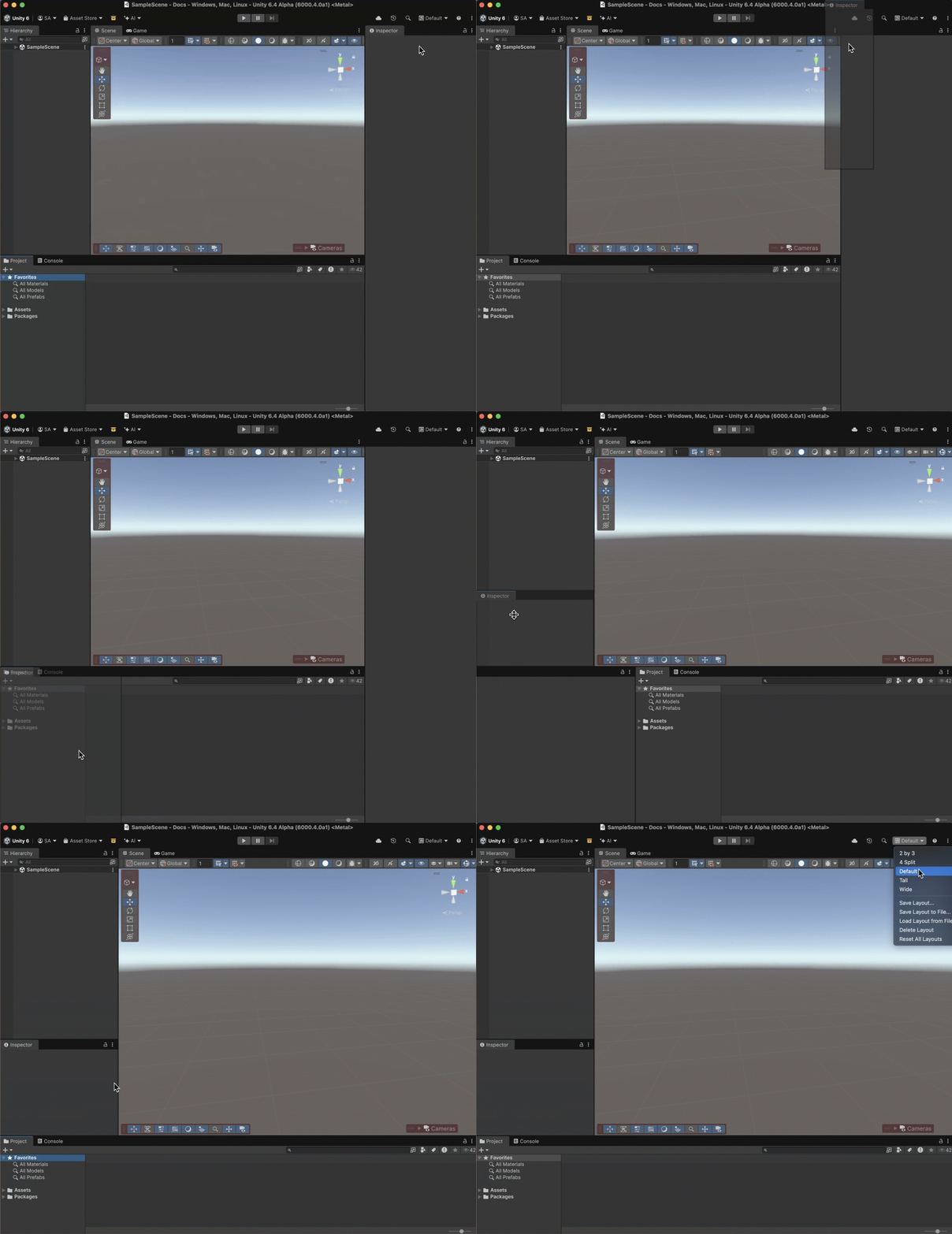
Перемещение вкладок в плавающие окна редактора
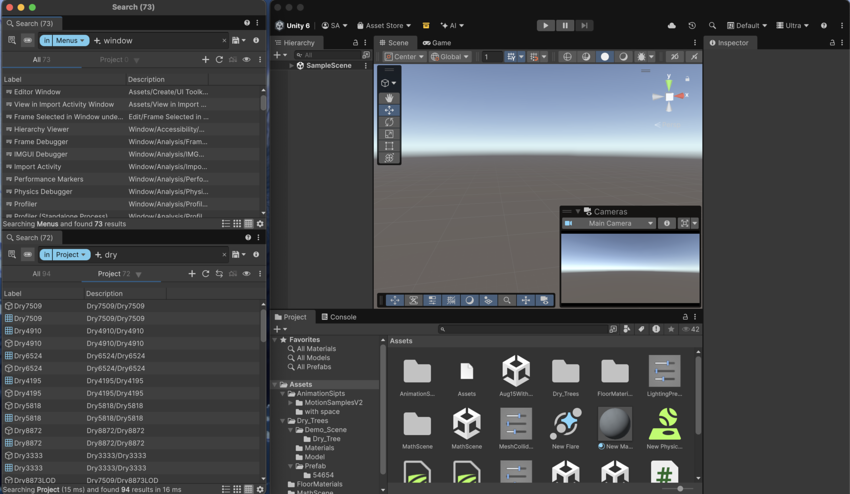
Вы можете разбить Unity Editor на плавающие окна. Каждое плавающее окно может иметь несколько вкладок.
В этом примере плавающее окно имеет две вкладки Поиск:
Сохранение и восстановление макетов вкладок
Чтобы управлять макетами, выберите пункт из меню Макет.
| Вариант | Описание |
|---|---|
| Сохранить макет | Сохранение изменений в макете. Вы можете перезаписать встроенный макет или ввести новое имя для сохранения пользовательского макета. Если вы создаете пользовательский макет, его имя добавляется в список макетов в меню. |
| Сохранить макет в файл | Сохранить макет в файл, который можно использовать в других проектах. |
| Загрузить макет из файла | Загрузите макет из сохраненного файла. |
| Удалить макет | Удаление встроенного или настраиваемого макета. |
| Сбросить все макеты | Верните все раскладки к встроенным конфигурациям, отменив внесённые вами изменения. |