Использование таблиц для управления результатами
Используйте расположение таблицы окна Поиск для работы с ассетами и другими результатами поиска в виде строк в виде таблицы. Это настраиваемое представление позволяет сравнивать ассеты, редактировать их по отдельности или в группах и экспортировать их информацию для отчетов.
Чтобы открыть окно Поиск и выбрать представления, см. Запуск и использование окна Поиск.
Создайте свой стол
Используйте следующие методы для создания таблицы с информацией, которой нужно управлять:
- Перейти к таблице
- Сортировать по колонке
- Добавить столбцы
- Настройка столбца
- Переупорядочить, удалить или скрыть столбцы
- Сброс и сохранение макетов столбцов
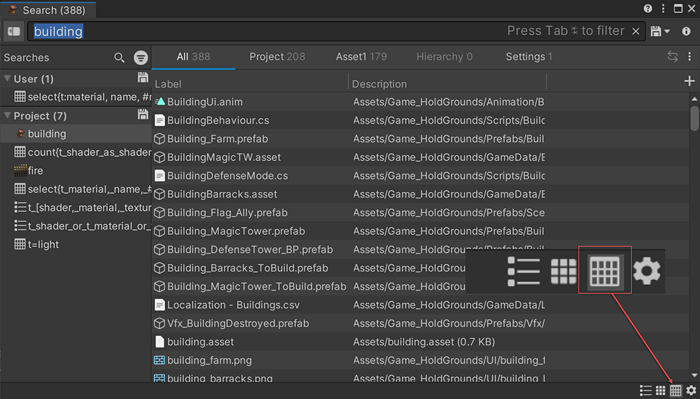
Переключиться на таблицу
- Откройте окно Поиск и запустите запрос.
- В окне Поиск выберите Table View.
Сортировка по колонкам
Щелкните заголовок столбца, чтобы отсортировать по этому столбцу. Щелкните снова, чтобы переключиться между восходящим и нисходящим порядком.
Добавить столбцы
Чтобы добавить свойство или селектор в качестве нового столбца:
- Щелкните правой кнопкой мыши заголовок столбца и выберите Add Column.
- Выберите свойство или селектор. Чтобы отфильтровать список, используйте поле поиска.
Настройка столбца
Чтобы изменить поведение или внешний вид столбца:
- Щелкните правой кнопкой мыши заголовок столбца и выберите Изменить.
- В окне Изменить настройки столбца поиска измените поля по мере необходимости.
| Полевая | Описание |
|---|---|
| Формат | Определите, как интерпретировать значения. Например, выберите Serialized Property, Material Property для отображения редактируемых значений. Если формат не соответствует данным, таблица не может отображать результаты в этом столбце. |
| Иконы | Выберите значок для отображения в заголовке столбца. |
| Имя | Введите заголовок столбца. |
| Согласование | Выберите горизонтальное выравнивание заголовка столбца и содержимого ячейки. |
| Сортируемый | Определите, можно ли сортировать столбец. |
| Путь | Путь свойства значения для отладки того, что возвращает поисковый запрос в результате. |
| Селектор | Строка селекторов, используемая с запросом, например, для сопоставления свойств в поиске. |
Изменение порядка, удаление или скрытие столбцов
Для управления столбцами:
- Переупорядочить: Перетащить заголовок столбца горизонтально.
- Удалить: Щелкните правой кнопкой мыши заголовок и выберите Удалить.
- Скрыть или показать без удаления: Щелкните правой кнопкой мыши заголовок столбца, выберите Показать столбцыи переключите каждый столбец. Флажок означает, что столбец видим. По крайней мере один столбец должен оставаться видимым.
Сброс и сохранение макетов столбцов
Чтобы восстановить расположение таблицы по умолчанию, выберите кнопку сброса рядом с Добавить столбец.
Чтобы сохранить макет, сохраните запрос поиска. Сохраненные запросы хранят текущий запрос и конфигурацию таблицы. Дополнительные сведения см. в Управление запросами поиска.
Редактирование информации в таблице
Чтобы изменить сведения об ассете в таблице:
- Убедитесь, что информация представлена в редактируемом формате.
- Изменить одно или несколько значений.
Примечание: редактирование в таблице не запускает пользовательские Inspector чертежи или рабочие потоки свойств. Зависимости, проверка или побочные эффекты, которые живут в пользовательских редакторах могут не работать. Для сложных или критических по безопасности редактирования, используйте Inspector.
Выбор форматов для редактирования
Чтобы сделать клетки редактируемыми, устанавливает столбец Формат в редактируемый формат. Форматы Сериальное Свойство и Свойство Материала всегда редактируются; другие форматы также могут быть редактируемыми в вашем проекте.
Совет: Если значение для отдельной записи не может быть отредактировано, несмотря на то, что это редактируемый формат, поле значения будет серым.
Изменение одного или нескольких значений
В таблице отображаются значения по типам. Чтобы узнать, как изменить каждый тип, см. Управление компонентами и их значениями.
Чтобы изменить значение в нескольких записях:
- Выберите несколько записей:
- Чтобы выбрать записи по одному, удерживайте Ctrl (macOS: удерживайте Command) и левый щелчок.
- Чтобы выбрать диапазон записей, выберите первую запись, затем удерживайте клавишу Shift и щелкните последнюю запись левой кнопкой мыши.
- Измените значение в любой из записей. Все записи обновляются одновременно.
Экспорт информации из таблицы
Чтобы экспортировать текущие результаты в виде таблицы:
- В окне Поиск выберите Сохранить.
- Выберите либо:
- Для JSON (TVC): Отчет об экспорте…
- Для CSV: Экспорт CSV…