iOS Настройки игрока
Настройки игрока для iOS Игрок позволил вам настроить как Unity строит и отображает ваше окончательное приложение при нацеливании на iOS Вы можете получить к ним доступ, перейдя в Изменить > Project Настройки > Проигрыватель и затем выбрать iOS вкладка. Описание общих настроек плеера см. в разделе Настройки Игрока.
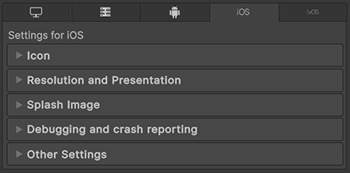
Документацию по свойствам можно найти в следующих разделах:
Иконы
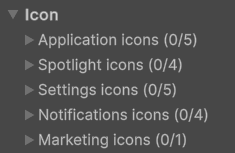
Используйте настройки Иконы для настройки брендинга для вашего приложения в Apple Store.
Для каждого устройства iOS можно загрузить и назначить следующие типы пользовательских значков:
| Настройка | Описание |
|---|---|
| Значки приложений | Основные значки устройств для вашего приложения. |
| Значки Spotlight | Значки, которые появляются в результатах поиска Spotlight. |
| Значки настроек | Значки, которые появляются на главной странице настроек устройства. |
| Значки уведомлений | Значки, отображаемые в уведомлениях, отправленных из приложения. |
| Маркетинговые иконы | Значки для использования в Apple App Store. |
Файлы иконок могут быть любыми файлами изображений , поддерживаемыми Unity, в форме ассета Texture2D. Если текстура иконки отсутствует, Unity масштабирует текстуру иконки до ближайшего размера, предпочитая использовать более крупные текстуры.
Разрешение и представление
Используйте следующие параметры Разрешение и Представление для настройки аспектов внешнего вида экрана.
- Резолюция
- Разное
- Ориентация
- Допустимые ориентации для автоматического вращения
- Поддержка многозадачности
- Статусная строка
Резолюция
| Свойство | Описание |
|---|---|
| Режим масштабирования разрешения | Используйте Режим масштабирования разрешения настройка для установки масштабирования на уровне, равном или ниже разрешения экрана.
|
| Целевой показатель DPI | Используйте свойство Target DPI, чтобы установить цель DPI игрового экрана. Unity уменьшает масштаб игрового экрана, чтобы соответствовать этой настройке, если основной экран устройства DPI выше этого значения. Это помогает вам оптимизировать производительность и время работы батареи. Вы также можете использовать его для определения конкретной настройки DPI. Unity рассчитывает масштаб как min(Target DPI * Factor / Screen DPI, 1). Фактор использует Разрешение Scaling Fixed DPI Коэффициент значение в Качество настройки. Примечание: Эта настройка видна только тогда, когда Разрешение Scaling Mode является Fixed DPI. |
| Сброс разрешения при изменении размера окна | Установить разрешение экрана на новый размер окна при изменении размера окна. Если вы установите Режим масштабирования разрешения на Fixed DPI, разрешение пересчитывается на основе свойства Fixed DPI. |
Разное
| Свойство | Описание |
|---|---|
| Показать индикатор загрузки | Укажите, как будет отображаться индикатор загрузки.
|
Ориентация
| Свойство | Описание |
|---|---|
| Ориентация по умолчанию | Укажите ориентацию окна приложения на экране устройства. Примечание: Unity совместно использует значение, установленное для этой настройки, между Android, iOS и UWP.
|
| Использовать анимированное автоматическое вращение (Устаревшее) | Включить анимацию перехода, когда пользователь поворачивает устройство. В противном случае поворот экрана изменяется мгновенно. Примечания::
|
Допустимые ориентации для автоматического вращения
Используйте раздел Разрешенные ориентации для автоматического поворота, чтобы указать, какие ориентации поддерживает приложение, когда вы устанавливаете Ориентация по умолчанию на Автоматическое поворот. Это полезно, например, для блокировки приложения в горизонтальной ориентации, но позволяет пользователю переключаться между горизонтальной левой и горизонтальной правой ориентацией.
Примечание: Этот раздел отображается только в том случае, если вы установили Ориентация по умолчанию в разделе Ориентация на Автоматическое вращение.
| Свойство | Описание |
|---|---|
| Портрет | Разрешить портретную ориентацию с нижней частью приложения, выстроенной в нижней части экрана. |
| Портрет вверх дном | Разрешить портретную ориентацию с нижней частью приложения, выстроенной вверху экрана. |
| Ландшафтное право | Разрешить горизонтальную ориентацию с правой стороны приложения, выстроенной вверху экрана. |
| Горизонтальный левый | Разрешить горизонтальную ориентацию с левой стороны приложения, выстроенной вверху экрана. |
Поддержка многозадачности
Включите параметр Requires Fullscreen, если ваше приложение должно работать в режиме полного экрана.
Статусная строка
Используйте раздел Статусная строка для указания параметров, относящихся к строке состояния iOS.
| Свойство | Описание |
|---|---|
| Статусная строка скрытая | Скрыть строку состояния при запуске приложения. |
| Стиль строки состояния | Определяет стиль строки состояния при запуске приложения. |
Дополнительные настройки разрешения и презентации
| Свойство | Описание |
|---|---|
| Отключить глубину и шаблон | Отключить буферы глубины и шаблона. |
| Рендирование над нативным UI | Принудительная отображение приложения на основе нативного приложения UI. Чтобы эта настройка вступила в силу, установите Camera’s Очистить флаги использовать сплошной цвет со значением альфа меньше 1. |
Изображение splash
Используйте Виртуальная реальность Спласс изображения настройка, чтобы выбрать пользовательский splash изображение для Виртуальная реальность Для получения информации о общих настройках экрана запуска, см. Экран запуска.
Экраны запуска
A экран запуска является файлом сценария, из которого iOS создает splash экран на устройстве. Он имеет следующие ограничения:
- Вы не можете отображать различный контент в зависимости от ориентации устройства для iPads.
- Все iPhones поддерживают горизонтальные стартовые экраны, но некоторые iOS версии отображают Горизонтальный Левый стартовый экран вместо Горизонтальный Правый из-за ошибки.
- До iOS 13 переопределить корневой контроллер представления для раскадровки было невозможно, поэтому экран запуска поддерживает все ориентации и игнорирует часть настроек интерфейса — например, поведение строки состояния. Начиная с iOS 13 экран запуска полностью соответствует настройкам ориентации и вида строки состояния вашего приложения.
Эти ограничения также распространяются на пользовательские сценарии.
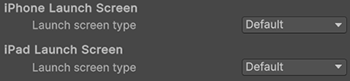
Выберите Тип экрана запуска для iPhone и iPad в 2000 году iPhone Экран запуска и iPad Экран запуска разделы:
| Свойство | Описание |
|---|---|
| Тип экрана запуска | Выберите Тип экрана запуска использовать для iPhone и iPad.
|
| Портретное изображение | Выберите изображение для портретной ориентации. Примечание : Это свойство отображается только при установке параметра Тип экрана запуска до Изображение и фон (относительный размер) или Изображение и фон (постоянный размер). |
| Пейзаж изображения | Выберите изображение для горизонтальной ориентации. Примечание : Это свойство отображается только при установке параметра Тип экрана запуска до Изображение и фон (относительный размер) или Изображение и фон (постоянный размер). |
| Цвет фона | Выберите цвет фона, чтобы заполнить любое пространство экрана, которое изображение не покрывает. Примечание : Это свойство отображается только при установке параметра Тип экрана запуска до Изображение и фон (относительный размер) или Изображение и фон (постоянный размер). |
| Процент заполнения | Укажите размер изображения в процентах от размера экрана. iPhone, Unity рассчитывает размер изображения из меньшего размера экрана: высота в горизонтальном режиме и ширина в портретном режиме. iPad, Unity рассчитывает его по высоте экрана, как в портретной, так и в горизонтальной ориентации. Примечание : Это свойство отображается только при установке параметра Тип экрана запуска до Изображение и фон (относительный размер). |
| Размер в пунктах | Укажите фиксированный размер изображения в пунктах. Unity применяет это значение к одной оси изображения и масштабирует другую ось для сохранения соотношения сторон. На iPhone, Unity устанавливает ширину изображения в портретном режиме и высоту изображения в горизонтальном режиме. На iPad, Unity устанавливает высоту изображения как в портретной, так и в горизонтальной ориентации. Совет: Точки и пиксели не одинаковы. Пиксель (px) — это одна точка на вашем изображении. Точка (pt) — это единица длины, измеряющая 1/72 дюйма. Размеры пикселей относятся к размеру и разрешению экрана, в то время как размеры точек — это размер любого экрана. Для получения дополнительной информации см. W3C руководство по единицам размера. Примечание : Это свойство видно только при установке типа экрана запуска от до Изображение и фон (постоянный размер). |
Пользовательские сценарии
Когда вы выбираете Пользовательские Сценарий вариант в Тип экрана запуска dropdown для либо iPhone или iPad, Пользовательские Сценарий появляется кнопка.
Нажмите Пользовательские Сценарий кнопку, чтобы выбрать сценарий, который будет отображаться при запуске игры на устройстве. Чтобы ваш сценарий появился здесь, вы должны сначала создать сценарий в Xcode и скопировать его в Project. Для получения дополнительной информации см. сценарии, сцены и связи.
Если вы не используете пользовательские сценарии, вы можете использовать встроенные экраны запуска Unity для реализации изображений splash.
Отладка и отчеты о сбоях
Используйте параметры отладки и отчетов о сбоях для сбора данных о производительности приложения и устранения неполадок.
Отладка
| Свойство | Описание |
|---|---|
| Включить Внутренний Profiler (Устаревший) | Эта функция устарела и будет удалена в будущей версии Unity. Используйте окно Profiler вместо этого. Profiler собирает данные о производительности приложения и печатает отчет в консоль. В отчете указано количество миллисекунд, затрачиваемых каждой подсистемой Unity на выполнение каждого кадра, усредненное по 30 кадрам. |
Отчеты о сбоях
| Свойство | Описание |
|---|---|
| На .Net UnhandledException (Устаревший) | Выберите действие, которое Unity выполняет при возникновении необработанного исключения .NET. Примечание: Это свойство устарело и будет удалено в будущем выпуске.
|
| Журнал неуловленных исключений Obj-C | Вывести в консоль информацию об исключении Objective-C Uncaught. |
| Включить CrashReport API | Включите пользовательский отчет о сбоях для записи сбоев. Вы можете использовать скрипты для доступа к журналам сбоев через CrashReport API. |
Другие настройки
В разделе Другие Настройки можно настроить ряд параметров проигрывателя. Эти параметры распределены по следующим группам:
- Рендеринг
- Идентификация
- Конфигурация
- Настройки шейдера
- Загрузка варианта шейдера
- Компиляция сценариев
- Оптимизация
- Трек стека
- Устаревшие
Рендеринг
Используйте эти настройки, чтобы настроить, как Unity отображает ваше приложение для платформы iOS.
| Свойство | Описание |
|---|---|
| Цветовое пространство | Выберите цветовое пространство, которое будет использоваться для отображения. Дополнительные сведения см. в Цветовые пространства.
|
| Цветовая гамма | Вы можете добавить или удалить цветовые гаммы Нажмите значок плюс (+), чтобы просмотреть список доступных цветовых гамм. Цветовая гамма определяет возможный диапазон цветов, доступных для данного устройства (например, монитора или экрана). sRGB gamut — гамма по умолчанию (и обязательная). |
| Metal API Подтверждение | Включите этот параметр, чтобы использовать встроенный в редактор инструмент отладки шейдеров. При вызове отрисовки инструмент проверяет ожидаемые текстуры и буферы шейдера и подтверждает их совместимость с прикреплёнными. Результаты проверок доступны в консоли. Metal API Подтверждение не позволяет Apple Metal API подтверждение, но вы можете включить его, установив Выполнить в Xcode как до Отладка в 2000 году Создание профилей окно для macOS и iOS. Примечание: Эта настройка появляется только при запуске Редактора на macOS. |
| Metal Буфер только для записи | Разрешить улучшенную производительность в нестандартной ориентации устройства. Это устанавливает флаг frameBufferOnly на обратном буфере, который предотвращает обратное чтение из обратного буфера и позволяет некоторые оптимизации драйвера. |
| Принудительные жесткие тени на Metal | Включите эту опцию, чтобы заставить Unity использовать точечный выбор для теней на Metal. Это снижает качество теней, что повышает производительность. |
| Глубина без памяти | Выберите, когда использовать memoryless рендеринг текстур. Безпамятственные текстуры рендеринга временно хранятся в памяти на плитке при рендеринге, а не в памяти CPU или GPU. Это снижает использование памяти вашим приложением, но вы не можете читать или записывать эти текстуры рендеринга. Примечание: текстуры рендеринга без памяти поддерживаются только на iOS, tvOS 10.0+, Metal и Vulkan. На остальных платформах текстуры рендеринга защищены от чтения/записи и хранятся в памяти CPU или GPU.
|
| Многопоточное отображение | Включите эту опцию, чтобы переместить графические вызовы API из главного потока Unity в отдельный рабочий поток. Это может помочь повысить производительность в приложениях, которые имеют высокое использование CPU на главном потоке. |
| Статическое дозирование | Включите эту опцию для использования static batching. |
| Динамическая дозировка | Использование Динамическое пакетирование на вашей сборки (включено по умолчанию). Примечание: Динамическая обработка батчей не оказывает никакого воздействия, когда Scriptable Render Pipeline активен, поэтому эта настройка видна только в том случае, если Scriptable Render Pipeline Активы Графика параметр пустой. |
| Пороговая величина пакетирования спрайтов | Управляет максимальным порогом вершин, используемым при пакетной обработке. |
| GPU Очистка | Рассчитайте скининг сетки и объедините формы на GPU через шейдеры, чтобы высвободить ресурсы CPU и повысить производительность.
|
| Графические работы (экспериментальные) | Включите эту опцию, чтобы дать указание Unity перегружать графические задачи (циклы рендеринга) на рабочие потоки, запущенные на других ядрах CPU. Это предназначено для сокращения времени, затрачиваемого Camera.Render на основной поток, который часто является узким местом. Примечание: Эта возможность экспериментальна. Она может не привести к повышению производительности вашего проекта, и может привести к новым сбоям. |
| Формат сжатия текстуры | Установите ASTC в качестве формата сжатия текстуры по умолчанию для iOS. Дополнительные сведения см. в разделе обзор форматов сжатия текстур. |
| Нормальное кодирование карты | Выберите XYZ или DXT5nm-style, чтобы установить кодировку обычной карты. Эта настройка влияет на схему кодирования и формат сжатия, используемый для обычных карт. DXT5nm-style обычные карты имеют более высокое качество, но более дорогие для декодирования в шейдерах. |
| Кодирование Lightmap | Вы можете выбрать Низкое качество, Нормальное качествоили Высокое качество |
| HDR Кодирование кубических карт | Определяет схему кодирования и формат сжатия HDR кубических карт. Вы можете выбрать Низкое качество, Нормальное качествоили Высокое качество. Дополнительные сведения см. в Lightmaps: Техническая информация. |
| Потоковая передача Lightmap | Включите эту опцию, чтобы использовать Потоковое вещание Mipmap для lightmaps. Unity применяет эту настройку ко всем lightmaps при их генерации. Примечание: Чтобы использовать эту настройку, необходимо включить Texture Mipmap Streaming Quality. |
| Приоритет потока | Устанавливает приоритет для всех lightmaps в системе Потоковое вещание Mipmap. Unity применяет эту настройку ко всем lightmaps при их генерации. Положительные числа дают более высокий приоритет. Допустимые значения от -128 до 127. |
| Статистика времени кадра | Включить это свойство для сбора CPU и GPU кадров данные времени с использованием FrameTimingManager API. Если отключить это свойство, Динамическое разрешение настройка камеры не может использовать эти данные, чтобы динамически регулировать разрешение для уменьшения GPU рабочая нагрузка. |
| Разрешить HDR Вывод дисплея | Включить выход в режиме HDR при запуске приложения. Это работает только на дисплеях, поддерживающих эту функцию. Если дисплей не поддерживает режим HDR, игра запускается в стандартном режиме. |
| Используйте HDR Выход дисплея | Проверяет, поддерживает ли основной дисплей HDR, и если да, то переключается на выход HDR при запуске приложения. Примечание: Эта опция доступна только при активации Allow HDR Display Output. |
| Глубина бита цепи | Выберите количество бит в каждом цветовом канале для буферов цепи обмена. Дополнительные сведения о глубине бит см. в D3DHDRDisplayBitDepth. Примечание: Эта настройка видна только при Использовать HDR Вывод дисплея включено.
|
| Виртуальная текстура (экспериментальная) | Снижает использование памяти GPU и время загрузки текстур, если ваш Scene имеет много текстур высокого разрешения. Дополнительную информацию см. в Виртуальное текстурирование. Примечание: Unity Editor требует перезапуска для того, чтобы это свойство вступило в силу. |
| 360 Стерео Захват | Указывает, может ли Unity захватывать стереоскопические 360-градусные изображения и видео. При включении Unity компилирует дополнительные варианты шейдеров для поддержки 360-градусного захвата (в настоящее время только на Windows/OSX). Ключевое слово enable_360_capture добавляется во время вызова RenderToCubemap, но не запускается вне этой функции. |
| Режим отладки действия загрузки/хранения | Выделяет неопределенные пиксели, которые могут вызвать проблемы с отображением на мобильных платформах. Это влияет на представление Unity Editor Game и на созданное приложение, если вы выбрали Разработка Build в разделе Настройки платформы окна Создание профилей. Дополнительные сведения см. в LoadStoreActionDebugModeSettings. |
Идентификация
Введите идентификационные сведения для приложения.
| Свойство | Описание |
|---|---|
| Переопределить Идентификатор Пакета по Умолчанию | Указывает, можно ли вручную задать идентификатор пакета. Примечание: Этот параметр влияет на macOS, iOS, tvOS и Android. |
| Идентификатор пакета | Введите идентификатор пакета создаваемого приложения. Базовая структура идентификатора com.CompanyName.ProductName. Эта структура может варьироваться в зависимости от страны, в которой вы живете, поэтому по умолчанию всегда используется строка, предоставленная Apple для вашей учетной записи разработчика. Ваш ProductName доступен из ваших сертификатов провизии.Идентификатор пакета должен соответствовать com.YourCompanyName.YourProductName и содержать только буквенно-цифровые символы и дефисы. Дополнительные сведения см. в CFBundleIdentifier.Важно: Unity автоматически заменяет все неверные символы, которые вы вводите, дефисом. Чтобы установить это свойство, включите Переопределить идентификатор пакета по умолчанию. |
| Версия | Введите строку release-version-number для пакета (например, 4.3.6). Это значение отображается как CFBundleShortVersionString в связанном файле info.plist. Дополнительные сведения см. в CFBundleShortVersionString. |
| Строительство | Введите номер сборки для этой версии приложения. Это значение отображается как CFBundleVersion в соответствующем файле info.plist. Дополнительные сведения см. в CFBundleVersion. |
| Группа подписания ID | Введите команду разработчиков Apple ID. Вы можете найти это на веб-сайте Apple Developer под Помощь Xcode. Это устанавливает команду ID для генерируемого проекта Xcode, позволяя разработчикам использовать Создание и запуск функциональность. Вы должны ввести команду разработчиков Apple ID для автоматической подписи приложения. Более подробную информацию см. Создание профиля подготовки команды. |
| Автоматически подписать | Включите эту опцию, чтобы Xcode автоматически подписывал сборку. |
Конфигурация
| Свойство | Описание |
|---|---|
| Скриптирование | Выберите скриптовый сервер, который вы хотите использовать. Скриптовый сервер определяет, как Unity компилирует и выполняет код C# в вашем Project.
|
| API Совместимость | Выберите, какие .NET APIs можно использовать в вашем проекте. Эта настройка может повлиять на совместимость со сторонними библиотеками. Однако она не влияет на код, специфичный для Редактора (код в каталоге Редактора или в определении сборки, специфическом для Редактора). Тип: Если у вас возникают проблемы с сборкой стороннего производителя, вы можете попробовать предложение в API Совместимость раздел.
|
| Уровень совместимости сборок редактора | Выберите .NET APIs для использования в сборках Редактора.
|
| IL2CPP Генерация кодов | Определяет, как Unity управляет генерацией кода IL2CPP. Примечание: Чтобы использовать это, установите Scripting Backend на IL2CPP. |
| C++ Конфигурация компилятора | Выберите конфигурацию компилятора C++, используемую при компиляции кода, генерируемого IL2CPP.
|
| IL2CPP Информация о Stacktrace | Выберите сведения, которые будут включены в трассировку стека. Дополнительные сведения о типах данных см. в разделе Управляемые трассировки стека с IL2CPP.
|
| Используйте постепенно GC | Использует инкрементальный сборщик мусора, который распределяет сбор мусора по нескольким кадрам, чтобы уменьшить связанные с сбором мусора пики в длительности кадра. Дополнительные сведения см. в Автоматическое управление памятью. |
| Разрешить загрузку через HTTP | Указать, разрешать ли загрузку контента через HTTP. По умолчанию Не разрешено из-за рекомендуемого протокола HTTPS, который более безопасен.
|
| Camera Описание использования | Введите причину доступа к камере на устройстве. |
| Использование микрофона Описание | Введите причину доступа к микрофону на устройстве. |
| Место использования Описание | Введите причину доступа к информации о местоположении устройства. |
| Использование ресурсов по требованию | Используйте ресурсы по требованию и включите Сопоставление вариантов для разделения приложений. |
| Частота акселерометра | Выберите частоту выборки акселерометра. Используйте более низкую частоту для повышения производительности. Если приложение не использует акселерометр, выберите Инвалиды. |
| Выключить другие источники звука | Указывает, останавливает ли приложение Unity воспроизведение аудио из фоновых приложений. В противном случае аудио из фоновых приложений продолжает воспроизводиться вместе с приложением Unity. |
| Подготовка iOS для записи | Инициализирует запись микрофона APIs. Это снижает задержку записи, но также перенаправляет iPhone аудио выход через наушники. |
| Принудительные iOS динамики при записи | Выводить звук телефона через внутренние динамики, даже когда подключены наушники и идёт запись. |
| Требуется постоянный WiFi | Включите эту опцию, чтобы требовать подключения к Wi-Fi. Это поддерживает активное подключение к Wi-Fi во время запуска приложения. |
| Поддерживаемые URL схемы | Список поддерживаемых схем URL. Чтобы добавить новые схемы, увеличьте значение свойства Размер, а затем установите ссылку на URL, чтобы открыть в новом поле Элемент, которое появится. |
| Целевые устройства | Выберите устройства, на которых будет работать приложение. |
| Целевой показатель SDK | Выберите SDK, на который нацелено приложение. Примечание: Убедитесь, что выбран правильный SDK. Например, если вы выберете устройство SDK в Unity и выберете Симулятор в Xcode, сборка не удастся. |
| Целевые минимальные iOS Версия | Выберите минимальную версию iOS, на которой работает приложение. |
| Включить ProMotion Поддержка | Используйте высокую частоту обновления (120 Гц) на дисплеях ProMotion. Это может привести к увеличению потребления батареи приложением. |
| Требуется поддержка ARKit | Ограничить приложение для iPhone 6s/iOS 11 и более поздних устройств, когда вы публикуете его в App Store. |
| Автоматическое добавление возможностей | Создайте файл entitlements.plist и добавьте возможности для Game Center, если они обнаружены в вашем проекте. Отключите этот параметр, если вы собираетесь подписать приложение сертификатом предприятия или использовать идентификатор пакета с подстановочным символом. |
| Отложить жесты системы на краях | Выберите один или несколько краев, по которым пользователи должны дважды перетаскивать пальцы для выполнения системных жестов. |
| Скрыть кнопку дома на iPhone X | Скрыть кнопку дома на iPhone X устройств, когда приложение работает. |
| Рендирование дополнительного кадра при паузе | Выдать дополнительный кадр после кадра, на котором приложение приостанавливается. Это позволяет приложению отобразить графику, показывающую приостановленное состояние, когда оно уходит в фоновый режим. |
| Включить настраиваемое фоновое поведение | Выберите, что может делать приложение, когда пользователь отправляет его в фоновое состояние. В качестве примера см. проект BackgroundFetch GitHub. |
| Вариантная карта для разделения приложений | Разверните раздел Сопоставление вариантов для разделения приложения, чтобы найти список имен вариантов, настроенных в сценарии. Дополнительные сведения о вариантах см. в разделе Разделение приложения. Примечание: Включите Используйте ресурсы по требованию для просмотра этого свойства. |
| Архитектура | Выберите архитектуру, на которую вы хотите ориентироваться. ARM64 доступен для iOS. |
| Архитектура симулятора | Выберите архитектуру для создания симулятора. Это свойство отображается только при установке параметра Целевой показатель SDK до Симулятор SDK.
|
| Активная обработка ввода | Выберите способ обработки ввода пользователей.
|
API Совместимость
Вы можете выбрать уровень совместимости mono API для всех целей. Иногда сторонняя библиотека .NET использует функциональность, которая находится за пределами вашего уровня совместимости .NET. Если вы на Windows, вы можете использовать стороннее программное обеспечение ILSpy, чтобы понять, что происходит и как это исправить. Выполните следующие действия:
- Установка ILSpy для Windows.
- Перетащите сборки .NET для уровня совместимости API, с которым у вас возникли проблемы, в ILSpy. Вы можете найти их в
Frameworks/Mono/lib/mono/YOURSUBSET/. - Перетащите в стороннюю сборку.
- Щелкните правой кнопкой мыши стороннюю сборку и выберите Анализ.
- В отчете об анализе осмотрите Зависит от раздел. Все, что зависит от сторонней сборки, но это не доступно в разделе .NET уровень совместимости по вашему выбору, выделен красным цветом.
Настройки шейдера
| Свойство | Описание | |
|---|---|---|
| Модель точности шейдера | Выберите используемые по умолчанию шейдеры точности. Дополнительные сведения см. в разделе Использовать 16-битную точность в шейдерах.
|
|
| Вариант строгого шейдера, соответствующий | Включите эту опцию, чтобы использовать ошибочный шейдер для отображения, если вариант шейдера отсутствует в сборке проигрывателя, и отобразить ошибку в консоли. Ошибка указывает шейдер, индекс субшайдера, пропуск и ключевые слова, используемые для поиска варианта шейдера. | |
| Сохранить загруженные шейдеры живыми | Держит все загруженные шейдеры живыми и предотвращает разгрузку. | |
Загрузка варианта шейдера
Используйте эти параметры для управления объемом памяти, используемой шейдерами во время выполнения.
| Свойство | Описание |
|---|---|
| Размер блока по умолчанию (MB) | Задает максимальный размер сжатых блоков данных вариантов шейдера Unity, хранящихся в созданном приложении для всех платформ. По умолчанию это 16. Дополнительные сведения см. в Загрузка шейдера. |
| Количество кусков по умолчанию | Устанавливается ограничение по умолчанию на количество разсжатых кусочков, которые Unity хранит в памяти на всех платформах. По умолчанию 0, что означает, что ограничения нет. |
| Переопределение | Разрешает переопределение Размер куска по умолчанию и Количество куска по умолчанию для этой цели сборки. |
| Размер куска (MB) | Переопределяет значение Размер блока по умолчанию (MB) для этой цели сборки. |
| Количество кусочков | Переопределяет значение Количество блоков по умолчанию на этой цели сборки. |
Компиляция скриптов
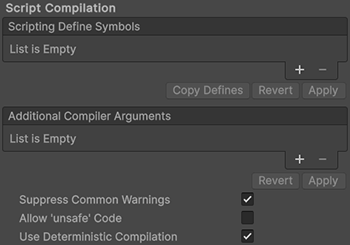
| Свойство | Описание |
|---|---|
| Определение символов скриптов | Задает пользовательские флаги компиляции. Дополнительные сведения см. в Компиляция в зависимости от платформы. |
| Дополнительные аргументы компилятора | Указывает дополнительные аргументы для передачи Roslyn C# компилятор. Введите один допустимый аргумент компилятора для каждой записи в списке. Чтобы создать новую запись, выберите Плюс (+)Чтобы удалить запись, выберите Исключить (-)Выбрать Применить чтобы включить вновь добавленные аргументы в будущие компиляции. Вернуть чтобы сбросить список до последнего примененного значения stateАргументы должны использовать csc.exe синтаксис, например: -warnaserror. Полный список поддерживаемых опций компилятора Roslyn см. C# параметры компилятора в документации Майкрософт.Вы также можете предоставить дополнительные аргументы командной строки для C# компилятор с csc.rsp файл ответа в вашем проекте Assets Дополнительные сведения о создании файла ответов см. в разделе Создание файла ответов. Примечание: Определение одних и тех же аргументов в обоих Дополнительные аргументы компилятора список и файл ответов могут вызвать ошибки и непредвиденное поведение. |
| Подавление общих предупреждений | Указывает, должны ли отображаться предупреждения C# CS0169 и CS0649. |
| Разрешить «небезопасный» код | Включает поддержку компиляции «небезопасного» C# кода в предопределенную сборку (например, Assembly-CSharp.dll). Для файлов определения сборки ( .asmdef), щелкните один из ваших .asmdef файлов и включите опцию в окне Inspector, которое появится. |
| Использование детерминистической компиляции | Указывает, следует ли запрещать компиляцию с флагом -deterministic C#. При включении этого параметра скомпилированные сборки будут одинаковыми по байтам каждый раз, когда они будут компилироваться.Дополнительные сведения см. в разделе C# Параметры компилятора, которые управляют генерацией кода. |
Оптимизация
| Свойство | Описание |
|---|---|
| Prebake столкновения сетки | Добавляет данные о столкновениях в Меши во время сборки. |
| Предварительно загруженные активы | Задает массив Assets для проигрывателя для загрузки при запуске. Чтобы добавить новые Assets, увеличьте значение свойства Размер и затем установите ссылку на Asset для загрузки в новом поле Элемент, которое появится. |
| AOT Опции компиляции | Дополнительные опции для компиляции впереди времени (AOT). Это помогает оптимизировать размер встроенного iOS плеера. |
| Код двигателя полосы | Включите эту опцию, если вы хотите, чтобы инструмент Unity Linker удалял код для функций Unity Engine, которые не используются вашим Project. Эта опция доступна только с IL2CPP скриптовый бэкэнд. Большинство приложений не используют все доступные DLL. Эта опция удаляет DLLs, который ваше приложение не использует, чтобы уменьшить размер встроенного проигрывателя. Если ваше приложение использует один или несколько классов, которые обычно удаляются при текущих настройках, Unity отображает сообщение об отладке при попытке создания приложения. |
| Управляемый уровень стрипинга | Выберите, насколько агрессивно Unity удаляет неиспользуемый управляемый (C#) код. Когда Unity создает ваше приложение, процесс Unity Linker может удалить неиспользуемый код из управляемого DLLs, используемого вашим Project. Удаление кода может уменьшить размер получаемого исполняемого файла, но иногда может удалить используемый код. Дополнительные сведения об этих параметрах и удалении байт-кода с помощью IL2CPP см. ManagedStrippingLevel.
|
| Оптимизация вызова скрипт | Выберите, как отключить обработку исключений для повышения скорости во время выполнения. Дополнительные сведения см. в iOS Оптимизация. |
| Сжатие вершин | Это влияет на все меши в вашем проекте. Как правило, сжатие вершин используется для уменьшения размера данных меши в памяти, уменьшения размера файла и повышения производительности GPU. Более подробную информацию о том, как настроить сжатие вершин и ограничения этой настройки, см. в Сжатие данных сетки. |
| Оптимизация данных сетки | Включите эту опцию, чтобы удалить неиспользуемые вершинные атрибуты из сетки, используемой в сборке. Эта опция уменьшает количество данных в сетке, что может помочь уменьшить размер сборки, время загрузки и использование памяти во время выполнения. Предупреждение: Если эта опция включена, не меняйте параметры материалов или шейдеров во время выполнения. Дополнительные сведения см. в PlayerSettings.stripUnusedMeshComponents. |
| Стриппинг текстуры | Unity определяет неиспользуемые уровни mipmap путем сравнения уровня mipmap с параметрами качества текущей платформы. Если уровень mipmap исключен из всех параметров качества текущей платформы, то Unity удаляет эти уровни mipmap из сборки во время сборки. Если QualitySettings.globalTextureMipmapLimit установлен на уровень mipmap, который был удален, Unity установит значение на ближайший уровень mipmap, который не был удален. |
Трек стека
Выберите предпочтительный метод трассировки стека, включив параметр, соответствующий каждому типу журнала (Ошибка, Утверждение, Предупреждение, Журнали Исключение) в зависимости от типа требуемого журнала. Дополнительные сведения см. в разделе Журналирование трассировки стека.
| Свойство | Описание |
|---|---|
| Нет | Никакие журналы не записываются. |
| ScriptOnly | Ведет журнал только при запуске скриптов. |
| Полная | Журналы все время. |
Устаревшие
| Свойство | Описание |
|---|---|
| Зажим BlendShapes (Устаревший) | Активируйте опцию зажима диапазона весов формы смеси в SkinnedMeshRenderers. |
PlayerSettingsiOS