Android Настройки игрока
На этой странице подробно описаны Настройки Игрока для платформы Android. Для описания общих настроек Игрока, обратитесь к Настройки Игрока.
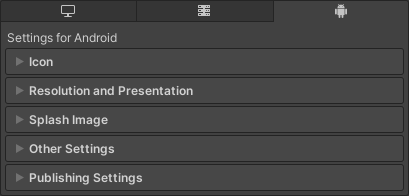
Документация по свойствам сгруппирована в соответствии с их разделами в плеере UI:
Иконы
Используйте раздел Иконы, чтобы указать значки для представления приложения на устройстве.
| Настройка | Описание |
|---|---|
| Адаптивный | Укажите текстуры различных размеров для представления приложения на устройствах, работающих под управлением Android 8.0 (API уровня 26) или выше. Дополнительные сведения см. в документации Android по Адаптивные значки. |
| Круглый | Укажите текстуры различных размеров для представления приложения на устройствах, работающих под управлением Android 7.1 (API уровень 25) или выше. Примечание: Круглые значки устарели и будут удалены в будущей версии Unity. Используйте вместо них Адаптативные значки. Чтобы отобразить круглый значок для приложения на устройствах, работающих под управлением API 26 и более поздних версий, используйте Адаптативный значок. |
| Устаревшие | Укажите текстуры различных размеров для представления приложения на устройствах, работающих на версиях, предшествующих Android 7.1 (API уровень 25). Примечание: Старые значки устарели и будут удалены в будущей версии Unity. Вместо них используйте Адаптативные значки. |
Включить баннер Android
При включении Android TV использует баннер Android для представления приложения на главном экране. Unity включает текстуры баннера в файле APK или экспортированных ресурсах проекта.
Примечание: Это свойство отображается только при включении Android TV Совместимость в Другие настройки > Android Конфигурация приложения.
Разрешение и представление
Используйте следующие настройки в разделе Разрешение и представление для настройки аспектов внешнего вида экрана.
- Резолюция
- Масштабирование разрешения
- Поддерживаемое отношение сторон
- Разное
- Ориентация
- Допустимые ориентации для автоматического вращения
Резолюция
Используйте раздел Разрешение для настройки режима экрана и размера по умолчанию.
| Свойство | Описание |
|---|---|
| Бег без фокуса | Включите это свойство, чтобы приложение продолжало работать, даже если оно не находится в фокусе, но видно, например на устройствах, поддерживающих режим разделенного экрана. Когда это свойство отключено, приложение останавливается, но остается видимым. |
| Полноэкранный режим | Указывает, как окно будет отображаться на устройстве. Этот параметр устанавливает режим окна по умолчанию при запуске.
|
| Изменение размера | Указывает, может ли пользователь изменять размер приложения. Этот параметр включает многооконный режим в приложении на Android телефоны и планшеты. Для получения дополнительной информации, см. Документация для разработчиков Google. |
| Минимальная ширина окна | Минимальная ширина окна приложения в пикселях. |
| Минимальная высота окна | Минимальная высота окна приложения в пикселях. |
| Ширина окна по умолчанию | Ширина окна приложения по умолчанию в пикселях. Эта опция доступна только если Полноэкранный режим установлен на Окно. |
| Установленная высота окна | Высота окна приложения по умолчанию в пикселях. Эта опция доступна только если Fullscreen Mode установлен на Windowed. |
| Скрыть панель навигации | Указывает, следует ли скрывать панель навигации, отображающуюся в нижней части экрана. Примечание: Отключите этот параметр, чтобы предотвратить автоматический переход приложения в полноэкранный режим. |
| Ренд за пределами безопасной зоны | Включите эту опцию, чтобы разрешить приложению использовать все доступное пространство экрана для рендеринга, включая области дисплея, которые вырезаны (нарезаны). Для получения дополнительной информации см. Android поддержка выемки дисплея Поведение этого параметра зависит от версии Android, как показано в следующей таблице.
|
| Оптимизированная кадровая скорость | Включите эту опцию, чтобы позволить Unity равномерно распределять кадры для уменьшения разницы в частоте кадров и создания более плавного опыта. |
Масштабирование разрешения
Используйте раздел Разрешение масштабирования для настройки параметров, касающихся масштабирования разрешения экрана. Использование разрешения ниже, чем разрешение устройства может повысить производительность и срок службы батареи.
| Свойство | Описание |
|---|---|
| Режим масштабирования разрешения | Указывает, масштабирует ли приложение свое разрешение и каким образом. Можно установить масштабирование на уровне, равном или меньшем, чем основное разрешение экрана. Использование более низкого разрешения может повысить производительность и увеличить срок службы батареи.
|
| Целевой показатель DPI | Разрешение приложения. Если основной экран устройства DPI выше этого значения, Unity понижает разрешение приложения, чтобы соответствовать этому параметру. Unity рассчитывает масштаб с помощью: min(Target DPI * Factor / Screen DPI, 1) где Фактор — это Разрешение Скалансируется Фиксированный DPI Фактор от Настройки качества. Примечание: Эта опция появляется только при установке Режим масштабирования разрешения до Фиксированный DPI. |
| Сброс разрешения при изменении размера окна | Указывает, следует ли устанавливать разрешение экрана на новый размер окна при изменении размера окна. Если вы установите Режим масштабирования разрешения на Fixed DPI, Unity пересчитает разрешение на основе свойства Fixed DPI. |
| Тип Blit | Управляет использованием вспышки для отображения окончательного изображения на экране. Использование вспышки совместимо с большинством устройств, но обычно медленнее, чем не использовать вспышку.
|
Соотношение сторон
Используйте раздел Поддерживаемое соотношение сторон для настройки параметров, касающихся поддерживаемых соотношений сторон устройства.
| Свойство | Описание |
|---|---|
| Режим соотношения сторон | Указывает наибольшее соотношение сторон, поддерживаемое приложением. Если соотношение сторон устройства больше этого соотношения, Unity использует это соотношение сторон для приложения и добавляет черные полосы, чтобы приложение не растягивалось.
|
| Минимальная | Пользовательское минимальное соотношение сторон. Это значение должно быть меньше Максимальное. Примечание: Эта настройка появляется только, если вы установили Режим соотношения сторон на Пользовательское. |
| Максимум | Пользовательское максимальное соотношение сторон. Это значение должно быть больше, чем Минимум. Примечание: Эта настройка появляется только, если вы установили Режим соотношения сторон на Пользовательское. |
Разное
| Свойство | Описание |
|---|---|
| Показать индикатор загрузки | Указывает, отображается ли индикатор загрузки и каким образом.
|
| Настройки дисплея | Определяет параметры отображения Android, которые определяют, как приложение отображается на устройствах Android во время выполнения.
|
Ориентация
| Свойство | Описание |
|---|---|
| Ориентация по умолчанию | Укажите ориентацию окна приложения на экране устройства. Примечание: Unity совместно использует значение, установленное для этой настройки, между Android, iOS и UWP.
|
| Поведение автоматического вращения | Укажите, как окно приложения регулирует свою ориентацию на основе датчика вращения устройства и параметров ориентации, когда Ориентация по умолчанию установлен на Автоматическое вращение. Примечание: Это свойство отображается только при установке параметра Ориентация по умолчанию до Автоматическое вращение. По умолчанию это свойство имеет значение Пользователь.
|
Допустимые ориентации для автоматического вращения
Используйте раздел Разрешенные ориентации для автоматического поворота, чтобы указать, какие ориентации поддерживает приложение, когда вы устанавливаете Ориентация по умолчанию на Автоматическое поворот. Это полезно, например, для блокировки приложения в горизонтальной ориентации, но позволяет пользователю переключаться между горизонтальной левой и горизонтальной правой ориентацией.
Примечание: Этот раздел отображается только в том случае, если вы установили Ориентация по умолчанию в разделе Ориентация на Автоматическое вращение.
| Свойство | Описание |
|---|---|
| Портрет | Разрешить портретную ориентацию с нижней частью приложения, выстроенной в нижней части экрана. |
| Портрет вверх дном | Разрешить портретную ориентацию с нижней частью приложения, выстроенной вверху экрана. |
| Ландшафтное право | Разрешить горизонтальную ориентацию с правой стороны приложения, выстроенной вверху экрана. |
| Горизонтальный левый | Разрешить горизонтальную ориентацию с левой стороны приложения, выстроенной вверху экрана. |
Дополнительные настройки разрешения и презентации
| Свойство | Описание |
|---|---|
| Использовать 32-битный буфер отображения | Указывает, содержит ли буфер отображения 32-битные цветовые значения вместо 16-битных цветовых значений. Включите этот параметр, если видите полосы или требуются альфа-значения в последующие эффекты обработки. Некоторые эффекты после обработки требуют этого, потому что они создают Тексты рендеринга в том же формате, что и буфер отображения. |
| Отключить глубину и шаблон | Отключить буферы глубины и шаблона. |
| Рендирование над нативным UI | Принудите ваше приложение к рендерингу над нативным UI. Чтобы эта настройка вступила в силу, установите в Clear Flags вашего Camera использование сплошного цвета со значением альфа ниже 1. Примечание: Когда приложение находится в режиме разделенного экрана, нативный UI за окном приложения не рендерингуется. |
Изображение Splash
Используйте Виртуальная реальность Спласс изображения настройка, чтобы выбрать пользовательский splash изображение для Виртуальная реальность Для получения информации о общих настройках экрана запуска, см. Экран запуска.
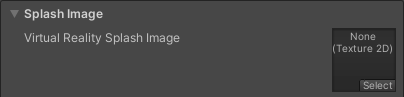
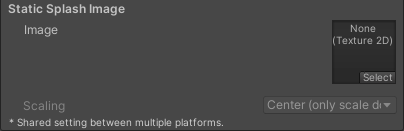
Под общими настройками экрана запуска, вы можете настроить Android-специфический Статическое изображение запуска.
| Свойство | Описание |
|---|---|
| Изображение | Указывает текстуру, которую приложение использует для запуска Android. По умолчанию размер изображения на запуске равен 320x480. |
| Масштабирование | Указывает, как масштабировать запусковое изображение, чтобы оно соответствовало экрану устройства.
|
Другие настройки
Этот раздел позволяет настроить ряд параметров, которые распределены по следующим группам:
- Рендеринг
- Vulkan Настройки
- Идентификация
- Конфигурация
- Android Конфигурация приложения
- Настройки шейдера
- Настройки загрузки варианта шейдера
- Компиляция сценариев
- Оптимизация
- Трек стека
- Устаревшие
Рендеринг
Используйте эти настройки, чтобы настроить, как Unity отображает вашу игру для платформы Android.
| Свойство | Описание |
|---|---|
| Цветовое пространство | Выберите цветовое пространство, которое будет использоваться для отображения. Дополнительные сведения см. в Цветовые пространства.
|
| Автографика API | Отключите эту опцию, чтобы вручную выбрать и переупорядочить графики APIs. По умолчанию эта опция включена, и Unity пытается использовать Vulkan. Если устройство не поддерживает Vulkan, Unity возвращается к GLES3.2, GLES3.1 или GLES3.0. Важно: Unity добавляет требование GLES3.1/GLES3.1+AEP/GLES3.2 в манифест приложения Android только в том случае, если вы включили Автографика API или если Графика APIs включает OpenGLES3. |
| Графика APIs | Указывает, какие графики APIs поддерживает приложение. Unity пытается использовать графику API в верхней части списка, и, если устройство не поддерживает ее, Unity переходит к следующей графике APIs в списке.
|
| Требуется ES3.1 | Указывает, требуется ли, чтобы минимальная OpenGL ES 3 вторичная версия была 3.1. Это свойство отображается только при включении Автографика API или если График APIs включает OpenGLES3. |
| Требуется ES3.1+AEP | Указывает, требуется ли, чтобы минимальная версия OpenGL ES 3 была 3.1+AEP. Это свойство видно только при включении Автографика API или если График APIs включает OpenGLES3. |
| Требуется ES3.2 | Указывает, требуется ли, чтобы минимальная OpenGL ES 3 вторичная версия была 3.2. Это свойство отображается только при включении Автографика API или если Графика APIs включает OpenGLES3. |
| Цветовая гамма | Вы можете добавить или удалить цветовые гаммы Нажмите значок плюс (+), чтобы просмотреть список доступных цветовых гамм. Цветовая гамма определяет возможный диапазон цветов, доступных для данного устройства (например, монитора или экрана). sRGB gamut — гамма по умолчанию (и обязательная). |
| Многопоточное отображение | Включите эту опцию, чтобы переместить графические вызовы API из главного потока Unity в отдельный рабочий поток. Это может помочь повысить производительность в приложениях, которые имеют высокое использование CPU на главном потоке. |
| Статическое дозирование | Включите эту опцию для использования static batching. |
| Динамическая дозировка | Использование Динамическое пакетирование на вашей сборки (включено по умолчанию). Примечание: Динамическая обработка батчей не оказывает никакого воздействия, когда Scriptable Render Pipeline активен, поэтому эта настройка видна только в том случае, если Scriptable Render Pipeline Активы Графика параметр пустой. |
| Пороговая величина пакетирования спрайтов | Управляет максимальным порогом вершин, используемым при пакетной обработке. |
| GPU Очистка | Рассчитайте скининг сетки и объедините формы на GPU через шейдеры, чтобы высвободить ресурсы CPU и повысить производительность.
|
| Графика | Отгрузка графических задач (циклов рендеринга) на рабочие потоки, работающие на других ядрах CPU. Эта опция уменьшает время, затрачиваемое в Camera.Render на основной поток, который может быть узким местом. |
| Режим графики | Укажите режим графических заданий для использования в приложении. Сведения о заданиях в Unity см. в Обзор системы заданий.
|
| Форматы сжатия текстуры | Выберите между ASTC, ETC2 и ETC (ETC1 для RGB, ETC2 для RGBA), DXTC и DXT + RGTC(BC4, BC5). См. обзор формата сжатия текстуры для более подробной информации о том, как выбрать правильный формат. Можно добавить несколько форматов сжатия текстуры в этот список для поддержки сжатия текстуры, однако вы не можете иметь и DXT и DXT + RGTC(BC4, BC5) в этом списке одновременно. Если вы включите нацеливание на сжатие текстуры, Unity также включает, Разделенный двоичный файл приложения. См. Настройки сжатия текстуры для более подробной информации о том, как это взаимодействует с настройкой сжатия текстуры в настройках сборки. Примечание: Если вы экспортируете или создаете приложение как APK, Unity использует только первый формат сжатия текстуры в этом списке. |
| Нормальное кодирование карты | Выберите XYZ или DXT5nm-style, чтобы установить кодировку обычной карты. Эта настройка влияет на схему кодирования и формат сжатия, используемый для обычных карт. DXT5nm-style обычные карты имеют более высокое качество, но более дорогие для декодирования в шейдерах. |
| Кодирование Lightmap | Вы можете выбрать Низкое качество, Нормальное качествоили Высокое качество |
| HDR Кодирование кубических карт | Определяет схему кодирования и формат сжатия HDR кубических карт. Вы можете выбрать Низкое качество, Нормальное качествоили Высокое качество. Дополнительные сведения см. в Lightmaps: Техническая информация. |
| Потоковая передача Lightmap | Включите эту опцию, чтобы использовать Потоковое вещание Mipmap для lightmaps. Unity применяет эту настройку ко всем lightmaps при их генерации. Примечание: Чтобы использовать эту настройку, необходимо включить Texture Mipmap Streaming Quality. |
| Приоритет потока | Устанавливает приоритет для всех lightmaps в системе Потоковое вещание Mipmap. Unity применяет эту настройку ко всем lightmaps при их генерации. Положительные числа дают более высокий приоритет. Допустимые значения от -128 до 127. |
| Статистика времени кадра | Включить это свойство для сбора CPU и GPU кадров данные времени с использованием FrameTimingManager API. Если отключить это свойство, Динамическое разрешение настройка камеры не может использовать эти данные, чтобы динамически регулировать разрешение для уменьшения GPU рабочая нагрузка. |
| OpenGL: Profiler GPU Регистраторы | Указывает, включать ли профилирующие записи при рендеринге с OpenGL. Эта опция всегда включена для других рендерингов APIs, но необязательна для OpenGL из-за потенциальных проблем совместимости со статистикой времени кадров и GPU Profiler. |
| Разрешить HDR Вывод дисплея | Включить выход в режиме HDR при запуске приложения. Это работает только на дисплеях, поддерживающих эту функцию. Если дисплей не поддерживает режим HDR, игра запускается в стандартном режиме. |
| Используйте HDR Выход дисплея | Проверяет, поддерживает ли основной дисплей HDR, и если да, то переключается на выход HDR при запуске приложения. Примечание: Эта опция доступна только при активации Allow HDR Display Output. |
| Виртуальная текстура (экспериментальная) | Указывает, включать ли Виртуальное Текстурирование. Примечание: Виртуальное Текстурирование не совместимо с Android. |
| 360 Стерео Захват | Укажите, может ли Unity захватывать стереоскопические 360 изображения и видео. Примечание: стереоскопический захват 360 не совместим с Android. |
| Режим отладки действия загрузки/хранения | Выделяет неопределенные пиксели, которые могут вызвать проблемы с отображением на мобильных платформах. Это влияет на представление Unity Editor Game и на созданное приложение, если вы выбрали Разработка Build в разделе Настройки платформы окна Создание профилей. Дополнительные сведения см. в LoadStoreActionDebugModeSettings. |
| Только редактор | Указывает, выполняется ли режим отладки действия Load/Store только в Unity Editor. Примечание:Это свойство видно, только если режим отладки действия Load/Store установлен на true. |
Vulkan Настройки
| Свойство | Описание |
|---|---|
| SRGB режим записи | Включите этот параметр, чтобы разрешить средству рендеринга Graphics.SetSRGBWrite() переключать режим записи sRGB во время выполнения. Например, с помощью этого свойства можно временно отключить преобразование записываемого цвета из Linear в sRGB. Включение параметра снижает производительность на мобильных GPU с тайловой архитектурой, поэтому НЕ включайте его для мобильных устройств. |
| Количество буферов своп-цепи | Установите этот параметр на 2 для двойной буферизации, или 3 для тройной буферизации для использования с рендером Vulkan. Эта настройка может помочь с задержкой на некоторых платформах, но в большинстве случаев вы не должны изменять это значение по умолчанию 3. Двойная буферизация может негативно повлиять на производительность. Не используйте эту настройку на Android. |
| Получить образ swapchain поздно, как это возможно | Если включена, Vulkan задерживает приобретение backbuffer до тех пор, пока он не отобразит кадр в внеэкранное изображение. Vulkan использует для этого изображение staging. Включение этой настройки вызывает дополнительный blit при представлении backbuffer. Эта настройка, в сочетании с двойной буферизацией, может повысить производительность. Однако, она также может вызвать проблемы с производительностью, так как дополнительный blit занимает пропускную способность. |
| Переработать буферы команд | Показывает, следует ли перезагрузить или освободить CommandBuffers после того, как Unity выполнит их. |
| Применить вращение дисплея во время рендеринга | Включите эту опцию, чтобы выполнять все отображение в основной ориентации экрана. Это повышает производительность на многих устройствах. Дополнительную информацию см. в документации по Ориентация кадрового буфера. |
| Список фильтров отказа | Задайте критерии для определения, какие устройства Android не должны использовать Vulkan API при запуске приложения Unity. Дополнительные сведения см. в документации по Настройка использования Vulkan API. Информацию о параметрах, используемых для определения критериев отказа, см. в Vulkan Ссылка на ассет фильтрации устройств. Важно: Свойство Список фильтров отказа устарело и больше не доступно по умолчанию в новых проектах. Это свойство доступно в настройках проигрывателя только при обновлении существующего проекта, который ранее использовал эти свойства. Рекомендуется использовать ассет фильтрации устройств Vulkan, который заменяет Список Deny Filter. Это свойство предоставляет возможность импортировать значения, определенные в Список Deny Filter существующих проектов. Дополнительные сведения см. в Импорт устаревших значений Allow и Deny Filter List. |
| Разрешить список фильтров | Укажите критерии для определения того, какие устройства Android должны всегда использовать графику Vulkan API при запуске приложения Unity. Дополнительные сведения см. в документации по Настройка использования Vulkan API. Информацию о параметрах, используемых для определения критериев, см. в Vulkan Справочная информация об ассете фильтрации устройств. Важно: Свойство Разрешить список фильтров устарело и больше не доступно по умолчанию в новых проектах. Это свойство доступно в настройках проигрывателя только при обновлении существующего проекта, который ранее использовал эти свойства. Рекомендуется использовать ассет фильтрации устройств Vulkan, который заменяет Разрешить список фильтров. Это свойство предоставляет возможность импортировать значения, определенные в Разрешить список фильтров существующих проектов. Дополнительные сведения см. в Импорт устаревших значений списка фильтров Разрешить и Запретить. |
| Vulkan Устройство фильтрации | Указывает критерии для устройств Android с использованием списков фильтров для определения следующих параметров:
Примечания::
|
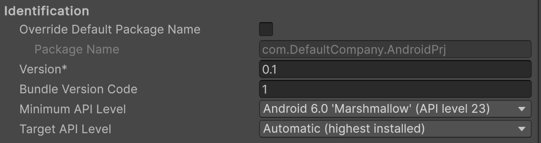
Идентификация
Конфигурация
| Свойство | Описание |
|---|---|
| Скриптирование | Выберите скриптовый сервер, который вы хотите использовать. Скриптовый сервер определяет, как Unity компилирует и выполняет код C# в вашем Project.
|
| API Совместимость | Выберите, какие .NET APIs можно использовать в вашем проекте. Эта настройка может повлиять на совместимость со сторонними библиотеками. Однако она не влияет на код, специфичный для Редактора (код в каталоге Редактора или в определении сборки, специфическом для Редактора). Тип: Если у вас возникают проблемы с сборкой стороннего производителя, вы можете попробовать предложение в API Совместимость раздел.
|
| Уровень совместимости сборок редактора | Выберите .NET APIs для использования в сборках Редактора.
|
| IL2CPP Генерация кодов | Определяет, как Unity управляет генерацией кода IL2CPP. Примечание: Чтобы использовать это, установите Scripting Backend на IL2CPP. |
| C++ Конфигурация компилятора | Выберите конфигурацию компилятора C++, используемую при компиляции кода, генерируемого IL2CPP.
|
| IL2CPP Информация о Stacktrace | Выберите сведения, которые будут включены в трассировку стека. Дополнительные сведения о типах данных см. в разделе Управляемые трассировки стека с IL2CPP.
|
| Используйте постепенно GC | Использует инкрементальный сборщик мусора, который распределяет сбор мусора по нескольким кадрам, чтобы уменьшить связанные с сбором мусора пики в длительности кадра. Дополнительные сведения см. в Автоматическое управление памятью. |
| Разрешить загрузку через HTTP | Указать, разрешать ли загрузку контента через HTTP. По умолчанию Не разрешено из-за рекомендуемого протокола HTTPS, который более безопасен.
|
| Выключить другие источники звука | Указывает, останавливает ли приложение Unity воспроизведение аудио из фоновых приложений. В противном случае аудио из фоновых приложений продолжает воспроизводиться вместе с приложением Unity. |
Android Настройка приложения
| Свойство | Описание |
|---|---|
| Целевые архитектуры | Указывает архитектуру, на которую нацелена программа.
|
| Разделение APKs по целевой архитектуре | Включите эту опцию для создания отдельного APK для каждой CPU архитектуры, выбранной в Архитектуры. Это уменьшает размер загрузки для пользователей Google Play Магазина. Это в первую очередь функция Google Play магазина и может не работать в других магазинах. Для более подробной информации см. Поддержка нескольких APK. |
| Место установки | Указывает расположение установки приложения на устройстве (для подробных сведений, см. Android Документация для разработчиков о местах установки.)
|
| Место хранения | Указывает место хранения на устройстве (подробную информацию см. в документации разработчика по Android хранение или кэш (в местах службы)
|
| Доступ в Интернет | Выберите, всегда ли добавлять сетевые (INTERNET) разрешение на Android Манифест приложения, даже если вы не используете никакой сети APIs. Требуется по умолчанию для сборок разработчиков.
|
| сила UnityWebRequest через HTTP/1.1 | Включите эту опцию, чтобы заставить UnityWebRequest использовать протокол HTTP/1.1 для связи с веб-серверами вместо протокола HTTP/2. По умолчанию эта опция отключена, и UnityWebRequest использует протокол HTTP/2. |
| Разрешение на запись | Выберите, следует ли разрешить доступ для записи к внешнему хранилищу (например, к карте SD), и добавьте соответствующее разрешение в манифест приложения Android. По умолчанию для сборок разработки установите значение External(SDCard).
|
| Фильтр касается при затемнении | Включите эту опцию, чтобы отбрасывать нажатия, полученные, когда другое видимое окно закрывает приложение Unity. Это для предотвращения tapjacking. |
| Режим непрерывной работы | Включите эту опцию, чтобы установить предсказуемый и постоянный уровень производительности устройства в течение длительного периода времени, без термической дроссельной заслонки. Общая производительность может быть ниже, когда этот параметр включен. На основе Android Sustained Performance API. |
| Максимальный размер кучи Java | Установить максимальный размер Java стека для пользователя для сборки (в мегабайтах). По умолчанию 4096. |
| Низкая точность местоположения | Включите эту опцию, чтобы использовать значения низкой точности с Android местоположением APIs вместо. |
| Предсказуемая поддержка жестов спины | Включите эту опцию для использования Android’s OnBackInvokedCallback для обработки обратных событий Android 13 и выше. |
| Категория приложения | Укажите тип приложения, которое вы создаете. Для существующих проектов Unity с androidIsGame Если установлено значение false, это свойство отключено по умолчанию. Если включено, выберите из раскрывающегося списка категорию, которая наилучшим образом соответствует основной функции приложения. Дополнительные сведения о доступных категориях см. в разделе Документация по Android. Примечания::
|
| Название категории | Введите допустимое имя категории приложения, соответствующее одному из следующих: appCategory варианты, определенные Android. Настраиваемое имя категории или имя, не определенное Android не поддерживается. Примечание: Это свойство отображается только при установке параметра Категория приложения до Прочие. |
| Android TV Совместимость | Включите эту опцию, чтобы отметить приложение как совместимое с Android и TV. |
| Android Уровень поддержки геймпада | Выберите уровень поддержки геймпада, предлагаемый вашим приложением. Примечание: Это свойство видно только, когда Android TV Совместимость установлено значение true.
|
| Предупреждение о размере пакета приложений | Включите эту опцию, чтобы получать предупреждение, когда размер файла превышает Android Пакет приложений Эта опция выбрана по умолчанию, и ее можно настроить только в том случае, если выбран Тип сборки как Выпуск и обеспечить Создание пакета приложений (Google Play) вариант в настройки сборки.
|
| Предупреждение о размере символов | Включите эту опцию, чтобы получать предупреждение, когда размер символов zip пакета или встроенных символов внутри Android Пакет приложений Эта опция выбрана по умолчанию, и ее можно настроить только в том случае, если вы установили параметр Символы отладки для публики/Отладка в 2000 году настройки сборки.
|
| Точка ввода приложения | Точки входа приложения, которые должны быть созданы для приложения. Дополнительные сведения см. в разделе Android точки входа приложения.
|
| Активная обработка ввода | Выберите способ обработки ввода пользователей.
|
API Совместимость
Вы можете выбрать уровень совместимости моно API для всех целей. Иногда сторонняя библиотека .NET использует функциональность, которая находится вне вашего уровня совместимости .NET. Чтобы понять, что происходит в таких случаях, и как лучше всего исправить это, попробуйте выполнить следующие предложения:
- Установка ILSpy для Windows.
- Перетащите сборки .NET для уровня совместимости API, с которым у вас возникли проблемы, в ILSpy. Вы можете найти их в
Frameworks/Mono/lib/mono/YOURSUBSET/. - Перетащите в стороннюю сборку.
- Щелкните правой кнопкой мыши стороннюю сборку и выберите Анализ.
- В отчете об анализе осмотрите Зависит от Отчет выделяет все, что зависит от сборки сторонней стороны, но это не доступно в разделе .NET уровень совместимости по вашему выбору в красном цвете.
Настройки шейдера
| Свойство | Описание |
|---|---|
| Модель точности шейдера | Выберите используемые по умолчанию шейдеры точности. Дополнительные сведения см. в разделе Использовать 16-битную точность в шейдерах.
|
| Вариант строгого шейдера, соответствующий | Включите эту опцию, чтобы использовать ошибочный шейдер для отображения, если вариант шейдера отсутствует в сборке проигрывателя, и отобразить ошибку в консоли. Ошибка указывает шейдер, индекс субшайдера, пропуск и ключевые слова, используемые для поиска варианта шейдера. |
| Сохранить загруженные шейдеры живыми | Держит все загруженные шейдеры живыми и предотвращает разгрузку. |
Настройки загрузки варианта шейдера
Используйте эти параметры для управления объемом памяти, используемой шейдерами во время выполнения.
| Свойство | Описание |
|---|---|
| Размер блока по умолчанию (MB) | Задает максимальный размер сжатых блоков данных вариантов шейдера Unity, хранящихся в созданном приложении для всех платформ. По умолчанию это 16. Дополнительные сведения см. в Загрузка шейдера. |
| Количество кусков по умолчанию | Устанавливается ограничение по умолчанию на количество разсжатых кусочков, которые Unity хранит в памяти на всех платформах. По умолчанию 0, что означает, что ограничения нет. |
| Переопределение | Разрешает переопределение Размер куска по умолчанию и Количество куска по умолчанию для этой цели сборки. |
| Размер куска (MB) | Переопределяет значение Размер блока по умолчанию (MB) для этой цели сборки. |
| Количество кусочков | Переопределяет значение Количество блоков по умолчанию на этой цели сборки. |
Компиляция скриптов
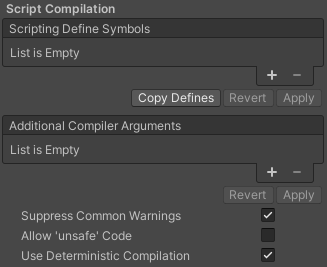
| Свойство | Описание |
|---|---|
| Определение символов скриптов | Задает пользовательские флаги компиляции. Дополнительные сведения см. в Компиляция в зависимости от платформы. |
| Дополнительные аргументы компилятора | Указывает дополнительные аргументы для передачи Roslyn C# компилятор. Введите один допустимый аргумент компилятора для каждой записи в списке. Чтобы создать новую запись, выберите Плюс (+)Чтобы удалить запись, выберите Исключить (-)Выбрать Применить чтобы включить вновь добавленные аргументы в будущие компиляции. Вернуть чтобы сбросить список до последнего примененного значения stateАргументы должны использовать csc.exe синтаксис, например: -warnaserror. Полный список поддерживаемых опций компилятора Roslyn см. C# параметры компилятора в документации Майкрософт.Вы также можете предоставить дополнительные аргументы командной строки для C# компилятор с csc.rsp файл ответа в вашем проекте Assets Дополнительные сведения о создании файла ответов см. в разделе Создание файла ответов. Примечание: Определение одних и тех же аргументов в обоих Дополнительные аргументы компилятора список и файл ответов могут вызвать ошибки и непредвиденное поведение. |
| Подавление общих предупреждений | Указывает, должны ли отображаться предупреждения C# CS0169 и CS0649. |
| Разрешить «небезопасный» код | Включает поддержку компиляции «небезопасного» C# кода в предопределенную сборку (например, Assembly-CSharp.dll). Для файлов определения сборки ( .asmdef), щелкните один из ваших .asmdef файлов и включите опцию в окне Inspector, которое появится. |
| Использование детерминистической компиляции | Указывает, следует ли запрещать компиляцию с флагом -deterministic C#. При включении этого параметра скомпилированные сборки будут одинаковыми по байтам каждый раз, когда они будут компилироваться.Дополнительные сведения см. в разделе C# Параметры компилятора, которые управляют генерацией кода. |
Оптимизация
| Свойство | Описание |
|---|---|
| Prebake столкновения сетки | Добавляет данные о столкновениях в Меши во время сборки. |
| Предварительно загруженные активы | Задает массив Assets для проигрывателя для загрузки при запуске. Чтобы добавить новые Assets, увеличьте значение свойства Размер и затем установите ссылку на Asset для загрузки в новом поле Элемент, которое появится. |
| Код двигателя полосы | Включите эту опцию, если вы хотите, чтобы инструмент Unity Linker удалял код для функций Unity Engine, которые не используются вашим Project. Эта опция доступна только с IL2CPP скриптовый бэкэнд. Большинство приложений не используют все доступные DLL. Эта опция удаляет DLLs, который ваше приложение не использует, чтобы уменьшить размер встроенного проигрывателя. Если ваше приложение использует один или несколько классов, которые обычно удаляются при текущих настройках, Unity отображает сообщение об отладке при попытке создания приложения. |
| Управляемый уровень стрипинга | Выберите, насколько агрессивно Unity удаляет неиспользуемый управляемый (C#) код. Когда Unity создает ваше приложение, процесс Unity Linker может удалить неиспользуемый код из управляемого DLLs, используемого вашим Project. Удаление кода может уменьшить размер получаемого исполняемого файла, но иногда может удалить используемый код. Дополнительные сведения об этих параметрах и удалении байт-кода с помощью IL2CPP см. ManagedStrippingLevel.
|
| Включить Внутренний Profiler (Устаревший) | Эта функция устарела и будет исключена в будущей версии Unity. Используйте окно Profiler (меню: Window > Analytics > Profiler). Profiler собирает данные о производительности приложения и отображает отчет на консоли. Отчет содержит количество миллисекунд, затрачиваемых каждой подсистемой Unity на выполнение каждого кадра, усредненное по 30 кадрам. |
| Сжатие вершин | Это влияет на все меши в вашем проекте. Как правило, сжатие вершин используется для уменьшения размера данных меши в памяти, уменьшения размера файла и повышения производительности GPU. Более подробную информацию о том, как настроить сжатие вершин и ограничения этой настройки, см. в Сжатие данных сетки. |
| Оптимизация данных сетки | Включите эту опцию, чтобы удалить неиспользуемые вершинные атрибуты из сетки, используемой в сборке. Эта опция уменьшает количество данных в сетке, что может помочь уменьшить размер сборки, время загрузки и использование памяти во время выполнения. Предупреждение: Если эта опция включена, не меняйте параметры материалов или шейдеров во время выполнения. Дополнительные сведения см. в PlayerSettings.stripUnusedMeshComponents. |
| Стриппинг текстуры | Unity определяет неиспользуемые уровни mipmap путем сравнения уровня mipmap с параметрами качества текущей платформы. Если уровень mipmap исключен из всех параметров качества текущей платформы, то Unity удаляет эти уровни mipmap из сборки во время сборки. Если QualitySettings.globalTextureMipmapLimit установлен на уровень mipmap, который был удален, Unity установит значение на ближайший уровень mipmap, который не был удален. |
Трек стека
Выберите предпочтительный метод трассировки стека, включив параметр, соответствующий каждому типу журнала (Ошибка, Утверждение, Предупреждение, Журнали Исключение) в зависимости от типа требуемого журнала. Дополнительные сведения см. в разделе Журналирование трассировки стека.
| Свойство | Описание |
|---|---|
| Нет | Никакие журналы не записываются. |
| ScriptOnly | Ведет журнал только при запуске скриптов. |
| Полная | Журналы все время. |
Более подробную информацию см. логирование стека.
Устаревшие
Включите опцию Clamp BlendShapes (Deprecated) для зажима диапазона весов форм смешивания в SkinnedMeshRenderers.
Параметры публикации
Используйте следующие Установки Публикации, чтобы настроить, как Unity компилирует ваше приложение Android.
- Project Хранилище ключей
- Строительство
- Минимизировать
- Разделенный двоичный файл приложения
- Отчет о зависимостях в App Bundle
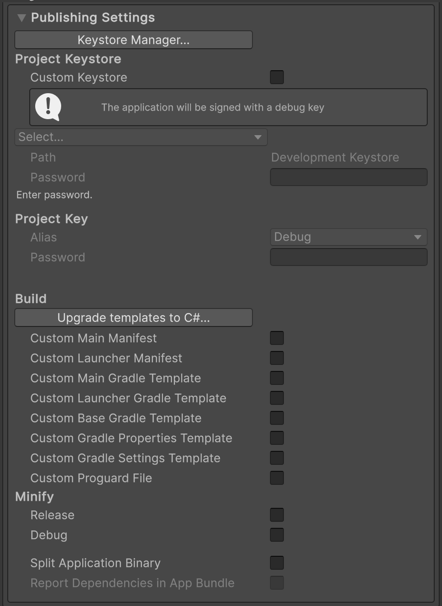
Примечание: По соображениям безопасности Unity не сохраняет Keystore или Project Ключевые пароли.
Используйте окно Менеджер хранилища ключей для создания, настройки и загрузки ключей и хранилищ ключей. Вы можете загрузить существующие хранилища ключей и ключи либо из Менеджера хранилища ключей, либо из главной панели Android Публикация. Если вы выберете загрузку из Менеджера хранилища ключей, Unity автоматически заполнит поля Project хранилище ключей и Project ключ. Дополнительную информацию см. в документации по Менеджеру хранилища ключей.
Project Хранилище ключей
Хранилище ключей — это контейнер, в котором хранятся подписывающие ключи для обеспечения безопасности приложения. Дополнительные сведения см. в документации для разработчиков Android: Система хранилища ключей Android.
Используйте настройки хранилища ключей Project Хранилище ключей, чтобы выбрать хранилище ключей, которое будет использоваться для открытого проекта. При загрузке хранилища ключей Unity загружает все ключи в этом хранилище. Чтобы загрузить и использовать существующее хранилище ключей в открытом проекте:
- Включить Пользовательское хранилище ключей.
- Откройте раскрывающееся меню Выбрать, выберите Browseи выберите хранилище ключей из вашей файловой системы.
- Введите Пароль хранилища ключей.
Если у вас нет существующего хранилища ключей, оставьте Custom Keystore отключенным.
Unity использует хранилище ключей отладки для подписания приложения. Это хранилище ключей отладки является рабочим хранилищем ключей. Оно позволяет подписать приложение и проверить его локально. Однако магазин приложений будет отклонять приложения, подписанные таким образом. Это происходит потому, что магазин приложений не может проверить действительность и право собственности на приложение с помощью хранилища ключей отладки.
При загрузке хранилища ключей, Unity загружает все ключи в этом хранилище. Используйте раскрывающееся меню Псевдоним ключа, чтобы выбрать один ключ из этого хранилища ключей, который будет использоваться в качестве активного ключа для открытого проекта.
| Свойство | Описание |
|---|---|
| Пользовательское хранилище ключей | Включите Пользовательское хранилище ключей для загрузки и использования существующего хранилища ключей. |
| Выбрать | Когда Пользовательское хранилище ключей включено, используйте это для выбора хранилища ключей, которое вы хотите использовать. Хранилища ключей под разделом в раскрывающемся списке Выберите хранятся в предопределенном выделенным месте. Для более подробной информации см. Выбор места хранения ключей. |
| Путь хранилища ключей | Вам не нужно вводить путь к хранилищу ключей. Unity предоставляет этот путь в зависимости от выбранного вами хранилища. |
| Пароль хранилища ключей | Введите пароль хранилища ключей, чтобы загрузить выбранное хранилище. |
| Псевдоним ключа | Выберите ключ, который нужно использовать для открытого проекта. |
| Пароль ключа | Введите пароль ключа. |
Строительство
По умолчанию Unity строит приложение с файлами манифеста, шаблонами Gradle и файлами Proguard, предоставленными с установкой Unity. Для изменения этих параметров используйте раздел Строительство в Android Publishing Settings.
Чтобы использовать пользовательский файл манифеста, шаблон Gradle или файл Proguard:
- Установите соответствующий флажок. Unity создает файл по умолчанию в вашем проекте, и расположение файла появится под флагом.
- Откройте новый файл и внесите изменения.
- Сохраните изменения в этом файле. Unity автоматически использует изменения, сохраненные в этом файле, при следующей сборке приложения.
Параметры в разделе Создание применяются только к процессу создания текущего проекта.
| Свойство | Описание |
|---|---|
| Основной манифест | Настраиваемая версия файла Android LibraryManifest.xml. Этот файл содержит важные метаданные о вашем приложении Android. Дополнительные сведения об ответственности Main/Unity Library Manifest см. в Unity Манифест библиотеки. |
| Манифест пользовательского запуска | Настраиваемая версия файла Android LauncherManifest.xml. Этот файл содержит важные метаданные о запуске приложения Android. Для получения дополнительной информации об обязанностях манифеста запуска Unity см. Unity Манифест запуска. |
| Настраиваемый шаблон Gradle | Настраиваемая версия mainTemplate.gradle файл. Этот файл содержит информацию о том, как построить Android более подробную информацию см. в документации по данному приложению. Файлы проекта Gradle. |
| Настраиваемый шаблон Gradle Launcher | Настраиваемая версия launcherTemplate.gradle файл. Этот файл содержит инструкции о том, как создать Android Для получения дополнительной информации см. документацию по Файлы проекта Gradle. |
| Настраиваемый базовый шаблон Gradle | Настраиваемая версия файла baseProjectTemplate.gradle. Этот файл содержит конфигурацию, которая используется всеми другими шаблонами и проектами Gradle. Дополнительные сведения см. в документации по файлам проектов Gradle и. |
| Настраиваемый шаблон свойств Gradle | Настраиваемая версия gradle.properties файл. Этот файл содержит параметры конфигурации для среды сборки Gradle. Включает в себя:
|
| Настраиваемый шаблон настроек Gradle | Настраиваемая версия файла settingsTemplate.gradle. Этот файл содержит объявление хранилищ артефактов для разрешения внешних зависимостей, необходимых для вашего приложения. |
| Настраиваемый файл Proguard | Настраиваемая версия файла proguard.txt. Этот файл содержит настройки конфигурации для процесса минификации. Если минификация удаляет некоторый Java код, который должен быть сохранен, добавьте правило для сохранения этого кода в этом файле. Дополнительные сведения см. в документации по Минификация. |
Минимизировать
Минимизация — это процесс, который уменьшает, затушевывает и оптимизирует код в вашем приложении. Он может уменьшить размер кода и сделать код труднее разобрать. Однако минимизация может удалить код, который действительно необходим, поэтому убедитесь, что вы правильно настроили этот процесс. Unity использует Proguard для минимизации. Используйте настройки Минимизировать, чтобы определить, когда и как Unity должен применять минимизацию к вашей сборке. Информацию о Proguard см. в Руководство Proguard.
В большинстве случаев рекомендуется применять минимизацию только к сборкам выпуска, а не к отладочным сборкам. Это потому, что минимизация занимает много времени и может замедлить сборки. Она также может усложнить отладку из-за оптимизации, которую код проходит.
Примечание: Если на Java-код делается ссылка через отражение, процесс минификации не может сделать вывод, что код используется, и удаляет этот код. Вы можете использовать Custom Proguard File для сохранения требуемого кода.
Параметры в разделе Минимизация применяются только к процессу сборки для текущего проекта.
| Свойство | Описание |
|---|---|
| Выпуск | Инструкция Unity для минимизации кода приложения в сборках выпуска. |
| Отладка | Инструкция Unity для минимизации кода приложения в отладке сборок. |
Разделенный двоичный файл приложения
Включите опцию Разделенный двоичный файл приложения для оптимизации первоначального размера установки выходного приложения. Хранилище Google Play требует этого, если вы хотите опубликовать приложения размером более 100 MB.
При включении, Unity оптимизирует ваше выходное приложение по-разному в зависимости от его формата.
- APK: Unity разделяет ваше выходное приложение на основной APK и расширяющий файл (OBB)
- AAB: Unity генерирует единый AAB файл, который включает базовый модуль и пакеты ресурсов
Дополнительные сведения см. в Введение в разделение активов.
Отчет о зависимостях в пакете приложений
Включите этот параметр, чтобы включить информацию о зависимостях в App Bundle, если вы планируете построить приложение как Android App Bundle (AAB) для Google Play. Дополнительные сведения см. в разделе Отчет о зависимостях приложений.
Примечание: Вы можете взаимодействовать с этим параметром только в том случае, если включили Создание пакета приложений (Google Play) вариант в Android настройки сборки.
PlayerSettingsAndroid