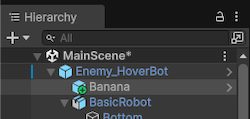
Ссылка на окно Hierarchy
Исследуйте настройки и функции в окне Hierarchy для просмотра и организации объектов в вашей сцене.
В окне Hierarchy отображаются все GameObject в сцене, включая модели, камеры и префабы. Вы можете использовать окно Hierarchy для управления и группирования GameObjects, используемых в сцене. Когда вы добавляете или удаляете GameObjects в представлении Scene, вы также добавляете или удаляете их из окна Hierarchy.
Дополнительные сведения о создании и организации элементов в окне Hierarchy см. в разделе Управление GameObjects в окне Hierarchy.
Значки в окне Hierarchy
Значки в окне Hierarchy указывают тип, видимость и возможность выбора элементов в вашей сцене.
Значки GameObject в Hierarchy
Значки рядом с именем GameObject указывают, является ли элемент базовым GameObject или префаб, и был ли префаб изменён по сравнению с его первоначальными значениями.
Вы можете идентифицировать следующие типы элементов с помощью значков в окне Hierarchy.
| Пункт | Иконы | Описание |
|---|---|---|
| GameObject |  |
Основные строительные блоки всех элементов в сцене. GameObjects являются контейнерами для компонентов, которые обеспечивают функциональность. Дополнительную информацию см. в Введение в GameObjects |
| Префаб |  |
Префабы — это ресурсы, которые служат шаблонами для определенных элементов в вашей сцене. При редактировании ресурса префаб обновления применяются ко всем экземплярам этого ресурса, которые появляются в вашей сцене. Дополнительные сведения см. в Введение в префабы. |
| Вариант Префаб |  |
Вариант префаб — это ассет префаб, который наследует некоторые свойства от другого ассета префаб, в то время как другие свойства имеют новые значения. По сути, это новый префаб, основанный на оригинальном, базовом префаб с некоторыми изменениями или переопределениями. Изменение базового префаб также изменяет вариант, за исключением свойств, которые уже изменены в варианте. Для получения дополнительной информации см. Создание вариаций префабы. |
| Модель Префаб |  |
Префаб модели являются префабы, которые импортируются из другого программного обеспечения для создания цифрового контента (DCC). Префаб модели могут содержать скелеты, материалы, меши, анимации и многое другое. |
Значки видимости Scene
Состояние видимости сцены определяет, будет ли GameObject скрыт или отображен в представлении Scene. Вы можете включать и выключать видимость, используя индикатор состояния на краю окна Hierarchy. Дополнительные сведения см. в Scene видимость.
Доступны следующие состояния видимости.
| Состояние | Иконы | Описание |
|---|---|---|
| Видимое |  |
GameObject и все его дочерние объекты видны в сцене. Это состояние по умолчанию для нового GameObject. Этот значок состояния видно только при перемещении мыши над GameObject. |
| Скрытые |  |
GameObject и все его дочерние объекты скрыты в сцене. |
| Видимое родительское устройство |  |
GameObject видна в сцене, но один из нескольких её дочерей скрыт. |
| Скрытый родитель |  |
GameObject скрыт в сцене, но один из нескольких его дочерей видны. |
Scene значки подборки
Состояние возможности выбора сцены определяет, можно ли выбрать GameObject в представлении Scene. Вы можете включить или выключить возможность выбора, используя индикатор состояния на краю окна Hierarchy. Дополнительные сведения см. в Scene системы управления подбором.
Доступны следующие состояния выбираемости.
| Состояние | Иконы | Описание |
|---|---|---|
| Выбираемый |  |
Вы можете выбрать GameObject и любой из его дочерей в представлении Scene. Это состояние по умолчанию для нового GameObject. Этот значок состояния видим только при перемещении мыши над GameObject. |
| Не выбирается |  |
Вы не можете выбрать GameObject или любой из его дочерних объектов в представлении Scene. |
| Выбираемый родитель |  |
Вы можете выбрать GameObject в представлении Scene, но не можете выбрать один или несколько его дочерей. |
| Невыбираемый родитель |  |
Нельзя выбрать GameObject в представлении Scene, но можно выбрать один или несколько его дочерних элементов. |
Новый Hierarchy
Включить Новые Hierarchy установка в окне Настройки (Изменить > Предпочтения (macOS: Unity > Настройки) > Общие положения) для изменения вида Hierarchy окно. Этот вид отображает дополнительную информацию о GameObjects в вашей сцене, такие как их слои и метки, и по желанию выделяет каждую альтернативную строку для упрощения навигации по элементам.
Важно: Настройка Новый Hierarchy находится в предварительном просмотре и может измениться в будущих версиях Unity.
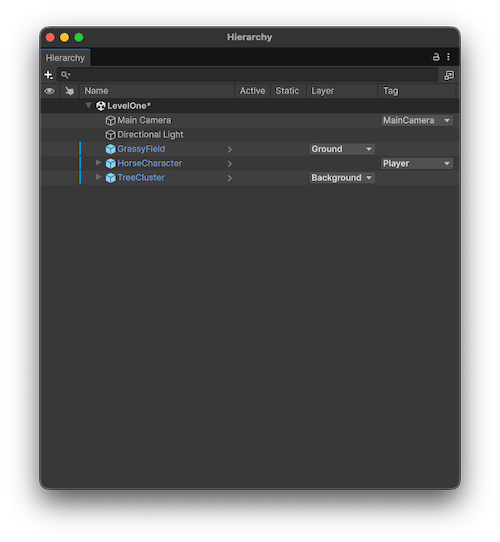
Щелкните правой кнопкой мыши строку заголовка окна Hierarchy, чтобы настроить отображаемую информацию:
| Вариант | Описание |
|---|---|
| Изменить размер, чтобы вписаться | Изменяет размер столбцов для соответствия ширине окна Hierarchy. |
| Видимость | Отображает столбец для управления статус видимости сцены 1998 года GameObject. |
| Пикинг | Отображает столбец для управления статус подборки сцены 1998 года GameObject. |
| Активные | Отображает столбец для управления активный статус 1998 года GameObject. |
| Статическое | Отображает столбец для управления static status 1998 года GameObject. |
| Слой | Отображает столбец для просмотра и управления слой назначенных на должности GameObject. Используйте раскрывающееся меню, чтобы назначить новый слой для GameObject. |
| День | Отображает столбец для просмотра и управления метки назначенных на должности GameObject. Используйте раскрывающееся меню, чтобы назначить новый тег для GameObject. |
| Сбросить колонки | Сброс окна Hierarchy на столбцы по умолчанию, которые являются Пикинг, Активныеи Имя. |
Unity отображает только те значения, которые отличаются от значений по умолчанию в каждом столбце.
Индикаторы переопределения
Когда вы редактируете экземпляр префаба в сцене, Unity показывает индикатор рядом с родительским GameObject в окне Hierarchy. Этот индикатор отмечает любой префаб, у которого в дочерних GameObject есть переопределения со значениями, отличными от значений по умолчанию. Чтобы открыть Раскрывающееся меню переопределений прямо из окна Hierarchy выберите индикатор переопределения. Он выглядит как синяя линия слева на полях и полностью соответствует переопределению экземпляра в окне Inspector. Подробнее см. Переопределение экземпляров префаб.
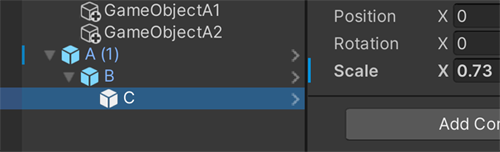
Все объекты, которые добавлены в экземпляр, имеют значок плюс на своей значке.