Менеджер предустановок
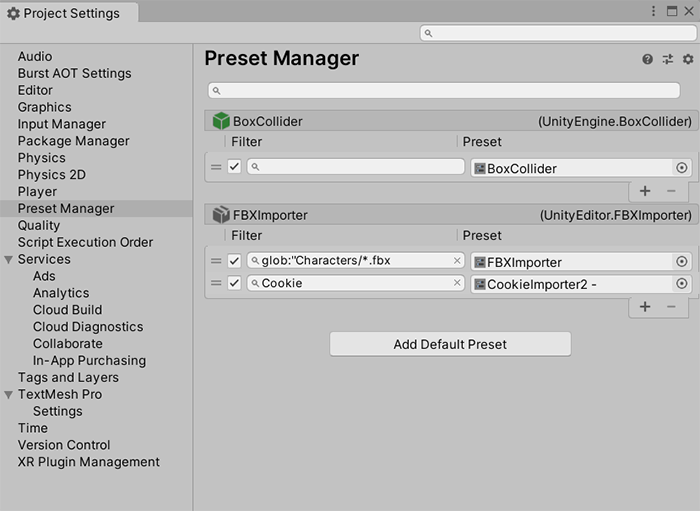
Менеджер Preset — это окно в Project Настройки (меню: Изменить > Project Настройки > Менеджер предустановок) что позволяет управлять пользовательские Прессеты которые вы создаёте, чтобы задать свойства по умолчанию при добавлении компонента к GameObject или нового ассета в проект. Заданные вами пресеты по умолчанию переопределяют стандартные настройки Unity.
Примечание: Нельзя установить свойства по умолчанию для Project настройки, настройки предпочтений или собственные ассеты, такие как материалы, анимации или SpriteSheets.
В дополнение к использованию Стандартных Настроек по умолчанию при создании новых компонентов и импорте Ассетов, Unity применяет Стандартные Настройки по умолчанию при использовании команды Сброс в Контекстном Меню Компонентов в окне Inspector.
Справочная информация по менеджеру предустановок
| Свойство | Описание |
|---|---|
| Фильтр | Используйте поле Фильтр, чтобы определить, к каким компонентам или импортерам применяется Preset. |
| Предварительная настройка | Используйте поле Предварительная настройка для настройки предварительного настройки, которую вы хотите использовать. По умолчанию предварительная настройка применяется ко всем компонентам или импортерам ассетов этого типа предварительной настройки после ее создания. Если вы хотите применить ее только к определенным компонентам или типам ассетов, используйте поле Фильтр для определения, когда применять предварительную настройку. |
| Добавить предварительную настройку | Нажмите эту кнопку, чтобы выбрать Импортер, Компонент, или ScriptableObject для добавления Preset. Если вы выберете Импортер или Компонент, выберите тип импортера ассетов или компонента, для которого требуется создать предварительное настройку. |
Назначение Preset для параметров по умолчанию
Чтобы указать предварительный набор, который будет использоваться для настроек по умолчанию в диспетчере предварительных настроек:
Если у вас еще нет Preset в вашем проекте для использования для настроек по умолчанию, создать один.
Откройте Менеджер Preset, выбрав Edit > Project Settingsи выбрав Менеджер предустановок.
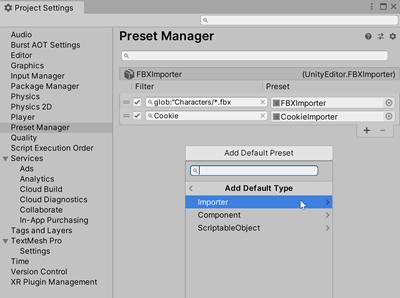
Выбрать Добавить предварительную настройку по умолчанию и выберите тип по умолчанию.
Выбранный вами тип предустановки появляется в Менеджер предустановок лист.
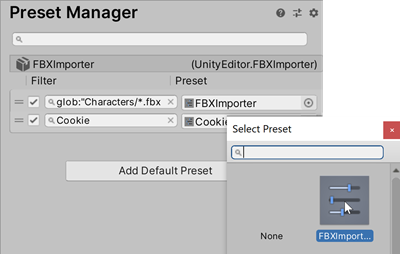
В поле Preset щелкните Селектор предустановок (иконка круга).
В окне Выберите Preset выберите Preset для этого типа Preset.
В качестве альтернативы, вы также можете перетащить Preset из Project окно в поле Preset.Если вы хотите добавить еще одно поле Preset в список, нажмите Добавить (+) табл.
Примечание: Если вы установили по умолчанию Preset для Transform компоненты, Unity не использует значения Позиция при создании нового GameObject. Вместо этого, он устанавливает значения по умолчанию Позиция в центре Scene Чтобы установить значения Positions на те же, что и в Preset по умолчанию, выберите Transform компонента Больше элементов кнопка (⋮) и выберите Сброс.
Назначение Presets через окно Inspector
Вы также можете добавлять и удалять предварительные настройки, используемые для настроек по умолчанию, через окно Inspector окно.
Чтобы добавить Preset по умолчанию:
Выберите Preset в окне Project.
В окне Inspector нажмите Добавить к стандартным.
Unity добавляет ваш стандартный Preset в Менеджер Preset.Откройте Менеджер Preset добавить фильтры в Preset или изменить порядок списка Preset.
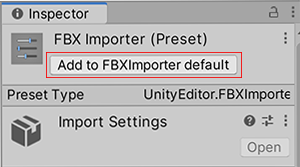
Чтобы удалить Preset по умолчанию:
- Выберите Preset в окне Project.
- В окне Inspector нажмите Удалить из.
Добавление фильтров
По умолчанию предварительная настройка применяется ко всем компонентам или импортерам ассетов этого типа предварительной настройки после ее создания. Если вы хотите применить ее только к определенным компонентам или типам ассетов, вы можете использовать поле Фильтр для определения, когда применять предварительную настройку.
Фильтры позволяют создать несколько предустановок для данного типа и применить их к конкретным компонентам или импортерам в зависимости от того, соответствуют ли эти компоненты и импортеры критериям фильтрации. Вы можете фильтровать по именам файлов, папкам и расширениям файлов.
Вы также можете применять частичные предустановки, которые влияют только на свойства, которые вы указываете в своих компонентах или ассетах.
Примечание: Пресеты по умолчанию в типе пресета применяются по порядку сверху вниз. Это значит, что фильтры внизу списка могут переопределить предыдущие, если порядок выстроен нелогично.
- Откройте Менеджер Preset, выбрав Изменить > Project Настройки, затем выберите категорию Менеджер Preset.
- Найдите Preset по умолчанию, который вы хотите отфильтровать, и введите строку поиска в поле Фильтр.
Расширенный фильтр поиска
Пресеты могут использовать поиск по маске (glob) — способ применять подстановочные символы в фильтрах, чтобы охватить больше случаев. Список доступных символов см. в таблице ниже. Поиск по маске чувствителен к регистру.
Для создания фильтра glob search синтаксис glob:"yoursearchpatternhere". Ваше поле фильтра должно начинаться с glob:, а поисковый термин должен быть в кавычках. Например, glob:"example-folder/*.fbx" фильтрует любой файл .fbx в папке example-folder.
Поддерживаемые символы:
| Символ | Описание | Пример |
|---|---|---|
| * | Соответствие 0 или более символов в одной части пути (одна часть пути определяется как любой набор символов, за исключением / ) | glob:"foldername/*.fbx" ищет любой файл .fbx, расположенный в папке foldername. |
| ? | Соответствует 1 символу | glob:"foldername/filename-?.fbx" ищет любой файл .fbx, расположенный в папке foldername, имеющий имя filename-, за которым следует один символ. Например, это включает filename-1.fbx, filename-2.fbx, но не filename-01.fbx. |
| […] | Соответствует 1 символу в указанном диапазоне, подобно диапазону RegExp. Если первый символ диапазона! или ^, то он соответствует любому символу, не входящему в диапазон. | glob:"foldername/file-[0-9]1.fbx" Соответствует .fbx файлам, расположенным в папке foldername, где имя файла начинается с file- и заканчивается двузначным числом, заканчивающимся 1. Этот пример соответствует file-01.fbx, file-11.fbxи file-21.fbx, но не file-2.fbxили file-22.fbx. |
| (образец–1|образец–2|образец–3) | Поместите поиск в скобки и разделите шаблоны вертикальной трубкой, чтобы найти один или несколько шаблонов поиска. Вертикальная трубка обозначает or. |
glob:"(foldername/filename-?.fbx\|foldername/file-?.fbx)" Соответствует файлам .fbx, расположенным в папке foldername, где имя файла является либо filename-, либо file-, за которым следует один символ. Этот пример соответствует filename-1.fbx, file-1.fbxи file-2.fbx, но не filename-22.fbxили file-22.fbx. |
| ** | Соответствие нулю или большему количеству папок и подпапок. | glob:"foldername/**.fbx" Соответствует любому файлу .fbx, находящемуся в папке foldername и ее подпапках. |
Примечание: Unity не применяет предварительные настройки импортера ассетов по умолчанию, когда вы выбираете Реимпорт для существующего ассета. Чтобы применить предварительные настройки к ассетам, которые уже были импортированы, используйте команду Сброс в контекстном меню компонента в окне Inspector.
Редактирование списка предустановок по умолчанию
В этом разделе описывается, как переключать, перемещать и удалять Presets в списке Preset по умолчанию в диспетчере Preset Manager для каждого типа Preset.
- Переупорядочить список Preset: Выберите ручку (=) Preset по умолчанию, который вы хотите переместить, и перетащите его в новое положение.
- Удалить Preset: Выберите ручку (=) Preset по умолчанию, который вы хотите удалить, затем нажмите кнопку Удалить (-) для удаления выбранного Preset.
- Удалить тип Preset: Удалить все Presets, назначенные этому типу Preset по умолчанию.
Включение и отключение предпочтений по умолчанию
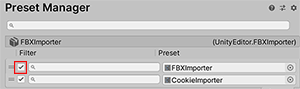
Вы можете временно отключить/включить Preset по умолчанию без потери настроек фильтра.
Откройте Менеджер Preset, выбрав Edit > Project Settings, а затем выберите категорию Менеджер предустановок.
Снимите флажок слева от Preset по умолчанию, чтобы отключить Preset. Установите флажок, чтобы включить Preset.