Аудио
Настройки Аудио (главное меню: Изменить > Project Настройки, затем выберите категорию Аудио) позволяют вам настроить максимальную громкость всех звуков, воспроизводимых в сцене.
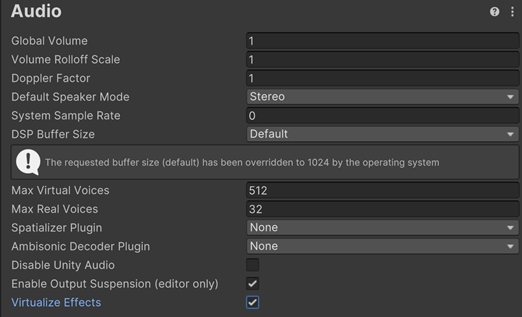
| Свойство | Функция |
|---|---|
| Глобальный объем | Настройка громкости для всех звуков во время воспроизведения. |
| Масштаб объема | Задайте глобальный фактор уменьшения для Логарифмических источников. Чем выше значение, тем быстрее уменьшается громкость. И наоборот, чем ниже значение, тем медленнее уменьшается громкость. Совет: Значение 1 симулирует «реальный мир». |
| Коэффициент Доплера | Задайте, насколько громко должен звучать эффект Доплера. Используйте 0, чтобы отключить его. Используйте 1, чтобы сделать его громким для быстро движущихся объектов. Совет: После установки Коэффициента Доплера на 1, вы можете настроить Скорость звука и Коэффициент Доплера до тех пор, пока не будете удовлетворены. |
| По умолчанию режим динамика | Задайте, какой режим динамика должен быть по умолчанию для вашего проекта. По умолчанию 2, что соответствует стерео динамикам. Полный список режимов см. в AudioSpeakerMode API. Примечание: Вы также можете изменить режим динамика во время выполнения с помощью скрипта. Подробнее см. в Audio Settings. |
| Частота дискретизации системы | Установить частоту дискретизации выхода. Если установлено 0, Unity использует частоту дискретизации системы. Примечание: Это служит только для справки, так как некоторые платформы позволяют изменять частоту дискретизации, такие как iOS или Android. |
| DSP Размер буфера | Установить размер буфера DSP для оптимизации задержки или производительности. Задержка измеряет время, необходимое для того, чтобы аудиовыход отреагировал на команды input / API. Доступны следующие параметры:
|
| Максимальное количество виртуальных голосов | Задайте количество виртуальных голосов, которыми управляет аудиосистема. Это значение всегда должно превышать число голосов, воспроизводимых игрой. Иначе Unity выводит предупреждения в консоль. |
| Макс Реальные голоса | Установить количество реальных голосов, которые могут играть одновременно. На каждом кадре, самый громкий голос выбирается. |
| Плагин Spatializer | Выберите, какой нативный аудио плагин использовать для выполнения пространственной фильтрации источников 3D. |
| Плагин амбисонического декодера | Выберите, какой аудио плагин будет выполнять амбизоническую фильтрацию источников звука. |
| Отключить Unity Аудио | В Редакторе аудио система все еще включена и поддерживает предварительный просмотр аудио клипов, но Unity не обрабатывает вызовы AudioSource.Play и AudioSource.playOnAwake для имитации поведения автономной сборки. |
| Включить подвеску выхода | Автоматически приостанавливает аудиовыход после обнаружения того, что выход был беззвучен в течение длительного времени (только редактор). Приостановка аудиосистемы отключает механизм в операционной системе, который предотвращает переход компьютера в режим сна. |
| Эффект виртуализации | Включить динамическое отключение эффектов и пространственных эффектов на AudioSources, которые удаляются для сохранения CPU. |
AudioManager