Запуск и использование окна поиска
Окно Поиск находит ассеты в вашем проекте, пакеты в реестре Unity, ассеты из Unity Asset Store, информацию журнала и т.д. Вы можете сравнивать элементы, просматривать их на вкладке Inspector и действовать по ним.
This page reviews the window’s interface.
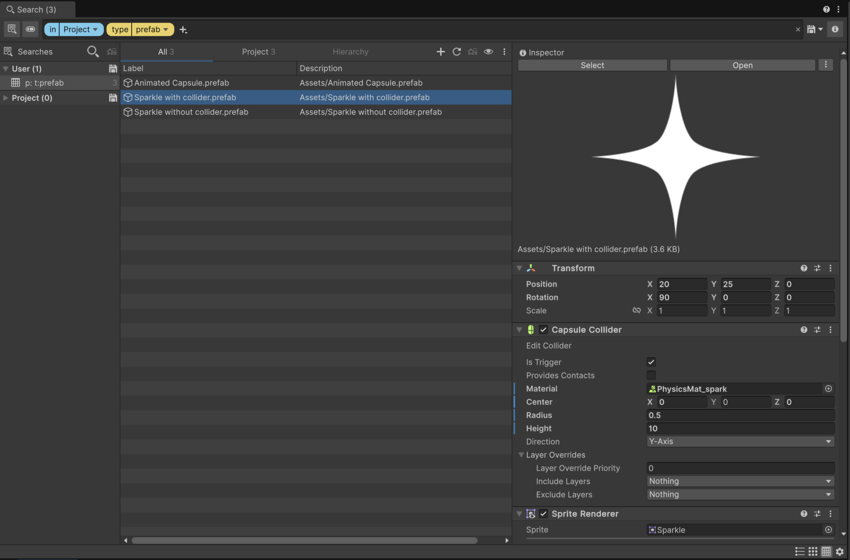
Запустить поиск
Чтобы запустить поиск, выполните одно из следующих действий:
- Нажмите Ctrl+K (macOS: Cmd+K).
- В главном меню выберите Изменить > Поиск > Поиск всех.
- На главной панели инструментов выберите значок увеличительного стекла.
Совет: Вы можете создавать собственные ярлыки и пункты меню для пользовательского поиска. Для более подробной информации, см. Вызов из главного меню.
В дополнение к общему окну Поиск, вы также можете открыть следующие специализированные окна поиска:
- Scene: Находит сцены и шаблоны сцен.
- Files: Запускает Поставщик поиска по файлам для поиска файлов в вашем проекте.
- Asset Store: Находит элементы в Unity Asset Store с поставщиком поиска Asset Store.
- База данных активов: Находит элементы в База данных активов с Поставщик поиска в базе данных активов.
Поисковые механизмы
Unity Поиск поддерживает два механизма поиска:
Визуальный конструктор запросов: Используйте визуальный конструктор запросов для создания сложных запросов, объединяющих несколько токенов поиска. Дополнительные сведения см. в Визуальный конструктор запросов.
Текстовый поиск: Введите поисковый запрос в поле поиска. Синтаксис и примеры см. в Текстовые запросы.
Переключатель механизмов поиска находится рядом с полем поиска:

Нажмите Tab для автозавершения
Для получения предложений по автозавершению для текущего запроса нажмите Вкладка.
Вкладка работает как с визуальным конструктором запросов, так и с текстовыми запросами.
Для текстовых запросов, Вкладка показывает предложения автоматического завершения, такие как фильтры, токены и последние поиски.
Для визуального конструктора запросов:
- Если курсор не находится рядом с текстом, Вкладка показывает доступные фильтры.
- Если курсор находится рядом с текстом, Вкладка показывает те же предложения автозавершения, что и текстовый запрос.
Выбрать результаты
Окно Поиск имеет три вида:
- Таблицы: Табличное представление является наиболее гибким, поскольку вы можете добавлять и удалять столбцы, сравнивать данные между несколькими результатами поиска и экспортировать данные. Дополнительные сведения см. в Управление таблицами результатов.
- Список: Представление списка является представлением по умолчанию и отображает результаты поиска в виде списка элементов.
- Сетка: Сетка показывает результаты поиска в виде сетки миниатюр.
Совет: Регулятор масштаба управляет размером миниатюр результатов поиска в списке и сеточном представлении. Когда миниатюра достаточно большая, представление переключается на сетку. Если она слишком мала, представление переключается на список.
Добавить вкладку Inspector
Окно Поиск может отображать вкладку Inspector для выбранного элемента. На вкладке отображается предварительный просмотр элемента, если тип элемента поддерживает предварительный просмотр, и компоненты элемента. Вы также можете выполнять действия на элементе, основанные на типе элемента.
Чтобы переключить Inspector вкладке, выберите Inspector значок ( ) в Поиск окно.
Чтобы просмотреть элемент на вкладке Inspector, щелкните элемент в результатах поиска.
Для получения дополнительной информации о вкладках Inspector см. Окно Inspector.
Отображение или скрытие строки состояния
В строке состояния окна Поиск отображается состояние запроса, поставщики поиска, количество результатов и время выполнения запроса.
Чтобы показать или спрятать строку состояния, из Поиск окна Больше (en) меню, выбрать Статусная строка.
Добавление типов результатов и индексов
Чтобы добавить или удалить типы результатов, в Поиск окна Вид меню ):
):
Для результатов из Поставщик поиска файлов, выбрать Показать больше результатов.
-
Для результатов от пакетов в проектах, таких как их скрипты и изображения, выберите Показать результаты пакета. Показать больше результатов должен быть активен для того, чтобы Показать результаты пакета работал.
Эта опция показывает результаты из Project окно; это не то же самое, что поиск пакетов с помощью Пакеты поставщика.
Чтобы добавить или удалить индексы, из Поиск окна Вид меню ():
- Для результатов из индекса ассетов выберите активов (индекс ассетов).
- Для результатов из пользовательского индекса выберите имя вашего пользовательского индекса.
Добавление и удаление индексы это не то же самое, что использование поставщиков поиска. Вместо этого, это изменяет, что поставщики поиска могут искать через. Для получения дополнительной информации, см. Фокус поиска с поставщиками поиска.
Просмотр истории поиска
Чтобы просмотреть изменения запроса поиска:
- Для отмены нажмите Ctrl+Z (macOS: Cmd+Z).
- Чтобы повторить, нажмите Ctrl+Y (macOS: Cmd+Y).
Сохранение и повторное использование запросов
Вы можете сохранять и повторно использовать запросы поиска. Дополнительные сведения см. в Управление запросами поиска.
Чтобы показать или скрыть список сохраненных запросов, выберите Поиски значок ( ) в Поиск окно.
Изменить настройки поиска
Чтобы изменить настройки поиска, нажмите значок шестерни в окне Поиск. Для получения дополнительной информации см. Вкладка Поиск окна Настройки.