Создание привязки времени выполнения с помощью конвертера типов
Версия: 6000.0+
Этот пример показывает, как создать конвертер типа для преобразования типов данных между источником данных и UI.
Примерный обзор
В этом примере создается контрольная метка в UI Builder, которая привязывается к ресурсу источника данных. Ресурс источника данных содержит свойство с плавающей запятой dangerLevel. Метка отображает dangerLevel в качестве строки и изменяет цвет фона в зависимости от значения dangerLevel.
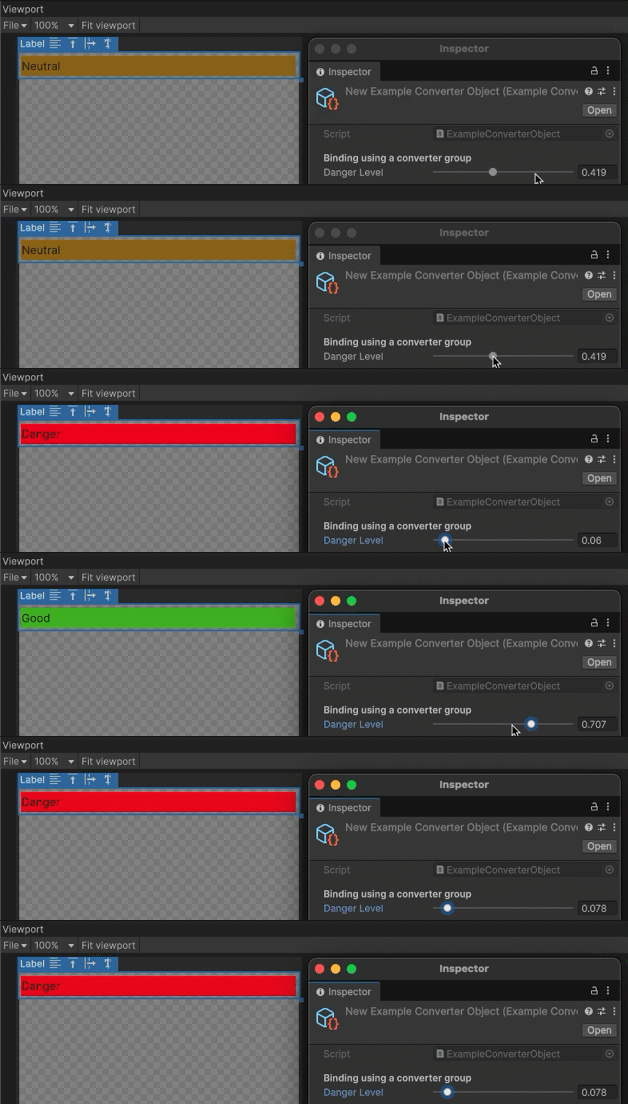
Вы можете найти завершенные файлы, созданные этим примером, в хранилище GitHub.
Предварительные условия
Это руководство предназначено для разработчиков, знакомых со скриптами Unity Editor, UI Toolkit и C#. Перед началом работы ознакомьтесь со следующим:
Создание ассета источника данных
Создайте ассет источника данных, содержащий свойства, к которым требуется установить привязку. В этом примере создается ассет ScriptableObject с именем ExampleConverterObject, содержащий локальный конвертер, преобразующий float в Color и string.
- Создайте проект в Unity с любым шаблоном.
- В папке
Assetsвашего проекта создайте скрипт C# с именемExampleConverterObject.csсо следующим содержанием:
using Unity.Properties;
using UnityEngine;
using UnityEngine.UIElements;

#if UNITY_EDITOR
using UnityEditor;
#endif

[CreateAssetMenu]
public class ExampleConverterObject : ScriptableObject
{
#if UNITY_EDITOR
    [InitializeOnLoadMethod]
#else
    [RuntimeInitializeOnLoadMethod(RuntimeInitializeLoadType.SubsystemRegistration)]
#endif
    public static void RegisterConverters()
    {

        // Create local Converters.
        var group = new ConverterGroup("Value To Progress");

        // Converter groups can have multiple converters. This example converts a float to both a color and a string.
        group.AddConverter((ref float v) => new StyleColor(Color.Lerp(Color.red, Color.green, v)));
        group.AddConverter((ref float value) =>
        {
            return value switch
            {
                >= 0 and < 1.0f/3.0f => "Danger",
                >= 1.0f/3.0f and < 2.0f/3.0f => "Neutral",
                _ => "Good"
            };
        });

        // Register the converter group in InitializeOnLoadMethod to make it accessible from the UI Builder.
        ConverterGroups.RegisterConverterGroup(group);
    }

    [Header("Binding using a converter group")]
    [Range(0, 1)] public float dangerLevel;
}
Создание примера ассета объекта
- Выбрать Активы > Создать > Пример объекта. Это создает ассет источника данных в
Assetsпапка проекта. - Переименуйте ассет в
ExampleConverterObject.asset.
Создать UI
Создайте файл UI, который связывается с ассетом источника данных, созданным на предыдущем шаге. В этом примере создается файл UXML, содержащий контроллер Метка.
- В папке
Assetsпроекта создайте файл UXML с именемExampleConverterObject.uxml. - Дважды щелкните файл
ExampleConverterObject.uxml, чтобы открыть его в UI Builder. - В течение Hierarchy панели, добавить Этикетка.
Привязка метки к источнику данных
Привязать свойства метки к свойствам ассета источника данных и применить конвертер типов для метки.
В течение Hierarchy панели, выберите Этикетка.
В панели Inspector из списка Привязки > Источник данных > Объект выберите ExampleConverterObject.
Из Путь к источнику данных список, выбор dangerLevel.
В панели Inspector щелкните правой кнопкой мыши поле Текст и выберите Добавить привязку.
-
В окне Добавить привязку выполните следующие действия:
- Из Режим привязки список, выбор На цель. Это обновляет UI при изменении источника данных.
- Из списка Дополнительные настройки > Локальные конвертер > Для назначения свойства (UI), выберите Значение для прогресса. Это преобразует float в строку.
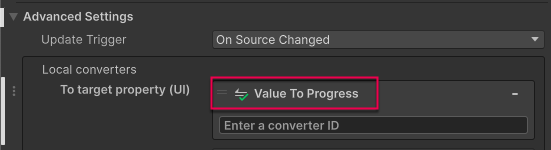
Выберите Добавить привязку, чтобы применить изменения.
В панели Inspector разверните поле 1. Справочная информация.
Щелкните правой кнопкой мыши свойство Цвет и выберите Добавить привязку.
-
В окне Добавить привязку выполните следующие действия:
- Из Режим привязки список, выбор На цель. Это обновляет UI при изменении источника данных.
- Из списка Дополнительные настройки > Локальные преобразователи > Для целевой свойства (UI), выберите Значение к прогрессу. Это преобразует float в цвет.
Выберите Добавить привязку, чтобы применить изменения.
-
Сохраните и закройте UI Builder. Ваш файл
ExampleConverterObject.uxmlвыглядит следующим образом:<ui:UXML xmlns:ui="UnityEngine.UIElements" xmlns:uie="UnityEditor.UIElements" xsi="http://www.w3.org/2001/XMLSchema-instance" engine="UnityEngine.UIElements" editor="UnityEditor.UIElements" noNamespaceSchemaLocation="../UIElementsSchema/UIElements.xsd" editor-extension-mode="False"> <ui:Label text="Label" data-source="ExampleConverterObject.asset" data-source-path="dangerLevel"> <Bindings> <ui:DataBinding property="style.backgroundColor" binding-mode="ToTarget" source-to-ui-converters="Value To Progress" /> <ui:DataBinding property="text" binding-mode="ToTarget" source-to-ui-converters="Value To Progress" /> </Bindings> </ui:Label> </ui:UXML>
Проверка привязки
В течение Inspector окно ExampleObject.asset, переместить Уровень опасности слайдер. Текст и цвет фона на панели Этикетка в 2000 году UI Builder Изменение поля зрения в зависимости от значения Уровень опасности.