Применение общих эффектов с встроенными фильтрами
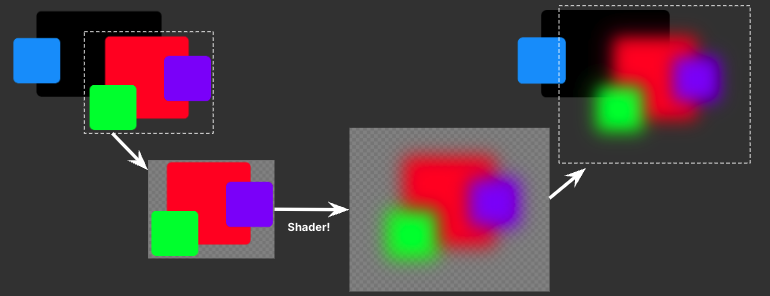
Фильтры используют материалы для применения эффектов к поддеревью визуальных элементов на пиксель. Например, для последующей обработки красного элемента, его содержимое и дочерние элементы отображаются в текстуре, которая затем может быть обработана шейдером. Обработанный результат затем вставляется в иерархию визуальных элементов. Вы можете расширить границы обработанной текстуры с полями, чтобы вместить определенные эффекты. В этом примере, размытая текстура имеет увеличенные границы, чтобы вписаться в радиус размытия.
Встроенные функции фильтрации
UI Toolkit предоставляет набор встроенных функций фильтров, которые можно использовать для применения общих эффектов к визуальным элементам. Они похожи на фильтры CSS.
filter: blur(<length>) | grayscale(<number>) | invert(<number>) | opacity(<number>) | sepia(<number>) | tint(<color>) | hue-rotate(<angle>) | contrast(<number>)
Следующий пример демонстрирует эффекты различных функций фильтров:
| Оригинальное изображение | blur(20px) |
grayscale(100%) |
invert(100%) |
opacity(50%) |
sepia(100%) |
tint(#00ff99) |
hue-rotate(90deg) |
contrast(200%) |
|---|---|---|---|---|---|---|---|---|
 |
 |
 |
 |
 |
 |
 |
 |
 |
Примечание:
- Функция
tintявляется функцией фильтра, специфичной для Unity, которая затеняет элемент цветом. Эта функция не поддерживается в CSS. - USS не поддерживает функции фильтров
drop-shadowи CSS.
Применение встроенных фильтров к визуальным элементам
Вы можете применять встроенные фильтры к визуальным элементам в коде UI Builder, USS или C#. Вы также можете комбинировать несколько функций фильтра для создания сложных эффектов.
Примечание: Фильтры работают как последовательный конвейер, где каждый проход обрабатывает выход предыдущего прохода. Проход N может читать только из прохода N-1, а не из прохода N-2 или более раннего.
Применить фильтры в UI Builder
Вы можете применять встроенные фильтры к визуальным элементам непосредственно в UI Builder:
- Откройте UI Builder и создайте новый файл UXML или откройте существующий.
- Выберите визуальный элемент, к которому нужно применить фильтр.
- В панели Inspector выберите Встроенные стили > Фильтр.
- Нажмите кнопку Добавить (+), чтобы добавить функцию фильтра.
- Выберите встроенную функцию фильтра из раскрывающегося меню, например
blur,grayscaleилиinvert. - Установите параметры для функции фильтра, такие как радиус размытия или процент оттенков серого.
- Повторите шаги 4-6, чтобы добавить дополнительные функции фильтрации, если это необходимо.
Применить фильтры с USS
Чтобы применить фильтр к визуальному элементу, используйте свойство filter в файле USS. Фильтры USS следуют синтаксису фильтра CSS. Например:
.builtin-blur {
    filter: blur(20px);
}

.builtin-blur-invert {
    filter: blur(5px) invert(100%);
}
Если вы объявляете несколько классов, каждый из которых задаёт фильтр, и применяете их к элементу, эффекты не складываются: приоритет получает фильтр, применённый последним.
Например, если к элементу применены оба следующих класса:
.blur {
    filter: blur(20px);
}

.sepia {
    filter: sepia(100%);
}
И вы применяете оба класса к элементу, например, <engine:VisualElement class="blur sepia" />. Элемент имеет только эффект сепии.
Дополнительные сведения см. в Предпочтение селекторов.
Применить фильтры в коде C#
Чтобы применить фильтры к визуальному элементу в коде C#, создайте список объектов FilterFunction и назначите его свойству style.filter визуального элемента. Например:
// Apply blur filter directly. This is equivalent to CSS: filter: blur(20px);.
var blur = new FilterFunction(FilterFunctionType.Blur);
blur.AddParameter(new FilterParameter(20.0f));
staticBlurButton.style.filter = new List<FilterFunction> { blur };
Чтобы анимировать параметры фильтра со временем, вы можете использовать систему планирования Unity для обновления параметров фильтра в обратном вызове. Например, следующий код анимирует радиус размытия фильтра кнопки. Чтобы избежать ненужных распределений, кэшируйте список для повторного использования, как показано в следующем примере:
// Initialize cached filter list once.
var animatedBlurFilterList = new List<FilterFunction>(1);

// Animation variables.
float blurAmount = 1.0f;
float animationTime = 0f;
const float animationDuration = 2f;
const float maxBlur = 20f;
bool increasing = true;

// Use Unity's built-in scheduling system to animate the blur amount.
animatedBlurButton.schedule.Execute((timerState) => {
    float deltaTime = (timerState.deltaTime / 1000.0f);
    animationTime += deltaTime;

    // Calculate normalized time (0-1).
    float normalizedTime = (animationTime % animationDuration) / animationDuration;

    // Apply ease in-out sine curve and yoyo behavior.
    if (increasing)
    {
        blurAmount = 1f + (maxBlur - 1f) * Mathf.Sin(normalizedTime * Mathf.PI * 0.5f);
        if (normalizedTime >= 1f)
        {
            increasing = false;
            animationTime = 0f;
        }
    }
    else
    {
        blurAmount = maxBlur - (maxBlur - 1f) * Mathf.Sin(normalizedTime * Mathf.PI * 0.5f);
        if (normalizedTime >= 1f)
        {
            increasing = true;
            animationTime = 0f;
        }
    }

    // Create a new filter with the current blur value.
    var updatedBlur = new FilterFunction(FilterFunctionType.Blur);
    updatedBlur.AddParameter(new FilterParameter(blurAmount));

    // Clear and add the filter to reuse the cached list.
    animatedBlurFilterList.Clear();
    animatedBlurFilterList.Add(updatedBlur);
    animatedBlurButton.style.filter = animatedBlurFilterList;
}).Every(16); // ~60fps (16ms intervals)