Начало работы с привязкой времени выполнения
Версия: 6000.0+
Хотите узнать, как создать привязку данных во время выполнения? Используйте этот пример, чтобы начать. В этом примере создается ассет источника данных и используется UI Builder для привязки источника данных к UI.
Чтобы установить привязку времени выполнения в UI Builder:
- Определить источник данных и путь к источнику данных в панели Inspector управления UI.
- Привязать свойства элемента управления UI к свойствам ассета источника данных.
- Определить режим связывания для настройки способа репликации изменений между источником данных и UI.
- Определить триггер обновления настроить, когда изменения реплицируются между источником данных и UI.
Примерный обзор
В этом примере создается ассет источника данных, содержащий строковое свойство, и привязывается к свойству Text элемента управления Label в UI Builder. При изменении строкового свойства в ассете источника данных изменяется текст метки.
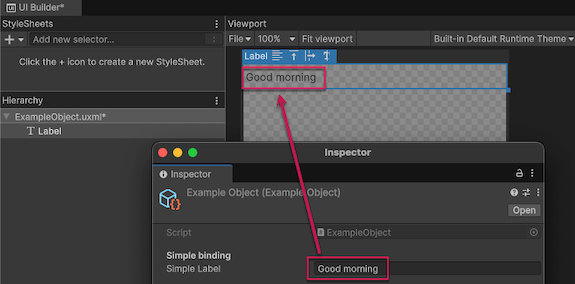
Вы можете найти завершенные файлы, созданные этим примером, в хранилище GitHub.
Предварительные условия
Это руководство предназначено для разработчиков, знакомых со скриптами Unity Editor, UI Toolkit и C#. Перед началом работы ознакомьтесь со следующим:
Создание ассета источника данных
Создайте ассет источника данных, содержащий свойства, к которым требуется установить привязку. В этом примере создается ассет ScriptableObject с именем ExampleObject, содержащий свойство string.
- Создайте проект в Unity с любым шаблоном.
- В папке
Assetsвашего проекта создайте скрипт C# с именемExampleObject.csсо следующим содержанием:
using Unity.Properties;
using UnityEngine;
using UnityEngine.UIElements;

#if UNITY_EDITOR
using UnityEditor;
#endif

[CreateAssetMenu]
public class ExampleObject : ScriptableObject
{
    [Header("Simple binding")]
    [CreateProperty]
    public string simpleLabel = "Hello World!";
}
Создание примера ассета объекта
- В меню выберите Активы > Создать > Пример объекта. Это создает ассет в
Assetsпапка проекта. - Переименуйте ассет в
ExampleObject.asset.
Создать UI
Создайте файл UI, который связывается с ассетом источника данных, созданным на предыдущем шаге. В этом примере создается файл UXML, содержащий метку.
- В папке
Assetsпроекта создайте файл UXML с именемExampleObject.uxml. - Дважды щелкните файл
ExampleObject.uxml, чтобы открыть его в UI Builder. - В панели Hierarchy добавьте элемент управления Этикетка.
Привязка метки к источнику данных
Привязать UI к ассету источника данных, созданному на предыдущем шаге.
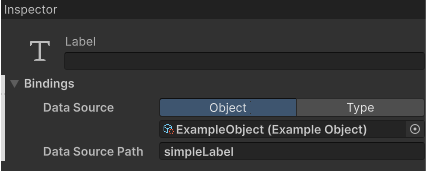
В течение Inspector группы экспертов Этикетка, от Привязки > Источник данных > Объект список, выбор ExampleObject.
-
В течение Путь к источнику данных список, выбор simpleLabel.
-
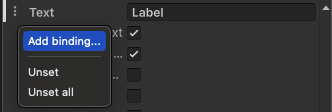
Щелкните правой кнопкой мыши свойство Текст и выберите Добавить привязку.
Из Режим привязки список, выбор На цель. Это обновляет UI при изменении источника данных.
-
Из списка Дополнительные настройки > Триггер обновления выберите При изменении источника, что является параметром по умолчанию. Это обновляет UI при изменении источника данных.
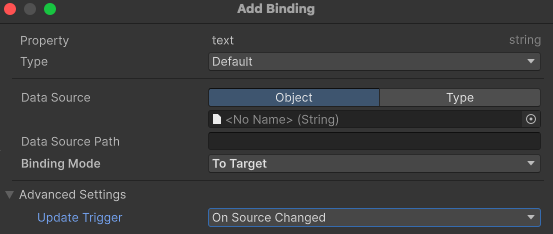
Выберите Добавить привязку, чтобы применить изменения.
Сохраните и закройте UI Builder. Ваш файл
ExampleObject.uxmlвыглядит следующим образом:
<engine:UXML xmlns:xsi="http://www.w3.org/2001/XMLSchema-instance" xmlns:engine="UnityEngine.UIElements"
xmlns:editor="UnityEditor.UIElements" noNamespaceSchemaLocation="../../UIElementsSchema/UIElements.xsd" editor-extension-mode="False">
    <engine:Label text="Label" data-source="ExampleObject.asset" data-source-path="simpleLabel">
        <Bindings>
            <engine:DataBinding property="text" binding-mode="ToTarget" />
        </Bindings>
    </engine:Label>
</engine:UXML>
Проверка привязки в режиме предварительного просмотра UI Builder
Обновить текст метки в ассете источника данных и проверить изменения, реплицируемые в UI.
- В папке
Assetsпроекта выберитеExampleObject.asset. - В окне Inspector в поле Simple Label введите текст. Текст Этикетка в окне UI Builder Viewport отображает введенный вами текст.