Создание простого перехода с помощью скриптов UI Builder и C#
Версия: 2021.3+
В этом примере показано, как создать простые переходы, которые вызывают псевдоклассы и события C#.
Примерный обзор
В этом примере создается пользовательское окно редактора с тремя метками, которые поворачиваются и масштабируются при нажатии на них курсора мыши. Переход длится три секунды.
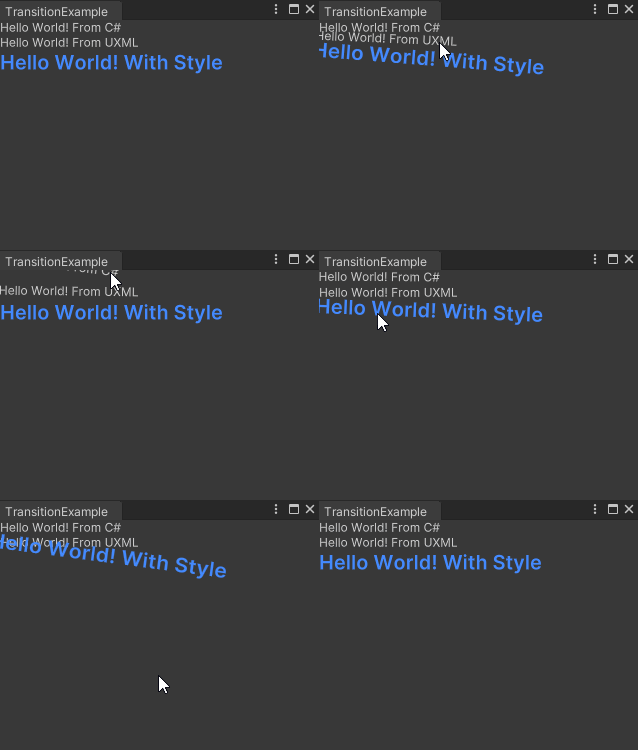
Вы можете найти завершенные файлы, созданные этим примером, в хранилище GitHub.
Предварительные условия
Это руководство предназначено для разработчиков, знакомых со скриптами Unity Editor, UI Toolkit и C#. Перед началом работы ознакомьтесь со следующим:
Создание файлов окна редактора
Используйте меню для создания файлов окна Редактора с тремя метками по умолчанию.
Создайте проект Unity с любым шаблоном.
Создайте папку
create-a-transitionдля хранения файлов для этого примера.В этой папке щелкните правой кнопкой мыши окно Project и выберите Создать > UI Toolkit > Окно редактора.
-
В поле C# введите
TransitionExample. Это создаст следующие файлы:TransitionExample.csTransitionExample.ussTransitionExample.uxml
Создать переход с UI Builder
В UI Builder используйте окно StyleSheets для создания стиля перехода для метки, который запускает переход. Установите переход на метке, а не на переходе. Если вы установите переход на переходе, переход не будет работать, если курсор покинет метку.
Откройте
TransitionExample.uxmlв UI Builder.В окне StyleSheets нажмите Добавить новый селектор и введите
Label:hover, чтобы добавить стиль указания для метки.Нажмите Enter и выберите Label:hover в списке селекторов USS.
- В течение Transform в разделе Inspector, выполните следующие действия для масштабирования и вращения меток:
- В строке Масштаб измените значение X на
1.1. - В строке Вращать введите
10.
- В строке Масштаб измените значение X на
В окне StyleSheets нажмите Добавить новый селектор и введите
Labelдля добавления стиля для метки.Нажмите Enter и выберите Этикетка в списке селекторов USS.
В разделе Анимации перехода введите
3в строку Продолжительность.-
Сохраните и закройте UI Builder. Ваш файл
TransitionExample.ussвыглядит следующим образом:.custom-label { font-size: 20px; -unity-font-style: bold; color: rgb(68, 138, 255); } Label:hover { scale: 1.1 1; rotate: 10deg; } Label { transition-duration: 3s; } В Unity выберите Окно > UI Toolkit > Пример перехода.
Наведите курсор на вторую и третью метки. Метки вращаются и увеличиваются в размере в течение трех секунд.
Создание перехода с помощью скриптов C#
В C# создайте такой же переход, как и в предыдущем разделе, для первой метки. Используйте события указателя для запуска перехода.
Откройте
TransitionExample.csв текстовом редакторе.-
Заменить содержимое
TransitionExample.csследующим текстом:using UnityEditor; using UnityEngine; using UnityEngine.UIElements; using System.Collections.Generic; public class TransitionExample : EditorWindow { [SerializeField] VisualTreeAsset m_VisualTreeAsset; [MenuItem("Window/UI Toolkit/TransitionExample")] public static void ShowExample() { TransitionExample wnd = GetWindow<TransitionExample>(); wnd.titleContent = new GUIContent("Transition Example"); } public void CreateGUI() { // Each editor window contains a root VisualElement object. VisualElement root = rootVisualElement; // VisualElements objects can contain other VisualElement following a tree hierarchy. cSharpLabel = new Label("Hello World! From C#"); root.Add(cSharpLabel); // Create transition on the new Label. cSharpLabel.style.transitionDuration = new List<TimeValue>{ new TimeValue(3) }; // Record default rotate and scale values. defaultRotate = cSharpLabel.resolvedStyle.rotate; defaultScale = cSharpLabel.resolvedStyle.scale; // Set up event handlers to simulate the use of the :hover pseudo-class. cSharpLabel.RegisterCallback<PointerOverEvent>(OnPointerOver); cSharpLabel.RegisterCallback<PointerOutEvent>(OnPointerOut); // Instantiate UXML VisualElement labelFromUXML = m_VisualTreeAsset.Instantiate(); root.Add(labelFromUXML); } // The Label created with C#. VisualElement cSharpLabel; // The default rotate and scale values for the new Label. Rotate defaultRotate; Scale defaultScale; void OnPointerOver(PointerOverEvent evt) { SetHover(evt.currentTarget as VisualElement, true); } void OnPointerOut(PointerOutEvent evt) { SetHover(evt.currentTarget as VisualElement, false); } // When the user enters or exits the Label, set the rotate and scale. void SetHover(VisualElement label, bool hover) { label.style.rotate = hover ? new(Angle.Degrees(10)) : defaultRotate; label.style.scale = hover ? new Vector2(1.1f, 1) : defaultScale; } // Unregister all event callbacks. void OnDisable() { cSharpLabel.UnregisterCallback<PointerOverEvent>(OnPointerOver); cSharpLabel.UnregisterCallback<PointerOutEvent>(OnPointerOut); } } В Unity выберите Окно > UI Toolkit > Пример перехода.
Наведите курсор мыши на первую метку. Метка вращается и увеличивается в размере в течение трех секунд.