DropdownField
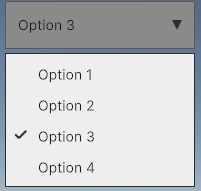
DropdownField позволяет пользователям выбирать значение из списка. При нажатии кнопки управления открывается ящик, в котором представлены несколько вариантов, позволяющих пользователям выбрать один. Если вы хотите всегда отображать все варианты, используйте RadioButtonGroup.
Примечание: Чтобы выравнить элемент с другими полями в окне Inspector, просто примените .unity-base-field__aligned USS-класс. Дополнительные сведения см. в BaseField.
Создать DropdownField
Вы можете создать DropdownField с UI Builder, UXML или C#.
UI Builder
Чтобы добавить параметры для DropdownField в UI Builder, в панели Inspector DropdownField установите параметры в поле Choices.
Чтобы установить значение по умолчанию, в Inspector из DropdownField введите нумерацию параметра в Указатель, начиная с 0.
C#
Следующий пример C# создает DropdownField с тремя вариантами. DropdownField выбирает первый вариант по умолчанию, но вы можете изменить значение по умолчанию, установив свойство index.
var dropdown = new DropdownField(new List<string> { "Option 1", "Option 2", "Option 3" }, 0);

// Add another option.
dropdown.choices.Add("Option 4");

// To return int value instead of string.
dropdown.index = 1; // Option 2
dropdown.value = "Option 3"; // Set to an existing value
// Assert that the index is set correctly.
Assert.IsTrue(dropdown.index == 2);

// Register to the value changed callback.
dropdown.RegisterValueChangedCallback(evt => Debug.Log(evt.newValue));

// Style the dropdown.
dropdown.style.width = 200;
dropdown.style.height = 50;
UI выглядит так:
Изменить стили для DropdownField
Поля Panel Settings по умолчанию можно переопределить в файле USS, чтобы изменить стили DropdownField:
- В окне Hierarchy выберите документ UI (.uxml).
- Задайте Настройки панели в качестве ассета Настройки панели. Если у вас нет существующего ассета Panel Settings, следуйте инструкциям в диалоге, чтобы создать его.
- В вашем Настройки панели ассет, назначить таблицу стилей темы.
- В окне Project выберите файл TSS.
- Перейдите в Таблицы стилей и выберите Добавить (+).
- Установите ваш стиль таблицы в качестве USS файла.
Примеры
Следующий пример UXML создает DropdownField:
<UXML xmlns="UnityEngine.UIElements" xmlns:uie="UnityEditor.UIElements">
    <DropdownField label="UXML Field" name="the-uxml-field" />
</UXML>
Следующий пример USS стилизует DropdownField:
.some-styled-field {
    -unity-font-style: bold;
}
Следующий пример C# иллюстрирует некоторые из настраиваемых функций DropdownField:
// You can provide the list of choices by code, or by comma separated values in UXML
// <DropdownField .... choices="Option 1,Option 2,Option 3" .... />
var choices = new List<string> { "Option 1", "Option 2", "Option 3" };

// Get a reference to the dropdown field from UXML and assign a value to it.
var uxmlField = container.Q<DropdownField>("the-uxml-field");
uxmlField.choices = choices;
uxmlField.value = choices[0];

// Create a new dropdown with the same choices, disable it, and give it a style class.
var csharpField = new DropdownField("C# Field", choices, 0);
csharpField.SetEnabled(false);
csharpField.AddToClassList("some-styled-field");
container.Add(csharpField);

// Mirror the value of the UXML field into the C# field.
uxmlField.RegisterCallback<ChangeEvent<string>>((evt) =>
{
    csharpField.value = evt.newValue;
});
Чтобы попробовать этот пример в Unity, перейдите в Окно > UI Toolkit > Образцы.
Базовый класс C# и пространство имён
C# класс: DropdownField
Пространство имен: UnityEngine.UIElements
Базовый класс: PopupField_1
Унаследованные атрибуты UXML
Этот элемент наследует от своего базового класса следующие атрибуты:
| Имя | Тип | Описание |
|---|---|---|
binding-path |
string |
Путь к целевому свойству для привязки. |
choices |
IList |
Список вариантов, отображаемых в всплывающем меню. |
focusable |
boolean |
Если false, то элемент не может быть фокусирован. Элемент может быть фокусирован только в том случае, если его свойство canGrabFocus имеет значение true. |
index |
int |
Текущий индекс, выбранный в всплывающем меню. Установка индекса обновляет поле value и отправляет уведомление об изменении свойства. |
label |
string |
Строка, представляющая метку, которая будет отображаться рядом с полем. Если строка пуста, элемент label удаляется из иерархии. Если строка не пуста, элемент label добавляется в иерархию. |
tabindex |
int |
Целое число, используемое для сортировки фокусируемых элементов в кольце фокуса. Должно быть больше или равно нулю. Установка значения tabIndex меньше 0 (например, −1) удаляет элемент из кольца фокуса и навигации по вкладкам. |
value |
int |
Текущее значение, выбранное в всплывающем меню. |
Этот элемент также наследует следующие атрибуты от VisualElement:
| Имя | Тип | Описание |
|---|---|---|
content-container |
string |
Логический контейнер, в который добавляются дочерние элементы. Если к этому элементу добавляется дочерний элемент, то он добавляется в контейнер содержимого этого элемента. При итерации над VisualElement.Children При использовании элемента вместо самого элемента используется иерархия контейнера содержимого элемента. Это может привести к неожиданным результатам, например, к игнорированию элементов событиями навигации, если они не находятся непосредственно в иерархической структуре контейнера. См. IFocusRing для больше информации.Если контейнер содержимого совпадает с самим элементом, то дочерние элементы добавляются непосредственно к элементу. Это верно для большинства элементов, но может быть переопределено более сложными типами. ScrollView, например, имеет контейнер содержимого, отличающийся от самого себя. В этом случае дочерние элементы, добавленные к представлению прокрутки, добавляются вместо этого к его элементу контейнера содержа-VisualElement.Hierarchy.parent) дочерних элементов является элементом контейнера содержимого прокрутки, их логическим родителем (VisualElement.parentПоскольку некоторые фокусируемые дочерние объекты представления прокрутки не являются частью его логической иерархии, такие как его Scroller элементов, эти фокусируемые дочерние элементы не рассматриваются по умолчанию при использовании последовательной навигации. Как я могу изменить, какой элемент будет фокусироваться дальше для примера решения, если правила навигации по умолчанию не соответствуют вашим потребностям. |
data-source |
Object |
Назначает источник данных этому VisualElement, который переопределяет любой унаследованный источник данных. Этот источник данных наследуется всеми дочерними объектами. |
data-source-path |
string |
Путь от источника данных к значению. |
data-source-type |
System.Type |
Возможный тип источника данных, присваиваемый этому VisualElement. Эта информация используется UI Builder только как подсказка для определенного заполнения поля пути источника данных, когда эффективный источник данных не может быть указан во время проектирования. |
enabled |
boolean |
Возвращает true, если VisualElement разрешен локально.Этот флаг не изменяется, если VisualElement имплицитно отключен одним из родителей. Чтобы проверить это, используйте enabledInHierarchy. |
language-direction |
UIElements.LanguageDirection |
Указывает направленность текста элемента. Значение будет распространяться на дочерей элемента. Установка languageDirection на RTL может получить только базовую поддержку RTL, такую как инверсия текста. Чтобы получить более полную поддержку RTL, такую как перерыв строки, перенос слов или формирование текста, вы должны включить Усовершенствованный текстовый генератор. |
name |
string |
Имя этого VisualElement. Используйте это свойство для написания селекторов USS, которые нацелены на определенный элемент. Стандартная практика заключается в том, чтобы дать элементу уникальное имя. |
picking-mode |
UIElements.PickingMode |
Определяет, может ли этот элемент быть целью событий указателя или выбран IPanel.Pick запросов.Элементы не могут быть выбраны, если: - Они невидимы. style.display установлен на DisplayStyle.NoneЭлементы с режимом подбора PickingMode.Ignore никогда не получать псевдо-state. |
style |
string |
Задает значения стиля на VisualElement.Возвращаемые данные стиля, рассчитанные из USS файлы или встроенные стили, записанные в этот объект в C#, не представляет полностью разрешенные стили, такие как окончательная высота и ширина VisualElement. Чтобы получить доступ к этим полностью разрешенным стилям, используйте resolvedStyle.Дополнительные сведения об использовании этого свойства и всех поддерживаемых USS свойства, см. Применить стили в C# сценарии и USS ссылка на свойства страницы руководства. |
tooltip |
string |
Текст, который будет отображаться внутри информационного поля после того, как пользователь задержится над элементом небольшое время. Это поддерживается только в Редакторе UI. |
usage-hints |
UIElements.UsageHints |
Комбинация значений подсказки, которые указывают высокоуровневые предполагаемые схемы использования для VisualElement. Это свойство может быть установлено только тогда, когда VisualElement еще не является частью Panel. Как только оно становится частью Panel, это свойство становится эффективно только для чтения, и попытки изменить его будут вызывать исключение. Указание правильного UsageHints заставляет систему принимать более правильные решения о том, как обрабатывать или ускорять определенные операции на основе предполагаемой схемы использования. Обратите внимание, что эти подсказки не влияют на поведение или визуальные результаты, а только влияют на общую производительность панели и элементов внутри нее. Рекомендуется всегда рассматривать возможность указания правильного UsageHints, но помните, что некоторые UsageHints могут быть внутренне проигнорированы при определенных условиях (e.g. из-за аппаратных ограничений на целевой платформе). |
view-data-key |
string |
Используется для устойчивости данных представления, таких как развернутые состояния дерева, положение прокрутки или уровень масштаба. Этот ключ используется для сохранения и загрузки данных представления из хранилища данных представления. Если этот ключ не установлен, устойчивость отключена для связанного VisualElement. Дополнительные сведения см. в разделе Устойчивость данных представления в руководстве Unity. |
Классы USS
В таблице ниже перечислены все открытые имена свойств C# и связанные с ними селекторы USS.
| C# собственность | USS выбор | Описание |
|---|---|---|
ussClassName |
.unity-popup-field |
Имя USS-класса для элементов этого типа. |
labelUssClassName |
.unity-popup-field__label |
Имя USS-класса для меток в элементах этого типа. |
inputUssClassName |
.unity-popup-field__input |
Имя USS-класса для элементов ввода в элементах этого типа. |
ussClassName |
.unity-base-popup-field |
Имя USS-класса для элементов этого типа. |
textUssClassName |
.unity-base-popup-field__text |
Имя USS-класса для текстовых элементов в элементах этого типа. |
arrowUssClassName |
.unity-base-popup-field__arrow |
Имя USS-класса для индикаторов-стрелок в элементах этого типа. |
labelUssClassName |
.unity-base-popup-field__label |
Имя USS-класса для меток в элементах этого типа. |
inputUssClassName |
.unity-base-popup-field__input |
Имя USS-класса для элементов ввода в элементах этого типа. |
ussClassName |
.unity-base-field |
Имя USS-класса для элементов этого типа. |
labelUssClassName |
.unity-base-field__label |
Имя USS-класса для меток в элементах этого типа. |
inputUssClassName |
.unity-base-field__input |
Имя USS-класса для элементов ввода в элементах этого типа. |
noLabelVariantUssClassName |
.unity-base-field--no-label |
Имя USS-класса для элементов этого типа, когда метка отсутствует. |
labelDraggerVariantUssClassName |
.unity-base-field__label--with-dragger |
Имя USS-класса для меток в элементах этого типа, когда к ним прикреплён ползунок перетаскивания. |
mixedValueLabelUssClassName |
.unity-base-field__label--mixed-value |
Имя USS-класса для элементов, отображающих смешанные значения |
alignedFieldUssClassName |
.unity-base-field__aligned |
Имя USS-класса для элементов, выровненных внутри элемента инспектора |
disabledUssClassName |
.unity-disabled |
Имя USS-класса для локально отключённых элементов. |
Вы также можете использовать раздел Соответствующие селекторы в отладчике Inspector или UI Toolkit, чтобы увидеть, какие селекторы USS влияют на компоненты VisualElement на каждом уровне его иерархии.