Привязать к списку с ListView
Версия: 2021.3+
Управление ListView является наиболее эффективным способом создания списков. Чтобы связать список с ListView, установите путь привязки ListView на имя свойства, которое содержит список.
В этом примере показано, как привязать к списку с помощью ListView.
Примерный обзор
Пример создает список переключателей и привязывает этот список к лежащему в основе списку объектов GameSwitch.
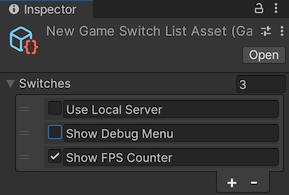
Вы можете найти завершенные файлы, созданные этим примером, в хранилище GitHub.
Предварительные условия
Это руководство предназначено для разработчиков, знакомых со скриптами Unity Editor, UI Toolkit и C#. Перед началом работы ознакомьтесь со следующим:
Создание объекта со списком
Создайте объект GameSwitch и серийный объект, имеющий в качестве свойства список объектов GameSwitch.
- Создайте проект Unity с любым шаблоном.
- В окне Project создайте папку
bind-to-listдля хранения всех ваших файлов. - Создайте скрипт C# с именем
GameSwitchListAsset.csи замените его содержимое следующим:
using System;
using System.Collections.Generic;
using System.Diagnostics;
using UnityEngine;

[CreateAssetMenu(fileName = "GameSwitchListAsset.asset", menuName = "GameSwitchListAsset")]
public class GameSwitchListAsset : ScriptableObject
{
    public List<GameSwitch> switches = new();

    public void Reset()
    {
        switches = new List<GameSwitch>{
            new() { name = "Use Local Server", enabled = false },
            new() { name = "Show Debug Menu", enabled = false },
            new() { name = "Show FPS Counter", enabled = true },
        };
    }

    public bool IsSwitchEnabled(string switchName) => switches.Find(s => s.name == switchName).enabled;

    [Serializable]
    public struct GameSwitch
    {
        public bool enabled;
        public string name;
    }
}
Создать шаблон UXML для элементов списка и ListView UI
Создайте шаблон элемента списка. Каждый элемент содержит Toggle и TextField. Создайте ListView UI и установите шаблон элемента на шаблон элемента списка.
-
Создайте файл UXML с именем
game_switch.uxmlсо следующим содержимым:<ui:UXML xmlns:ui="UnityEngine.UIElements" editor-extension-mode="False"> <ui:Box style="flex-direction: row;"> <ui:Toggle binding-path="enabled"/> <ui:TextField binding-path="name" readonly="false" style="flex-grow: 1;"/> </ui:Box> </ui:UXML> -
Создайте файл UXML с именем
game_switch_list_editor.uxmlи следующим содержимым:<ui:UXML xmlns:ui="UnityEngine.UIElements" editor-extension-mode="False"> <ui:ListView virtualization-method="DynamicHeight" reorder-mode="Simple" binding-path="switches" show-add-remove-footer="true" show-foldout-header="true" header-title="" reorderable="true" item-template="game_switch.uxml" allow-add="true"> </ui:ListView> </ui:UXML>
Создание собственного окна редактора и установка привязки
Создайте настраиваемое окно Редактора, которое может создавать ассет со списком переключателей. Привязайте список переключателей к списку GameSwitch, установив атрибут binding-path Документа UI на имя свойства списка GameSwitch, которое является switches.
В меню выберите Ассеты > Создать > UIToolkitExamples > GameSwitchList. Это создаст ассет с именем New Game Switch List Asset.
Создайте папку под названием
Editor.-
В течение Редактор папка, создать C# скрипт назван
GameSwitchListEditor.csсо следующим содержанием:using System.Collections.Generic; using UnityEditor; using UnityEngine; using UnityEngine.UIElements; using UnityEditor.UIElements; public class ListViewBindingExample : EditorWindow { [SerializeField] private VisualTreeAsset m_VisualTreeAsset = default; [SerializeField] private GameSwitchListAsset gameSwitchList; [MenuItem("UI Toolkit Examples/ListView SerializedObject Binding Example")] public static void ShowExample() { ListViewBindingExample wnd = GetWindow<ListViewBindingExample>(); wnd.titleContent = new GUIContent("ListView Binding SerializedObject Example"); } public void CreateGUI() { VisualElement root = rootVisualElement; m_VisualTreeAsset.CloneTree(root); var listView = root.Q<ListView>(); if (listView != null && gameSwitchList != null) { // Set the items source. listView.itemsSource = gameSwitchList.switches; // Bind the ListView to the GameSwitchListAsset serialized object. listView.Bind(new SerializedObject(gameSwitchList)); } } } Выберите
GameSwitchListEditor.csв окне Project.-
В панели Inspector выполните следующие действия:
- Установить UXML актив на
game_switch_list_editor.uxml - Установить Game Переключить список активов на
GameSwitchListAsset.asset.
- Установить UXML актив на
Проверка привязки
- В меню выберите UI Toolkit Примеры > ListView SerializedObject Пример привязки, чтобы открыть окно пользовательского редактора.
- В окне Project выберите GameSwitchListAsset. Это отобразит список переключателей в Inspector. Вы можете изменить порядок списка, сжать его, добавить или удалить элементы из списка, а также изменить количество элементов в списке. Если вы внесете изменения в окне Пользовательского Редактора, свойство
switchesобъектаGameSwitchListAssetизменится, и наоборот.