Начните с UI Toolkit
Хотите создать свой первый UI с UI Toolkit? Используйте этот базовый пример рабочего процесса UI Toolkit, чтобы начать.
Примечание: Для демонстрационных целей в этом руководстве описывается, как добавить UI элементы управления для Редактора UI. Однако инструкции по добавлению UI элементов управления в UI Документ также применимы к времени выполнения UI. Дополнительную информацию см. в Начало работы с временем выполнения UI.
Если вы часто выполняете определенную задачу, вы можете использовать UI Toolkit для создания выделенного UI для нее. Например, вы можете создать пользовательское окно Редактора. В примере показано, как создать пользовательское окно Редактора и добавить UI элементы управления в ваше пользовательское окно Редактора с помощью скриптов UI Builder, UXMLи C#.
Вы можете найти завершенные файлы, созданные этим примером, в хранилище GitHub.
Создание настраиваемого окна редактора
Создайте окно редактора с двумя метками.
- Создайте проект в Unity Editor с любым шаблоном.
- В окне Project щелкните правой кнопкой мыши папку
Assetsи выберите Создать > UI Toolkit > Окно редактора. - В UI Toolkit Editor Window Creatorвведите
SimpleCustomEditorв поле C#. - Сохраните флажок UXML установленным и снимите флажок USS.
- Выберите Подтвердите.
- Чтобы открыть окно Редактора, выберите Окно > UI Toolkit > SimpleCustomEditor.
Вы можете найти исходные файлы для него в папке Assets/Editor.
Добавить UI элементы управления в окно
Вы можете добавить UI элементы управления в окно следующими способами:
- Используйте UI Builder для визуального добавления UI контроллеров
- Используйте XML-как текстовый файл (UXML) добавить следующий текст: UI контроля
- Используйте скрипт C# для добавления элементов управления UI
Любой из этих методов можно использовать по отдельности или в сочетании. В следующих примерах создаются три набора меток, кнопок и переключателей с помощью комбинации этих методов.
Используйте UI Builder для добавления UI контроллеров
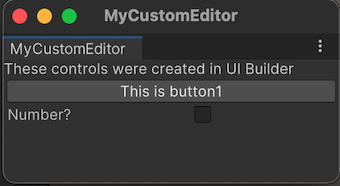
Чтобы визуально добавить UI элементы управления в окно, используйте UI Builder. Следующие действия добавят кнопку и переключатель в окно пользовательского редактора в дополнение к стандартной метке.
- В папке
Editorдважды щелкнитеSimpleCustomEditor.uxml, чтобы открыть UI Builder. - В UI Builder перетащите Кнопку и Переключатель из Библиотеки > Контроллеры в Hierarchy или в предварительный просмотр окна в Видовой проем.
- В окне Hierarchy выберите Этикетка.
- В окне Inspector измените текст по умолчанию на
These controls were created in UI Builderв поле Текст. - В окне Hierarchy выберите Кнопка.
- В окне Inspector введите
This is button1в поле Текст. - Введите
button1в поле Имя. - В окне Hierarchy выберите Переключить.
- В окне Inspector введите
Number?в поле Этикетка. - Введите
toggle1в поле Имя. - Сохранить и закрыть окно UI Builder.
- Закройте окно пользовательского редактора, если вы еще не сделали этого.
- В течение Project окно, выбрать
SimpleCustomEditor.csи убедитесь, что Визуальное дерево активов установлен наSimpleCustomEditor (Visual Tree Asset)в 2000 году Inspector окно. - Выбрать Окно > UI Toolkit > SimpleCustomEditor чтобы вновь открыть окно пользовательского редактора и увидеть кнопку и переключатель, которые вы только что добавили.
Используйте UXML для добавления UI контроллеров
Если вы предпочитаете определить свой UI в текстовом файле, вы можете отредактировать UXML, чтобы добавить UI элементы управления. Следующие действия добавят в окно еще один набор метки, кнопки и переключателя.
- В папке
Editorвыберите Ассеты > Создать > UI Toolkit > UI Документ для создания файла UXML с названиемSimpleCustomEditor_UXML.uxml. - Выберите стрелку на
SimpleCustomEditor_UXML.uxmlв окне Project. - Дважды щелкните
inlineStyle, чтобы открытьSimpleCustomEditor_UXML.uxmlв текстовом редакторе. - Заменить содержимое
SimpleCustomEditor_uxml.uxmlследующим текстом:
   <ui:UXML xmlns:ui="UnityEngine.UIElements" xmlns:uie="UnityEditor.UIElements" xsi="http://www.w3.org/2001/XMLSchema-instance" engine="UnityEngine.UIElements" editor="UnityEditor.UIElements" noNamespaceSchemaLocation="../../UIElementsSchema/UIElements.xsd" editor-extension-mode="False">
       <ui:Label text="These controls were created with UXML." />
       <ui:Button text="This is button2" name="button2"/>
       <ui:Toggle label="Number?" name="toggle2"/>
   </ui:UXML>
Откройте
SimpleCustomEditor.cs.-
Импортируйте созданный вручную файл UXML, добавив в метод
CreateGUIследующее:// Import UXML created manually. var visualTree = AssetDatabase.LoadAssetAtPath<VisualTreeAsset>("Assets/Editor/SimpleCustomEditor_uxml.uxml"); VisualElement labelFromUXML = visualTree.Instantiate(); root.Add(labelFromUXML); Сохраните изменения.
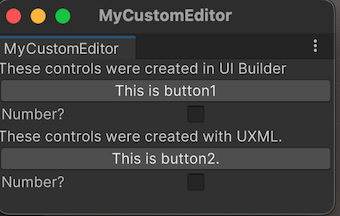
Выберите Окно > UI Toolkit > SimpleCustomEditor. Это откроет окно вашего пользовательского Редактора с тремя метками, двумя кнопками и двумя переключателями.
Используйте скрипт C# для добавления контроллеров UI
Если вы предпочитаете программирование, вы можете добавить UI Controls в окно с помощью скрипта C#. Следующие шаги добавят в окно еще один набор метки, кнопки и переключателя.
Откройте
SimpleCustomEditor.cs.-
Unity использует
UnityEngine.UIElementsдля основных элементов управления UI, таких как метка, кнопка и переключатель. Чтобы работать с элементами управления UI, необходимо добавить следующее заявление, если оно еще не присутствует.using UnityEngine.UIElements; Измените текст существующей метки с
"Hello World! From C#"на"These controls were created using C# code.".-
EditorWindow классе есть свойство
rootVisualElement. Чтобы добавить элементы управления в окно, сначала создайте экземпляр класса элемента с нужными атрибутами, а затем используйтеAddметоды работыrootVisualElement.Ваш законченный метод
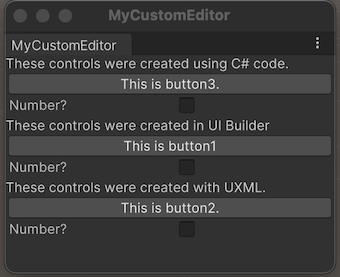
CreateGUI()выглядит следующим образом:public void CreateGUI() { // Each editor window contains a root VisualElement object VisualElement root = rootVisualElement; // VisualElements objects can contain other VisualElements following a tree hierarchy. Label label = new Label("These controls were created using C# code."); root.Add(label); Button button = new Button(); button.name = "button3"; button.text = "This is button3."; root.Add(button); Toggle toggle = new Toggle(); toggle.name = "toggle3"; toggle.label = "Number?"; root.Add(toggle); // Instantiate UXML created automatically which is set as the default VisualTreeAsset. root.Add(m_VisualTreeAsset.Instantiate()); // Import UXML created manually. var visualTree = AssetDatabase.LoadAssetAtPath<VisualTreeAsset>("Assets/Editor/SimpleCustomEditor_uxml.uxml"); VisualElement labelFromUXML = visualTree.Instantiate(); root.Add(labelFromUXML); } Выбрать Окно > UI Toolkit > SimpleCustomEditor чтобы открыть окно настраиваемого редактора и увидеть три метки, три кнопки и три переключателя.
Определение поведения ваших UI элементов управления
Вы можете настроить обработчики событий для ваших UI контроллеров так, чтобы при нажатии кнопки и установке или снятии переключателя ваши UI контроллеры выполняли некоторые задачи.
В этом примере настроены обработчики событий, которые:
- При нажатии кнопки в Консоли Редактора отображается сообщение.
- Когда выбран переключатель, Консоль показывает, сколько раз кнопки были нажаты.
Ваш готовый SimpleCustomEditor.cs выглядит следующим образом:
using UnityEditor;
using UnityEngine;
using UnityEngine.UIElements;
public class SimpleCustomEditor : EditorWindow
{
[SerializeField]
private VisualTreeAsset m_VisualTreeAsset = default;
[MenuItem("Window/UI Toolkit/SimpleCustomEditor")]
public static void ShowExample()
{
SimpleCustomEditor wnd = GetWindow<SimpleCustomEditor>();
wnd.titleContent = new GUIContent("SimpleCustomEditor");
}
private int m_ClickCount = 0;
private const string m_ButtonPrefix = "button";
public void CreateGUI()
{
// Each editor window contains a root VisualElement object
VisualElement root = rootVisualElement;
// VisualElements objects can contain other VisualElement following a tree hierarchy.
Label label = new Label("These controls were created using C# code.");
root.Add(label);
Button button = new Button();
button.name = "button3";
button.text = "This is button3.";
root.Add(button);
Toggle toggle = new Toggle();
toggle.name = "toggle3";
toggle.label = "Number?";
root.Add(toggle);
// Instantiate UXML created automatically which is set as the default VisualTreeAsset.
root.Add(m_VisualTreeAsset.Instantiate());
// Import UXML created manually.
var visualTree = AssetDatabase.LoadAssetAtPath<VisualTreeAsset>("Assets/Editor/SimpleCustomEditor_uxml.uxml");
VisualElement labelFromUXML = visualTree.Instantiate();
root.Add(labelFromUXML);
//Call the event handler
SetupButtonHandler();
}
//Functions as the event handlers for your button click and number counts
private void SetupButtonHandler()
{
VisualElement root = rootVisualElement;
var buttons = root.Query<Button>();
buttons.ForEach(RegisterHandler);
}
private void RegisterHandler(Button button)
{
button.RegisterCallback<ClickEvent>(PrintClickMessage);
}
private void PrintClickMessage(ClickEvent evt)
{
VisualElement root = rootVisualElement;
++m_ClickCount;
//Because of the names we gave the buttons and toggles, we can use the
//button name to find the toggle name.
Button button = evt.currentTarget as Button;
string buttonNumber = button.name.Substring(m_ButtonPrefix.Length);
string toggleName = "toggle" + buttonNumber;
Toggle toggle = root.Q<Toggle>(toggleName);
Debug.Log("Button was clicked!" +
(toggle.value ? " Count: " + m_ClickCount : ""));
}
}
Проверка примера
- В меню выберите Окно > UI Toolkit > SimpleCustomEditor.