Устранение проблем с качеством lightmapping
Если вы используете запеченную Глобальную Иллюминацию (GI), устраняйте проблемы с качеством освещения, такие как плоские карты нормалей, видимые швы координат текстуры (UV), размытые карты освещения и алюзии. Эти проблемы приводят к тому, что поверхности выглядят плоскими, нарушают непрерывность текстуры или вызывают потерю деталей теней.
Плоские нормальности
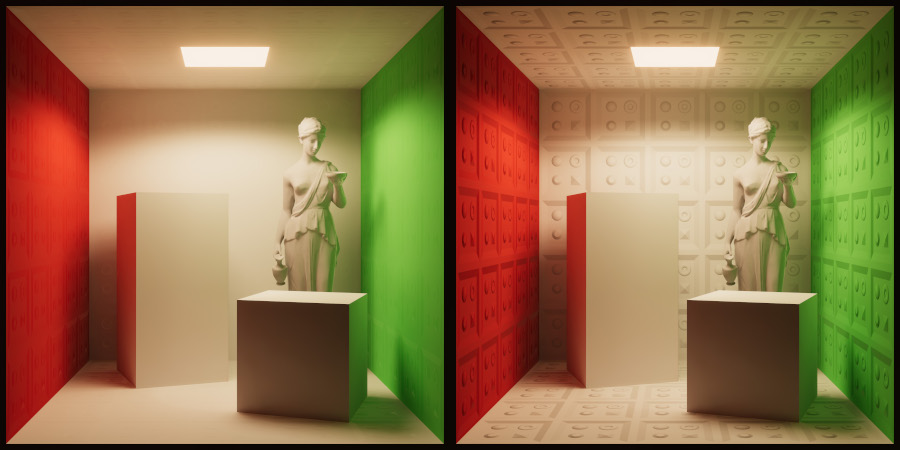
Эта проблема возникает, если вы используете ненаправленные карты освещения с печеным освещением. Ненаправленные карты освещения не захватывают направление входящего света, что влияет на внешний вид деталей поверхности, когда GameObject имеет нормальная карта.
Более подробную информацию о направленных картах освещения см. в Хранение направления света в направленном режиме.
Примечание: Ненаправленные карты освещения сохраняют интенсивность света в различных точках, но не учитывают направление, из которого свет исходит, что означает, что они не работают с обычными картами. В результате детали, которые помогают создать иллюзию рельефности, могут отсутствовать.
Симптомы
- Объекты теряют эффект глубины, и освещение выглядит плоским после запекания, если Направленный режим отключен.
- Обычные карты не дают четкого представления о рельефе.
Причина
Когда вы печете в ненаправленном режиме, Unity не генерирует вторичную текстуру для хранения доминирующего направления света.
Резолюция
Для устранения неполадок с плоскими нормальными сопоставлениями выполните следующие действия.
- Включить Направленный режим, так что Unity хранит направление света.
- В течение Inspector окно для каждого огня, набор Световой режим до Смешанные, так Unity для непрямых диффузных источников освещения. Дополнительную информацию см. Режимы освещения.
Лайтмап UV швы
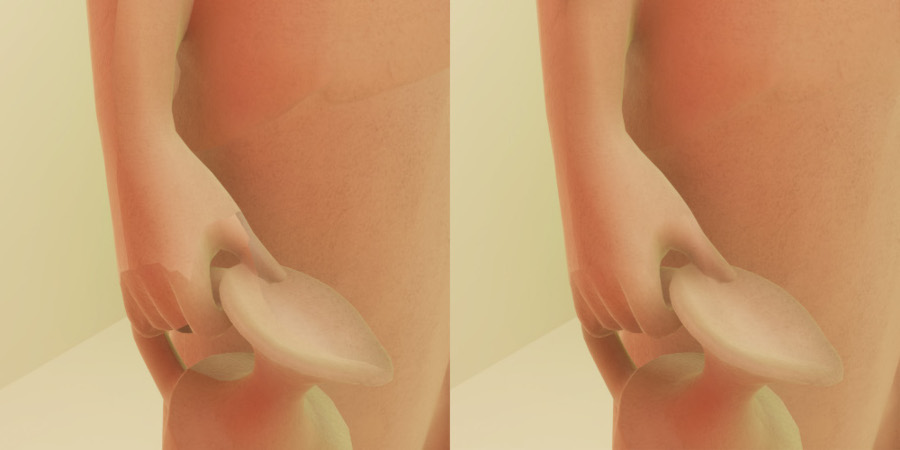
Видимые швы могут появляться в картах освещения из-за ограничений GPU при смешивании цветовых значений между отдельными UV картами, особенно при высокой фильтрации или низком разрешении карты освещения. Швы между объектами более выраженные в модульных мешах.
Симптомы
- Видимые швы в lightmaps после запекания.
- Более заметные швы при использовании модульных мешей.
- Увеличена видимость швов при использовании высокой фильтрации или низкого разрешения карты освещения.
Причина
По умолчанию, GPUs не смешивает цветовые значения между отдельными UV графиками, что приводит к видимым швам в печеных lightmaps. Фильтрация и низкое разрешение lightmaps может еще больше усугубить проблему, забив цветовые значения texel в соседние UV графики.
Резолюция
Чтобы устранить неисправность шва lightmap UV, выполните следующие действия.
Включить швы стежка
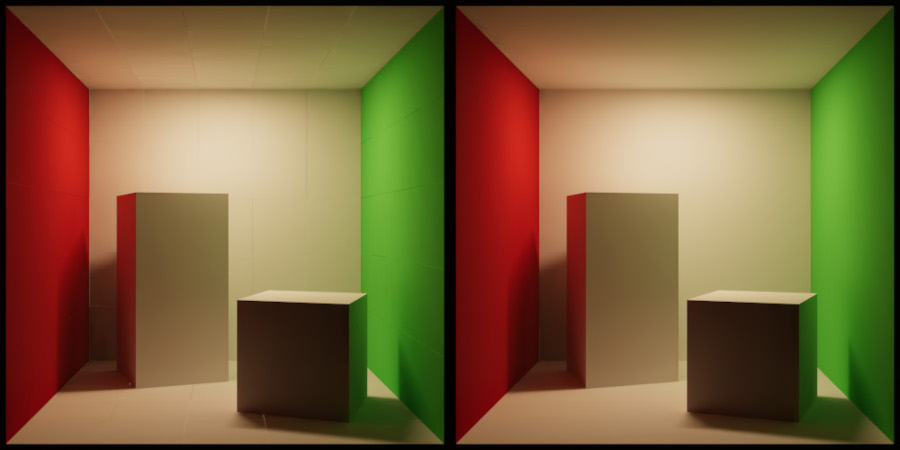
Включите Швы сшивания для слияния значений цветов между UV диаграммами, имеющими общий сшиваемый край.
Примечание: Швы стежка работает только для одного GameObjects и не поддерживает множественные GameObjects.
Объединение мешей в инструменте создания цифрового контента
Чтобы соединить перекрывающиеся вершины, выполните следующие действия:
- Используйте инструмент моделирования 3D для слияния модульных мешей. Присоединяйте перекрывающиеся вершины перед экспортом, чтобы избежать проблем с автоматическим разворачиванием карт освещения в Unity.
- Соедините перекрывающиеся вершины в Настройки импорта для модели.
Другие возможные решения
Используйте Mesh.CombineMeshes для объединения нескольких мешей в одну, получая такой же результат, как и в инструменте DCC.
Преобразуйте меши в ProBuilder с помощью опции ProBuilderize. Используйте опцию Объединить объекты для объединения нескольких объектов.
Отключите фильтрацию и снижение шума. Это предотвращает проблемы с размытием и расширением, но может потребовать увеличения количества выборок для получения более чистых результатов.
Настройка Lightmap Padding для увеличения расстояния между UV макетами в UV атласе, уменьшения текстового выпадения.
Для низкоуровневых платформ, используйте Группы Световых Зондов.
Для пиксельного освещения с оптимизированным расположением используйте Адаптивные объемы зонда (APV).
Если возможно, используйте меши обрезки, чтобы скрыть швы между объектами.
Размытые карты освещения
Низкое разрешение lightmap приводит к размытым эффектам освещения из-за недостаточной плотности текстелей.
Симптомы
- Тени выглядят мягкими или не имеют деталей.
- Карты освещения растянуты или искажены.
- Утечка света через геометрию.
Причина
Карты освещения требуют достаточного разрешения, чтобы точно захватить информацию об освещении. Слишком мало текстелей на единицу может привести к потере деталей, в то время как неоднородное масштабирование UV может исказить полученный световой выход.
Резолюция
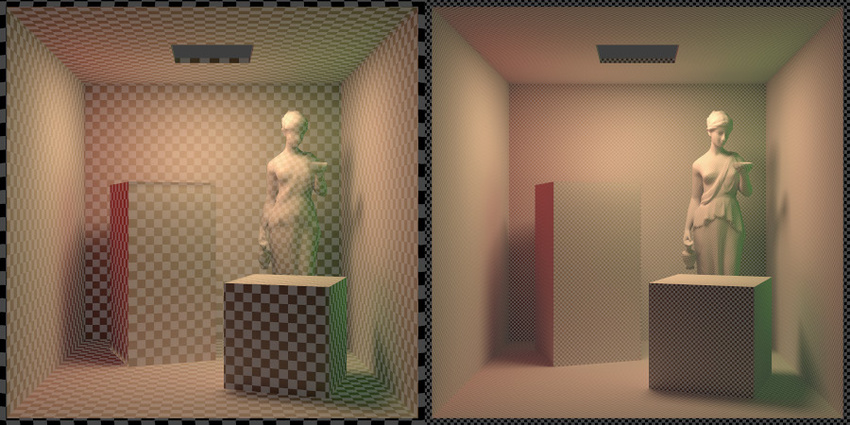
Для устранения неполадок с размытыми картами освещения выполните следующие действия:
Чтобы изменить разрешение карты освещения глобально, измените свойство Разрешение Lightmap в окне Освещение. Это изменяет разрешение для всех объектов в сцене.
Чтобы настроить разрешение карты освещения по объекту, измените Масштаб в Lightmap параметр в Рендерер сетки компонент. Это действует как мультипликатора Разрешение Lightmap установка.
Примечание: Увеличение разрешения lightmap значительно увеличивает время запекания и использование памяти.
Рекомендуемые настройки разрешения:
- Использование Низкое разрешение для:
- Поверхности, получающие равномерное или косвенное освещение.
- Небольшие предметы.
- Поверхности не видны игроку.
- Использование Высокое разрешение для:
- Области высокой важности.
- Поверхности, получающие прямые выпеканное освещение и тени.
Настройка свойства Max Lightmap Size
Свойство Max Lightmap Size ограничивает окончательное разрешение карты освещения. Увеличьте эту настройку, если:
- Объекты превышают максимальное пространство в атласе карт освещения.
- Unity генерирует большое количество карт освещения низкого разрешения даже после увеличения разрешения карты освещения.
Поддержка единообразной карты освещения в масштабе UV
Чтобы избежать растянутых или искаженных карт освещения, выполните следующие действия:
- Когда вы создаете настраиваемую карту освещения UVs, масштабируйте диаграммы UV одинаково по всем осям.
- Избегайте непропорционального масштабирования отдельных диаграмм UV.
- При масштабировании GameObjects в редакторе, обеспечьте единообразный масштаб по всем осям.
- Используйте Scene View Debug Draw Mode для проверки единообразия карты освещения и включите Show Lightmap Resolution для визуализации распределения текстов.
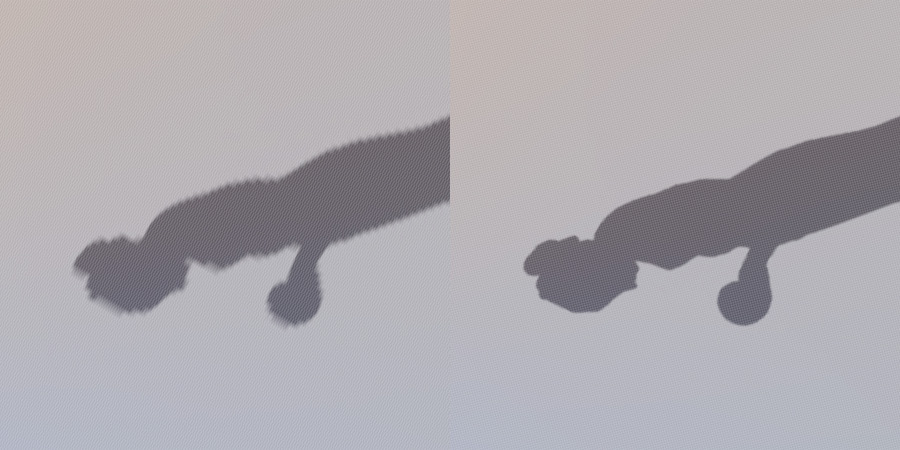
Псевдонимизация
Эффект ступенчатого движения может возникать вокруг краев, особенно в высококонтрастных областях с прямым освещением.
Чтобы решить проблему с псевдонимами в lightmap, выполните следующие действия:
- В течение Параметры Lightmap Актив, увеличение Анти-плиссировка образцов. Для получения дополнительной информации см. Параметры Lightmap Актив.
- В окне Inspector для освещения настройте свойство Угол запекания тени. Дополнительные сведения см. в Компонент освещения Inspector ссылка на окно.
- В окне Освещение установите Фильтрация на Расширенный, затем в Прямой Фильтр настройте Радиус.
Площадь искажения
Неравномерное освещение и артефакты могут появляться из-за неправильного масштабирования UV карт, что приводит к снижению разрешения в некоторых областях.
Симптомы
- Неравномерное освещение поверхности.
- Размытые или пикселизованные артефакты в некоторых областях.
- Низкое разрешение в некоторых регионах, несмотря на адекватные настройки карт.
Пример:
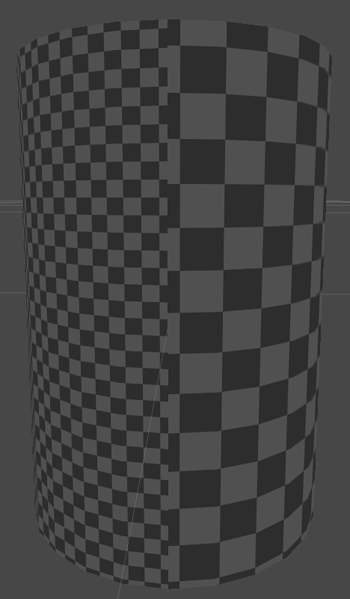
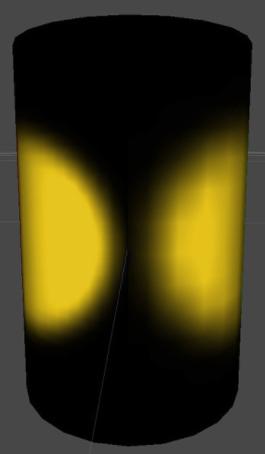
На рисунке ниже два прожектора с одинаковыми параметрами освещают стороны цилиндра. Правая сторона имеет более высокое значение Area Errorв настройках Mesh Import и Generate Lightmap UVs, что искажает треугольники и приводит к более низкому разрешению, создавая артефакты в свете.
Причина
Искривление области происходит, когда диаграммы UV масштабируются неправильно, что приводит к неравномерному распределению текселей. Это может произойти, когда:
- Значение Area Error слишком высоко, что приводит к изменению размеров треугольников.
- Диаграммы UV не пропорциональны геометрии объекта, что приводит к растянутым или сжатым областям.
- Автоматический процесс разворачивания UV не может сбалансировать распределение текстов.
Резолюция
Чтобы свести к минимуму искажение области, выполните следующие действия:
- Уменьшите значение Area Error в настройках UV.
- Проверьте макет UV, чтобы убедиться, что диаграммы пропорционально масштабированы.
- При необходимости вручную скорректируйте проблемные диаграммы UV в приложении моделирования 3D.
- Проверьте различные разрешения карт освещения для оптимального баланса между плотностью текселей и использованием памяти.
- Повторите запекание lightmap и проверьте на улучшения в последовательности разрешения.
Угловое искажение
Артефакты освещения могут появляться из-за неправильной формы диаграмм UV, что приводит к искажению или растянутым текстурам в выпеченном lightmap.
Симптомы
- Деформированные или растянутые артефакты освещения в выпеченных картах освещения.
- Непоследовательное затенение или освещение различных участков одной и той же сетки.
- Наклоненные или искаженные UV графики в макете.
Пример:
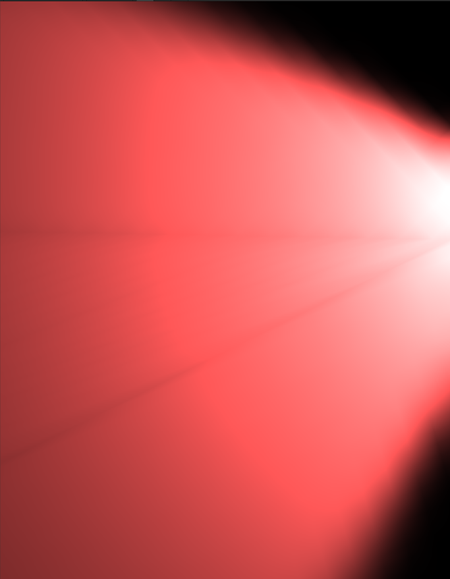
Первое изображение имеет высокую ошибку угла, что приводит к артефактам. Второе изображение имеет по умолчанию ошибку угла (8%). Меши с большим количеством треугольников могут испытывать значительное искажение угла.
Причина
Угловое искажение происходит, когда автоматический процесс разворачивания UV не поддерживает правильные углы между треугольниками. Это может произойти, когда:
- Значение Angle Error в настройках Mesh Import и Generate Lightmap UVs слишком высоко, что вызывает чрезмерное искажение в UV графиках.
- Генерация lightmap UV приоритизирует минимизацию швов над сохранением точных углов.
- Сетка имеет сложную геометрию, что затрудняет создание идеального UV макета.
Резолюция
Чтобы уменьшить угловое искажение, выполните следующие действия:
- Уменьшите значение Angle Error в настройках UV.
- Проверьте диаграммы UV, чтобы убедиться, что они точно отражают геометрию сетки.
- При необходимости вручную настройте макет UV в инструменте моделирования 3D.
- Повторно выпекайте карту освещения и проверяйте на предмет улучшения точности освещения.