Вкладка "Модель" Справочная информация о параметрах импорта
Чтобы открыть Настройки импорта модели, выберите модель из списка Окно Project. Inspector Вы также можете управлять этими настройками в своих скриптах с помощью команды import (импорт). ModelImporter class.
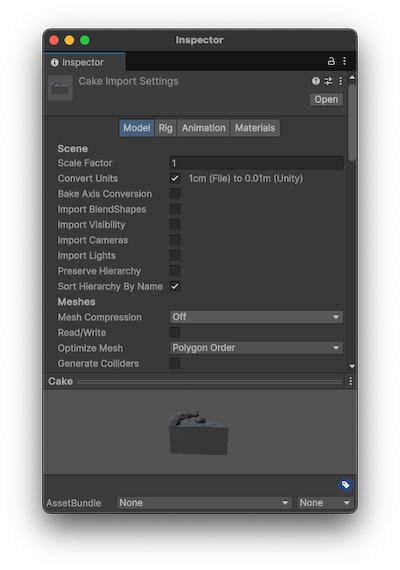
Вкладка Модель содержит следующие разделы:
Scene
Свойства уровня Scene, такие как импортировать свет и камеры и какой масштаб использовать.
| Свойство | Описание |
|---|---|
| Коэффициент масштаба | Применяет глобальный масштаб к импортированной модели, когда масштаб исходного файла не соответствует предполагаемому масштабу в вашем проекте. Физическая система Unity ожидает, что 1 м в игровом мире будет 1 единицей в импортированном файле. |
| Перевести единицы | Преобразует масштаб модели, определенный в файле модели, в масштаб Unity. |
| Конверсия оси выпечки | Вставляет результаты преобразования осей непосредственно в данные ассетов приложения (например, данные вершин или анимации) при импорте модели, использующей другую систему осей, чем Unity. Отключите это свойство, чтобы компенсировать компонент Transform корня GameObject во время выполнения для симулирования преобразования осей. |
| Импорт BlendShapes | Импортирует формы смешивания с вашей сеткой. Дополнительные сведения см. в Импорт форм смешивания. Примечание: Импорт нормальных форм смешивания требует сглаживания групп в файле FBX. |
| Импорт Деформация Процент | Доступно только при включении Import BlendShapes. Импорт процента деформации формы смешивания. Оставьте отключенным, чтобы установить все значения на 0. |
| Видимость импорта | Импорт параметров FBX, определяющих, включены ли (видимы ли) компоненты MeshRenderer. Дополнительные сведения см. в разделе Импорт свойств видимости. |
| Импорт камер | Импортирует камеры из файла .FBX. Дополнительные сведения см. в Поддержка Camera. |
| Импортные огни | Импортирует огни из файла .FBX. Для получения дополнительной информации, см. Поддержка Camera. |
| Сохранить Hierarchy | Создает явный корень префаб, даже если эта модель имеет только один корень. Обычно импортер FBX удаляет любые пустые корневые узлы из модели, чтобы повысить производительность. Однако, если у вас есть несколько файлов FBX с частями одной и той же иерархии, вы можете использовать эту опцию для сохранения исходной иерархии. Например, file1.fbx содержит платформу и сетку, а file2.fbx содержит ту же платформу, но только анимацию для этой платформы. Если вы импортируете file2.fbx без включения этой опции, Unity удаляет корневой узел, иерархии не совпадают, и анимация прерывается. |
| Сортировать Hierarchy по наименованию | Сортирует GameObjects в алфавитном порядке в иерархии. Отключите это свойство, чтобы сохранить порядок иерархии, определенный в файле FBX. |
Меши
| Свойство | Описание |
|---|---|
| Сжатие | Установить уровень сжатия для уменьшения размера файла сетки. Увеличить коэффициент сжатия для снижения точности сетки. Unity использует границы сетки и меньшую глубину бит на компонент для сжатия данных сетки. Это полезно для оптимизация размера игры. Доступны следующие варианты:
|
| Чтение/запись | Позволяет Unity получать доступ к данным сетки во время выполнения, а вам — получать доступ к ним из ваших скриптов. Unity загружает данные сетки в адресируемую память GPU, но также сохраняет их в адресируемой памяти CPU. Например, вы можете включить эту опцию, если генерируете сетку процедурно или если хотите скопировать некоторые данные из сетки. Когда эта опция отключена, Unity загружает данные сетки в адресируемую память GPU, а затем удаляет их из адресируемой памяти CPU. По умолчанию эта опция отключена. Чтобы сэкономить использование памяти во время выполнения, оставьте эту опцию отключенной. Информацию о том, когда включать Read/Write Enabled, см. в Mesh.isReadable. |
| Оптимизация сетки | Установить порядок, в котором треугольники перечислены в сетке для лучшей производительности GPU. Доступны следующие параметры:
|
| Создание коллайдеров | Импорт сетки с автоматически прикрепленными коллайдерами сетки. Это полезно для быстрого создания коллизионной сетки для геометрии окружающей среды, но этого следует избегать для геометрии, которую вы перемещаете. |
Раздел свойств сетки LOD
| Свойство | Описание |
|---|---|
| Создание сетки LODs | Автоматически генерирует сетку LODs для ассета и его дочерних ассетов. Дополнительные сведения см. в Как работает генератор сетки LOD. |
| Отбросить нечётные уровни | Уменьшает количество генерируемых LODs путем исключения всех LODs с нечетным индексом (LOD1, LOD3 и т.д.). Использование этой опции может повысить производительность, но увеличивает вероятность визуальных артефактов. |
| Предел LODs | Ограничивает количество LODs, которые генерирует Unity. Это гарантирует, что качество LOD не упадет ниже определенного уровня, но снижает потенциальный прирост производительности. |
| Максимальные уровни | Определяет максимальное количество уровней для создания. |
Геометрия
| Свойство | Описание |
|---|---|
| Квадроциклы | Запрещает Unity преобразовывать многоугольники с четырьмя вершинами в треугольники. Например, если вы используете тесселяционные шейдеры, вы можете включить эту опцию, так как тесселяция четырехугольных многоугольников может быть более эффективной, чем тесселяция многоугольников. Unity может импортировать любой тип многоугольника (треугольник в N-угольник). Многоугольники с более чем четырьмя вершинами всегда преобразуются в треугольники независимо от этого параметра. Однако, если сетка содержит четыре вершины и треугольники (или N-угольные многоугольники, которые преобразуются в треугольники), Unity создает две подсетки для разделения четырехугольников и треугольников. Каждая подсетка содержит либо только треугольники, либо только четыре вершины. Совет: Если вы хотите импортировать четыре вершины в Unity из 3ds Max, вы должны экспортировать его как редактируемый полигон. |
| Сварные вершины | Объединяет вершины, которые занимают одно и то же положение в пространстве, если они имеют одинаковые свойства (включая UVs, Нормы, Тангенсы и VertexColor). Оптимизирует количество вершин в мешах, уменьшая их общее количество. Эта опция включена по умолчанию. Иногда, при импорте мешей, может потребоваться отключить эту оптимизацию. Например, если вы намеренно дублируете вершины, которые занимают одно и то же положение в меше, вы можете предпочесть использовать скрипт для чтения или манипулирования данными отдельных вершин и треугольников. |
| Формат индекса | Определяет размер буфера индекса Mesh. Доступны следующие параметры:
Примечание: Для пропускной способности и памяти хранения размера причины, это лучшая практика, чтобы держать 16 бит индексов по умолчанию и использовать только 32 бита при необходимости, что и является целью Авто вариант использует. |
| Нормальные формы смешанного наследия | Вычисляет нормы на основе значения Smoothing Angle. |
| Нормы | Контролирует, как рассчитываются нормы. Это полезно для оптимизация размера игры. Доступны следующие варианты:
|
| Нормы формы смеси | Контролирует, как вычислять нормы для форм смешивания. Это значение должно соответствовать значению для Нормы свойство. Это свойство отображается, только когда Нормальные формы смешанного наследия Доступны следующие параметры:
|
| Нормальный режим | Определяет, как нормы рассчитываются Unity. Это доступно только когда Нормы установлен на Рассчитать или Импорт. Доступны следующие варианты:
|
| Источник гладкости | Установить как определить поведение сглаживания (какие края должны быть гладкими, а какие жесткими). Это свойство видно только когда Нормальные формы смешанного наследия Доступны следующие параметры:
|
| Сглаживание угла | Примечание: Используйте эту настройку только для гладких органических моделей или моделей с большим количеством вершин. Для других типов моделей, вручную сглаживайте в вашем 3D программном обеспечении для моделирования, а затем импортируйте с параметром Нормы установленным на Импорт. Unity основан на жестких рёбрах на одном углу, так что вы можете по ошибке сгладить некоторые части модели. Доступно только если Нормы установлены на Вычислить. |
| Тангенс | Управляет импортом или расчетом касательной вершины. Этот параметр доступен только при Нормы установлен на Рассчитать или Импорт. Доступны следующие варианты:
|
| Обмен UVs | Поменять каналы UV в сетке. Используйте эту опцию, если диффузная Текстура использует UVs из карты освещения. Unity поддерживает до восьми UV каналов, но не все 3D моделирующие приложения экспортируют более двух. |
| Создать карту освещения UVs | Создает второй канал UV для lightmap. Дополнительные сведения см. в Генерирование lightmap UVs. |