Нарисовать и настроить линию в пространстве 3D
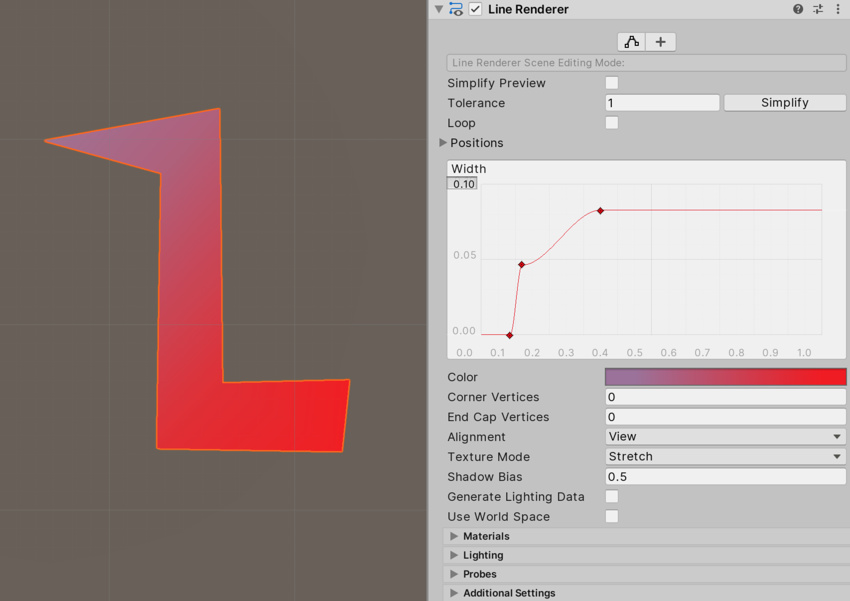
Чтобы создать линейный рендерер:
- В меню Unity перейдите в GameObject > Эффекты > Стр..
- Выберите Line Renderer GameObject.
- Добавьте точки в массив Положения линии рендерера, либо напрямую установив значения массива в окне Inspector, либо используя Создать точки Scene Режим редактирования. См. Доступ к инструментам редактирования сцены.
- Используйте окно Inspector для настройки цвета, ширины и других параметров отображения линии.
Установить материал линии отображения
По умолчанию, Line Renderer использует встроенный Материал, Default-Line. Вы можете внести много изменений в внешний вид линии без изменения этого Материала, например, изменить цветовой градиент или ширину линии.
Для других эффектов, таких как применение текстуры к линии, вам потребуется использовать другой Материал. Если вы не хотите писать свой собственный Shader для нового Материала, встроенные в Unity Стандартные Частичные Shaders хорошо работают с Line Renderers.
См. Создание и использование материалов для дополнительной информации.
Доступ к инструментам редактирования сцен
Вы можете использовать Inspector в Line Renderer для изменения Scene Режима Редактирования. Различные Scene Режимы Редактирования позволяют использовать Scene вид и Inspector для редактирования Line Renderer различными способами.
Существует три Scene режима редактирования: Нет, Редактировать точкии Создать точки.
Scene Режим редактирования: Нет
Когда не выбран Режим Редактирования Scene, можно настроить и выполнить операцию упрощения, которая удаляет ненужные точки из массива Положений.
Scene Режим редактирования: Редактирование точек
Когда Scene Режим редактирования установлен на Редактировать точки, Unity представляет каждую точку в массиве Положения линейного рендерера как желтую сферу в Scene Вы можете перемещать отдельные точки с помощью инструмента Перемещение.
Scene Режим редактирования: Создать точки
Когда Режим Редактирования Scene установлен на Создать точки, вы можете нажать в представлении Scene, чтобы добавить новые точки в конце массива Положения линии.