Рендеринг и затенение частиц
Понимание того, как свойства на Рендерер модуля взаимодействуют, чтобы определить, как изображение частицы или Сетка преобразуется, затеняется и перерисовывается другими частицами.
Режим отображения
Используйте Render Mode для выбора между несколькими графическими режимами 2D Billboard и режимом Mesh. 3D Меши придают частицам дополнительную аутентичность, когда они представляют твердые GameObjects, такие как камни, и могут также улучшить ощущение объема для облаков, огненных шаров и жидкостей. Меши должны быть разрешены для чтения/записи, чтобы работать в Particle System's Сетка Render Mode. Когда вы назначаете меши Particle System (используя список Меши в окне Inspector), Unity автоматически включает настройку разрешения чтения/записи для этих мешей.
Режимы рендеринга билбордов
Когда вы используете 2D рекламную графику, различные режимы рендеринга могут дать разнообразные результаты, которые делают их подходящими для конкретных целей:
- Режим Billboard полезен для частиц, представляющих объемы, которые выглядят одинаково из любого направления (например, облака).
- Режим Горизонтальный Билборд полезен, когда частицы покрывают землю (например, индикаторы цели и эффекты магических заклинаний) или когда они являются плоскими объектами, которые летают или плавают параллельно земле.
- Вертикальный режим Billboard поддерживает каждую частицу вертикально и перпендикулярно к плоскости XZ, но позволяет ей вращаться вокруг своей оси y. Это может быть полезно, когда вы используете ортографический Camera и хотите, чтобы размеры частиц оставались последовательными.
- Режим Растянутого Билборда акцентирует видимую скорость частиц аналогичным образом, как и методы "растягивания и сжатия", используемые традиционными аниматорами. Обратите внимание, что в режиме Растянутого Билборда частицы выстраиваются так, чтобы они были обращены к Camera, а также выстраиваются в соответствии с их скоростью. Это выстраивание происходит независимо от значения шкалы скорости — даже если шкала скорости установлена на 0, частицы в этом режиме все равно выстраиваются в соответствии со скоростью.
Когда вы используете режимы рендеринга Билбордов, вы можете использовать Нормальное Направление для создания сферической тени на плоских прямоугольных билбордах. Это может помочь создать иллюзию частиц 3D, если вы используете Материал, который применяет освещение к вашим частицам.
Распределение сетки: Неравномерное Случайное
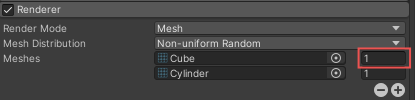
Когда Распределение Сетки установлено на Неоднородный Случайный, вы можете настроить частоту, с которой Unity случайным образом назначает частицам определенные меши. Для этого используйте список Сетки и поле Вес Сетки.
В списке Меши поле слева содержит сетку, которую должен использовать Particle System, а поле справа (выделено на изображении выше) содержит вес сетки для этой сетки. Используйте поле веса сетки для каждой сетки, чтобы управлять тем, как часто Unity назначает эту сетку частице, относительно каждой другой сетки. По умолчанию это значение установлено на 1, что приводит к вероятности того, что Unity назначает равную сетку.
Чтобы добавить меш в список Меши, выберите значок Добавить (+). Чтобы удалить меш из списка Меши, выберите меш, а затем выберите значок Удалить (-).